AI animation Figma: lag bevegelig grafikk
Gå fra en Figma-ramme til en kort animert grafikk med Higgsfield-pluginen, SVG og AI Motion Design. Få prompts, timing og eksportkontroll.
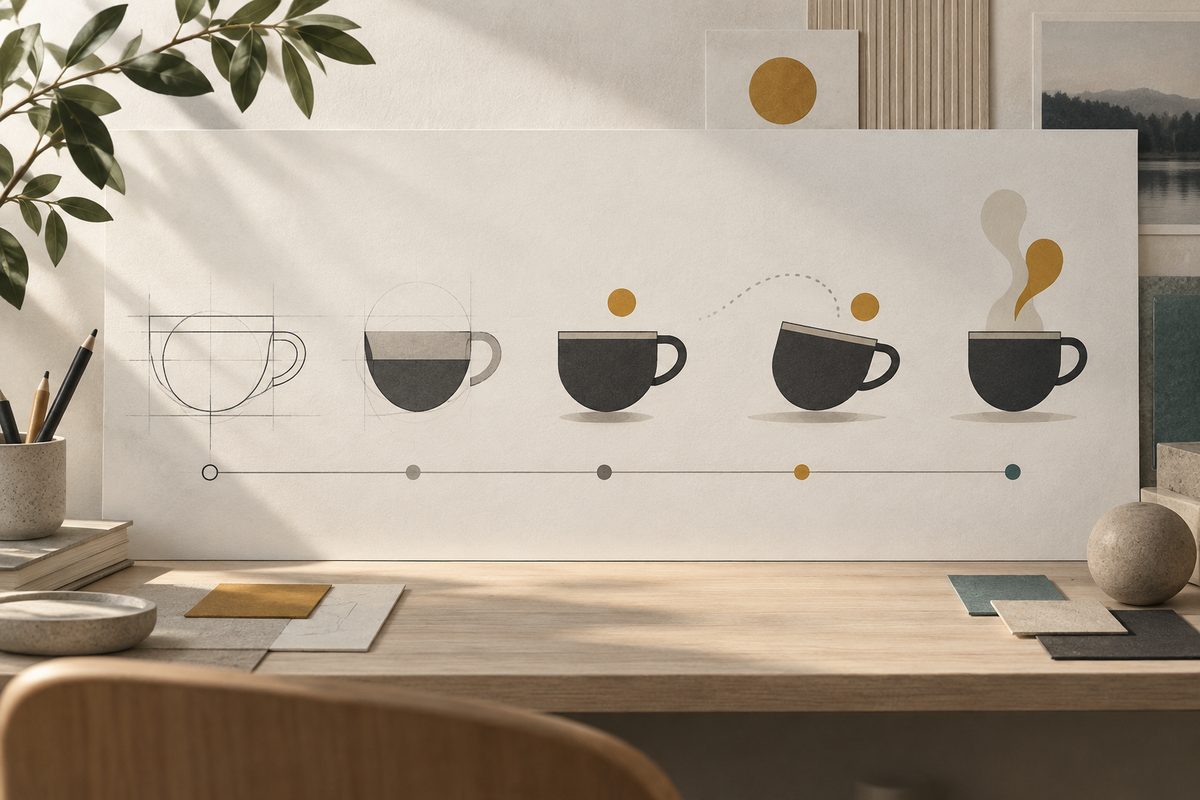
En praktisk Figma-animasjon begynner med en ferdig designramme: en logo, en enkel produktillustrasjon eller en avslutningsgrafikk med bokmålstekst. I Higgsfield kan Figma-pluginen hjelpe deg med bilde- og videomateriale, Vector Generation — Figma kan lage SVG, og AI Motion Design kan bygge kodebasert animert grafikk med justerbar tekst, farge og timing. Arbeidsflyten under bruker en kort kampanjegrafikk som eksempel.
AI-animasjon fra Figma: et konkret mål
Tenk deg en fiktiv norsk kaffebedrift som har laget en stående kampanjeramme i Figma: en enkel koppillustrasjon, en mørk blågrønn sirkel og teksten «Kaffe på vei». Målet er en kort avslutning der sirkelen tegnes inn, koppen kommer rolig frem og teksten blir stående lesbar. Grafikken skal kunne brukes i en mobilvideo og tilpasses en liggende presentasjon senere.
Higgsfield Plugin — Figma / FigJam dokumenteres for tekst, valgt bilde eller ramme, og kan generere bilder og video samt bruke blant annet Remove Background, Color Grading, Relight, Expand og Angles på bilder. AI Motion Design tar imot tekst, eventuelt logo eller SVG, bilder eller video og lager animert grafikk eller video. Kilde.
Dette trenger du før første bevegelse
- En Figma-ramme med tydelig målformat, kort tekst og få grafiske elementer.
- Original logo, illustrasjon eller SVG, med riktige farger og tillatelse til bruk.
- En bevegelsesplan: hva kommer inn, hva skal stå stille, og når skal sluttbildet være lesbart?
- En Higgsfield-konto med tilgang til pluginen og AI Motion Design, samt kreditter til genereringen.
- Et sted å kontrollere den ferdige videoen på mobil og større skjerm.
Rydd designet før du animerer. Slå sammen eller navngi lag slik at du vet hva som er bakgrunn, symbol og tekst. Hold teksten som en egen kontrollkilde. Hvis du trenger et nytt enkelt symbol, kan du bruke SVG-arbeidsflyten for logo i Figma først. En animasjon gjør ikke feil typografi enklere å oppdage.
Arbeidsflyt: fra Figma-ramme til ferdig animasjon
- Definer leveransen. Skriv for eksempel «En stående avslutningsgrafikk på seks sekunder der en sirkel tegnes inn rundt koppen, og teksten står rolig de siste sekundene». Varigheten er et kreativt mål for oppgaven, ikke en dokumentert maksimalgrense for AI Motion Design.
- Rydd Figma-rammen. Bruk én bakgrunn, ett hovedsymbol og én tekstgruppe. Kontroller kontrast og luft. Lag en kopi av den statiske originalen før du begynner å generere.
- Bruk Figma-pluginen til eventuelle forberedelser. Åpne Higgsfield-pluginen i Figma eller FigJam og bruk den inngangen som faktisk er tilgjengelig. Du kan arbeide med valgt ramme, bilde eller tekst, men ikke anta at alle funksjoner vises i alle kontoer.
- Lag eller klargjør grafikken. Hvis en illustrasjon trenger ny bakgrunn, fargejustering eller utvidelse, gjør dette som et avgrenset bildesteg i pluginen. Hvis logoen mangler, bruk en godkjent SVG. Hold originalen og den genererte varianten adskilt.
- Bestem bevegelsen før du åpner AI Motion Design. Velg én hovedhandling. I eksemplet er det en enkel inntegning av en sirkel og en rolig fremkomst av koppen. Skriv også hva som skal stå stille: tekst, bakgrunn og sluttposisjon.
- Åpne AI Motion Design og gi materialet tydelige roller. Bruk tekstinstruksjonen og legg ved logo, SVG, bilde eller video når arbeidsflyten tilbyr det. Skriv at SVG-en er grafikken som skal animeres, og at bokmålsteksten skal beholdes nøyaktig.
- Lag første korte utkast. Hold bakgrunn og layout enkel. Se etter at teksten er lesbar, at symbolet ikke blir tegnet om, og at bevegelsen stopper i en tydelig sluttposisjon. Ikke legg til ekstra glød, partikler eller kamerabevegelse før grunnanimasjonen fungerer.
- Juster tekst, farge og timing. AI Motion Design dokumenteres med parameterredigering for tekst, farger og timing. Be om én konkret endring om gangen, for eksempel «behold alle farger, men la teksten stå stille fra 2,5 sekunder». Sammenlign med forrige versjon.
- Test begge målformatene. En stående Figma-ramme til mobil og en liggende ramme til nettside trenger ulik luft rundt motivet. Ikke strekk samme animasjon ukritisk fra 9:16 til 16:9; lag en egen komposisjon eller kontroller beskjæringen.
- Se den ferdige filen i normal fart. Stopp i starten, midten og sluttbildet. Les bokmålsteksten, kontroller logoens form og se etter flimring i rette linjer. Vurder også hvordan bakgrunnen påvirker kontrasten.
- Eksporter og arkiver sammen med Figma-originalen. Bruk videoeksporten som faktisk tilbys, og kontroller den lokale filen. Behold statisk Figma-ramme, prompt, godkjent grafikk og ferdig video med versjonsnavn.
- Merk AI-innholdet. Opplys at grafikken er laget eller bearbeidet med AI, for eksempel i prosjektets leveransebeskrivelse eller publiseringsnotat. Ikke gi inntrykk av at animasjonen er et vanlig skjermopptak dersom den er generert.
AI Motion Design beskrives som kodebasert animert grafikk, med justering av tekst, farger og timing. Funksjonen markedsføres med eksport opptil 4K, men en universell maksimal varighet og et bestemt eksportformat er ikke dokumentert i funksjonskartet. Kilde.
Gjør den statiske Figma-rammen ferdig først. Da kan du avgjøre om en feil kommer fra designet, inputmaterialet eller selve bevegelsen.
Fire prompts for AI animation Figma
Promptene er på engelsk fordi Higgsfields dokumenterte eksempler for AI Motion Design bruker engelske instruksjoner. Forklaringene er på norsk. Bytt ut tekst, farger og grafikk med innholdet fra Figma-rammen. Bruk første prompt til grunnlaget og de øvrige som avgrensede endringer.
Rolig kampanjeavslutning: Passer når en enkel Figma-ramme skal bli en kort stående grafikk.
Create a short animated graphic from the supplied Figma design. Preserve the original dark teal circle, cream background, cup illustration and exact Norwegian text: Kaffe på vei. Animate the circle drawing itself in slowly, then let the cup move gently into its final position. Keep the text static and fully readable. No extra words, no logo redesign, no camera movement, no particles. Hold the final layout clearly until the end.
Logo med kontrollert inngang: Bruk denne når en SVG-logo skal komme inn uten å få ny form.
Animate the supplied SVG logo without changing its paths, proportions, colours or letter spacing. Use a restrained fade and short upward movement, then hold the complete logo still. Preserve the plain background and the exact supplied artwork. No new lettering, no glow, no 3D rotation, no extra symbols and no camera movement.
Rett timing uten å endre designet: Bruk denne hvis grafikken fungerer, men sluttbildet står for kort.
Keep the existing animated graphic, layout, copy, colours and artwork unchanged. Adjust only the timing: complete the entrance by 2 seconds and hold the final readable composition for the remaining duration. Do not add motion, effects, camera movement or new text. Preserve the exact Norwegian wording.
Lag liggende variant: Bruk denne når samme budskap skal til en bred presentasjon, og kontroller komposisjonen etterpå.
Recompose the supplied vertical Figma graphic for a horizontal 16:9 delivery. Preserve the exact Norwegian text, logo paths, colours and visual hierarchy. Keep the main symbol and text fully visible with generous side margins. Do not stretch the artwork, crop the text, invent new copy or add decorative objects. Use the same restrained animation timing.
Promptene styrer arbeidsretningen, men erstatter ikke kontroll i Figma og i videoen. Hvis tekst eller logo blir feil, gå tilbake til originalmaterialet og lag et avgrenset nytt forsøk i stedet for å legge til flere stilord.
Figma-pluginen, Vector Generation eller AI Motion Design?
Bruk Figma-pluginen når du trenger å generere eller redigere bilde- og videomateriale fra en ramme, valgt bilde eller tekst. Bruk Vector Generation — Figma når du trenger en SVG-vektor som kan brukes videre i Figma. Bruk AI Motion Design når leveransen er selve den animerte grafikken med tekst, logo/SVG, bilder eller video som grunnlag.
Dette er tre steg i en mulig kjede, ikke tre navn på ett verktøy. Endringsloggen dokumenterer Vector Generation — Figma som SVG-utdata, mens AI Motion Design har egne muligheter for kodebasert bevegelse og parameterjustering. Kilde. Hold derfor materialet enkelt og vurder resultatet etter funksjonen du faktisk bruker.
Vanlige feil i en Figma-animasjon
Teksten blir feil eller skifter språk: Legg inn nøyaktig bokmålstekst i prompten, behold en statisk tekstkilde og les hele sluttfilen. Legg kritisk tekst på i vanlig redigering etterpå dersom den genererte varianten ikke er korrekt.
Logoen får nye former: Si at vedlagt SVG skal bevares, reduser bevegelsen og bruk et kortere, roligere forløp. Sammenlign hver versjon med SVG-originalen.
Grafikken flimrer: For mange overlappende former, tynne linjer eller flere effekter kan gjøre feilen tydelig. Forenkle designet, fjern dekor og beveg bare ett element i første forsøk.
Mobilformatet beskjærer innhold: Start med en stående ramme med luft rundt logo og tekst. Test hele 9:16-utsnittet, ikke bare en liten forhåndsvisning. Lag en egen liggende komposisjon når budskapet trenger bredde.
Sluttbildet varer for kort: Juster timing, ikke hele stilen. AI Motion Design dokumenterer timing som en redigerbar parameter, så be om lengre lesetid og kontroller filen på nytt.
Bakgrunnen gjør fargene uleselige: Test både lys og mørk bakgrunn, og vurder godkjent bakplate eller kontrastvariant. Se guiden til lys i bilde og video når bakgrunnen også trenger justering.
Eksport, kreditter og merking
Velg 9:16 til en stående mobilgrafikk eller 16:9 til en bred presentasjon som arbeidsforslag, og bygg komposisjonen i Figma etter dette. AI Motion Design markedsføres med opptil 4K, men kontoen kan ha andre valg. En fast maksimal varighet og universell eksporttype er ikke dokumentert, så kontroller det konkrete resultatet før leveransen avtales.
Figma-pluginen bruker Higgsfield-kreditter, og AI Motion Design er et generativt steg som må budsjetteres etter kostnaden som vises i arbeidsflyten. Nye forsøk, større oppløsning og flere varianter kan øke forbruket. Se prisguiden og kom-i-gang-guiden før du starter en serie.
Per september 2026 får genererte medier på gratiskonto synlig Higgsfield-vannmerke. Nye genereringer på betalt plan er uten dette synlige merket, men gamle filer må genereres på nytt etter oppgradering. Kilde. Merk innholdet som AI-generert eller AI-bearbeidet etter hva som faktisk er gjort.
Vanlige spørsmål om AI animation Figma
Kan Figma-pluginen animere en hel designramme? Pluginen dokumenteres for tekst, valgt bilde eller ramme og kan generere bilder og video. AI Motion Design er den dokumenterte inngangen for kodebasert animert grafikk. Kontroller hvilke valg kontoen din viser.
Kan jeg bruke min egen logo? Ja, AI Motion Design dokumenteres med logo eller SVG som mulig input. Bevar originalfilen og kontroller at formen ikke endres i animasjonen.
Hvilket format bør jeg velge? Bruk stående eller liggende Figma-ramme etter publiseringsflaten. 9:16 og 16:9 er praktiske arbeidsforslag; den konkrete eksporten og oppløsningen må kontrolleres i Higgsfield.
Hvor lang bør animasjonen være? Start med en kort sekvens som gir plass til handling og et lesbart sluttbilde. AI Motion Design har ingen universell maksimal varighet dokumentert i kildegrunnlaget, så se på tilgjengelige valg og budsjett.
Se også retusjere bilde med AI, AI-logo-mockup og AI logo generator vector.
Flere oppskrifter og prompts finner du i Higgsfield-oversikten.
Flere Higgsfield-guider
- AI aldersprogresjon: eget bilde i Higgsfield — Se en eldre eller yngre versjon av deg selv i et eget portrett. Slik velger du kildebilde, alder og kontrollpunkter i Higgsfield.
- AI annonser feil logo: rett profilen i Higgsfield — Finn ut om feilen ligger i merkevaregrunnlaget, annonsemalen eller selve bildet. Rett kilden først, og bruk lokal redigering når bare et lite område er feil.
- AI annonser i Higgsfield: 12 prompts — AI annonser i Higgsfield: få 12 prompts for produkt, bolig og merkevare til Meta og Google, med råd om varianter, tekst og kontroll.
- AI annonser: 12 prompts til Higgsfield — Lag AI-annonser til Meta og Google med 12 kopierbare prompts. Bruk produktreferanser, Brand Kit og kontrollerte varianter i Higgsfield.
- AI avatar prompts: fiktiv figur i Higgsfield — Bruk AI avatar prompts til å lage en gjenbrukbar fiktiv eller illustrert figur i Higgsfield, med AI Image, Soul 2.0 og Moodboards.
- AI bilde av meg som viking i Higgsfield — Lag et AI-bilde av deg selv som viking med Soul ID, norske motiver og 12 engelske prompts til portrett, fjord, skip og plakat.
Ofte stilte spørsmål
Hva bruker jeg Higgsfield-pluginen i Figma til? Pluginen dokumenteres for generering av bilder og video fra tekst, valgt bilde eller ramme, samt flere bildeverktøy. Til animert grafikk bruker du AI Motion Design som eget steg.
Kan AI Motion Design bevare teksten fra Figma? Du kan instruere verktøyet om å bevare nøyaktig tekst, men les alltid den ferdige videoen. Kritisk tekst kan legges på i vanlig redigering etterpå.
Kan jeg lage en SVG-logo før animasjonen? Ja. Vector Generation — Figma er dokumentert med SVG-vektorgrafikk som output. Kontroller filen i Figma før du bruker den som animasjonsgrunnlag.
Er AI-animasjonen uten vannmerke gratis? Gratisgenererte medier får normalt synlig vannmerke. Nye genereringer på betalt plan er uten dette synlige merket, mens gamle filer må genereres på nytt.
Slik vurderer vi
Vi baserer innholdet på offisielle priser, leverandørenes egne sider og uavhengige kilder, oppdatert løpende. Vi tjener provisjon på enkelte lenker, men det påvirker ikke vurderingen.