Lage reklame med AI produktet på en bytavle
Lag en simulert utendørskampanje med eget produkt. Her er oppskriften, bildepromptene og kontrollene som trengs for en personfri leveranse.
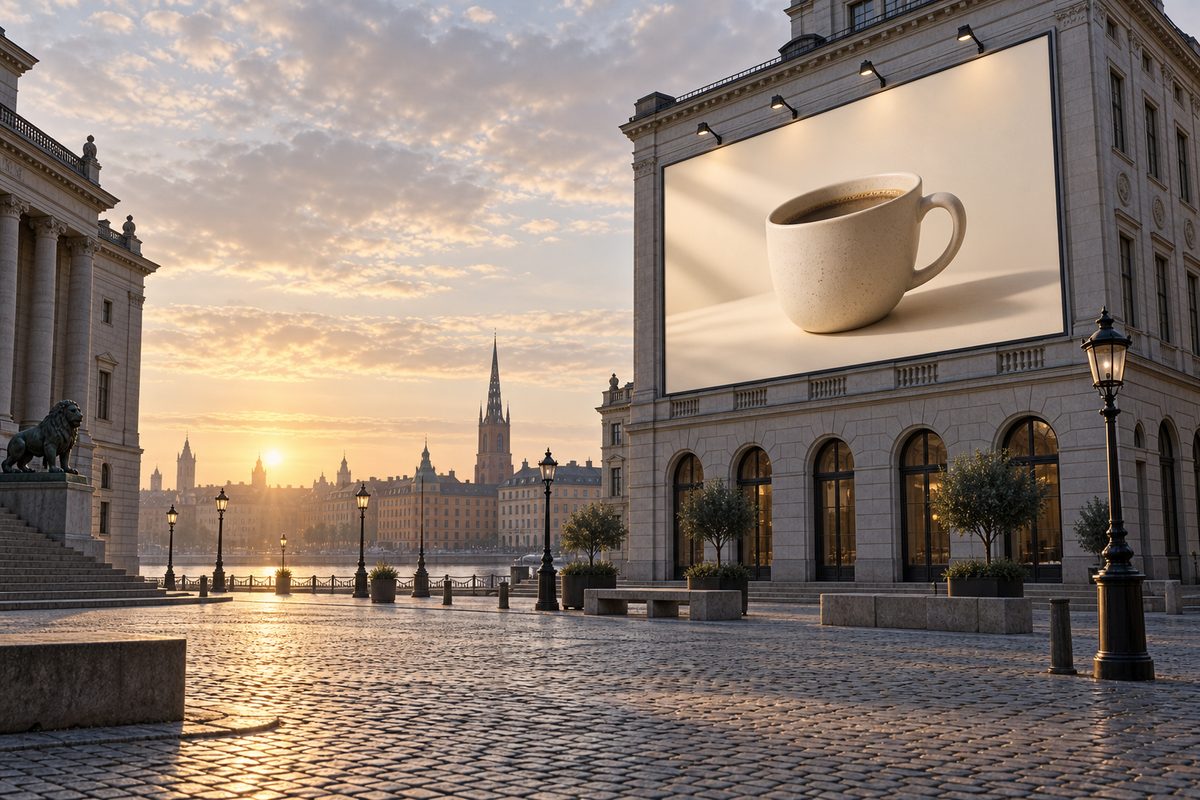
Du kan lage reklame med AI ved å gi Higgsfields Billboard Ad et produktbilde og la effekten plassere motivet på en stor bytavle. Resultatet er en simulering. En helt personfri video krever ekstra kontroll: standardeffekten beskrives med folkemengder, så et eget startbilde og bilde-til-video kan bli nødvendig.
Lage billboard reklame: hva kan effekten faktisk gjøre?
Billboard Ad tar imot PNG eller JPG og lager en video med en stor reklametavle og timelapse rundt. Den offentlige siden viser også feltet «Billboard Text». Higgsfield beskriver biler, skyer og folkemengder i omgivelsene; en egen innstilling som fjerner mennesker, er ikke dokumentert. Kilde.
For et kaffebrenneri i Bergen kan leveransen være en konseptfilm av en kaffepose på en oppdiktet fasade. Den viser hvordan kampanjen kan oppleves i stort format. Den dokumenterer verken kjøpt annonseplass eller en virkelig gjennomført kampanje. Bruk derfor merket «AI-generert kampanjeskisse – simulert plassering» i presentasjonen og ved publisering.
Dette trenger du
- Et skarpt produktbilde du kan bruke, med hele varen synlig og luft rundt konturen.
- En kort, godkjent annonsetekst, eller et motiv som fungerer uten overskrift.
- En konkret bestilling: eksempelvis personfri konseptvideo til en kundepresentasjon.
- Tilgang til Higgsfield og et avklart budsjett for første forsøk og eventuell omarbeiding.
- En sjekkliste med riktig emballasje, farge, tekst, personfri bakgrunn og tydelig simuleringsmerking.
Fotografer kaffeposen rett forfra med jevnt lys. Unngå en hånd som holder posen, speilinger av fotografen og en butikkhylle med mange konkurrerende produkter. Et ryddig referansebilde gjør avvik lettere å oppdage. Se kom-i-gang-guiden hvis dette er den første genereringen.
Reklame på bytavle med AI: steg for steg
- Definer én leveranse. Skriv for eksempel «En personfri, simulert bytavlefilm som viser vår kaffepose i en kampanjepresentasjon». Hold produktvisning og atmosfære adskilt i briefen. Da vet du hva som må være korrekt, og hva som kan være fri illustrasjon.
- Velg og kontroller produktbildet. Åpne originalen i stor visning. Kontroller etikett, proporsjoner og kanter før opplasting. Ikke be modellen reparere et uskarpt merkenavn samtidig som den skal lage en hel byscene.
- Åpne Billboard Ad via funksjonssiden. Last opp produktbildet i bildefeltet. Bruk lenken til funksjonen over dersom plasseringen i grensesnittet har endret seg. Det er produktbildet som er inngangen til denne effekten.
- Hold tavleteksten kort. I «Billboard Text» kan en enkel formulering som «Kaffe til rolige morgener» være et utgangspunkt. Feltet gjelder tavletekst; ikke bruk det som en udokumentert kontroll for kamera eller folkemengder. Nøyaktig norsk typografi må kontrolleres etterpå.
- Se kostnaden og lag ett utkast. Kontroller det innloggede oppsettet før «Generate Video». Noter hvilke valg som faktisk vises. Bruk første utkast til å vurdere produktet og omgivelsene, før du bestiller flere varianter.
- Kontroller kravet om null mennesker. Se hele klippet, også fortau, vinduer, refleksjoner og små figurer i bakgrunnen. Finnes det mennesker, er utkastet ikke godkjent til denne leveransen. En personfri produktreferanse garanterer ikke personfri by.
- Bruk et kontrollert startbilde ved behov. Lag en tom byscene med produktreferansen i Higgsfields Nano Banana Pro, som støtter bilder og tekstinstruksjoner. Beskriv en oppdiktet plass med stor tavle, stengte fasader og ingen mennesker. Godkjenn stillbildet før du går videre. Dette er en egen arbeidsvei i Higgsfield, ikke en skjult innstilling i Billboard Ad.
- Animer det godkjente bildet. Bruk Kling 3.0 med bildereferansen og be om fast kamera og rolig skybevegelse. Et foreslått førsteutkast er fem sekunder, innenfor modellens dokumenterte spenn. Kontroller igjen at nye personer, biler med synlige passasjerer eller endret emballasje ikke dukker opp.
- Ferdigstill og merk simuleringen. Last ned det godkjente resultatet og kontroller filens faktiske mål og varighet. Legg nødvendig merking i presentasjons- eller publiseringsverktøyet. Arkiver originalbildet, valgt versjon og teksten som forklarer at plasseringen er oppdiktet.
Nano Banana Pro dokumenterer redigering med referansebilder og tekst. Kling 3.0 dokumenterer bildereferanser og varighet fra 3 til 15 sekunder; tilgjengelige kombinasjoner må kontrolleres på kontoen. Kilde. Kilde.
Start med ett produkt og én tydelig kampanjeidé.
Anbefalte innstillinger for en rolig produktvisning
Billboard Ad: Bruk den navngitte effekten med produktbilde. Underliggende modell, maksimal lengde, oppløsning og valgbare sideforhold er ikke bekreftet i dokumentasjonen. Timelapse inngår i effektbeskrivelsen, men det er ikke dokumentert en egen hastighetskontroll eller et fritt kamerafelt.
Reserveveien: Nano Banana Pro for startbildet, deretter Kling 3.0 for bevegelsen. Fem sekunder og stillestående kamera er et praktisk forslag til første test; kameraro er en tekstinstruksjon som må vurderes i resultatet. Dokumentasjonen oppgir opptil 4K for Kling 3.0, uten å bekrefte alle kombinasjoner. Velg tilgjengelig oppløsning etter visningsflaten, og kontroller eksporten.
Til en presentasjon bør komposisjonen ha rom rundt tavlen. Til mobil må produktet oppta mer av flaten. Planlegg utsnittet før generering fremfor å beskjære bort halve tavlen etterpå. Les guiden til kamerabevegelser og effekter for flere prinsipper.
Fire eksempelprompts til den personfrie reserveveien
Disse er forslag til bildearbeidet og animasjonen, ikke kommandoer til «Billboard Text». Bytt produkt og farger, og vurder resultatet mot referansen. Engelsk brukes her som et praktisk arbeidsformat; formuleringene er ingen garanti for presis gjengivelse.
1. Kaffepose på en tom plass. Bruk i Nano Banana Pro med eget produktfoto; endre materialene til ønsket bypreg.
Use the uploaded coffee bag as the product reference. Place its front view on a large billboard above an empty fictional Nordic square at dawn. Preserve packaging proportions and colors. Closed storefronts, soft overcast light, clear billboard edges. No people, faces, vehicles, readable street signs or added slogans.
2. Keramikk i et rolig kveldsmotiv. Passer en norsk keramikkbutikk; bytt krusets farge etter det faktiske produktet.
Create a fictional urban billboard scene featuring the uploaded ceramic mug. The mug image fills most of the advertising surface. Empty paved courtyard, dark windows, warm evening light, restrained architecture. Preserve the handle and glaze. No people, silhouettes, reflections of people or extra products.
3. Ullprodukt med enkel bakgrunn. Bruk eget produktbilde og kontroller at strikkemønsteret ikke blir omskrevet.
Show the uploaded folded wool blanket on a large rectangular city billboard. Quiet fictional Scandinavian street, empty sidewalks, pale blue morning sky. Keep the blanket pattern and colors consistent with the reference. Simple composition, clearly visible entire billboard, no people, no traffic, no additional text.
4. Bevegelse fra godkjent startbilde. Bruk i Kling 3.0; endre bare bevegelsesønsket når stillbildet er riktig.
Animate this approved image as one continuous shot. Keep the camera fixed and the billboard image unchanged. Only the clouds drift gently and the ambient light shifts subtly. The square remains completely empty. No new objects, no people, no silhouettes, no changes to product shape or lettering.
Vanlige feil når produktet havner på en bytavle
Små mennesker dukker opp. Dette er særlig relevant fordi originaleffekten beskriver folkemengder. Gå til den kontrollerte bildeveien. Hvis også animasjonen tilføyer figurer, forenkle omgivelsene og vurder et nytt forsøk. Leveransen er ikke personfri før hele klippet er kontrollert.
Logoen eller posens søm endrer seg. Sammenlign start, midtparti og slutt med produktfotoet. En korrekt første rute er ikke nok. Velg mindre bevegelse, større produktflate og enklere lys. Forkast klipp der vesentlige kjennetegn ikke holder.
Budskapet forsvinner. Reduser tavleteksten og skill overskrift fra produktinformasjon. En simulert reklameflate trenger ikke pris, ingrediensliste og nettadresse samtidig. Legg detaljer ved siden av videoen i presentasjonen.
Byen ser ut som et ekte kampanjested. Bruk en oppdiktet plass og tydelig merking. Unngå formuleringer som «kampanjen vår på Oslo S» når bildet bare er et generert konsept. Vis gjerne originalproduktet ved siden av simuleringen, slik at kunden ser hva som er referanse og hva som er iscenesettelse.
Pris, kreditter og vannmerke
Per september 2026 er eksakt sats for Billboard Ad ikke særskilt bekreftet her. Les beløpet ved generering og budsjetter med at nye forsøk og bildearbeid kan koste ekstra. Prisguiden forklarer abonnement og kreditter. Higgsfields kredittregler knytter forbruk til valgt oppsett. Kilde.
Generering på gratiskonto får som hovedregel synlig Higgsfield-vannmerke. Nye genereringer på betalt plan er uten dette synlige merket; en oppgradering fjerner det ikke fra gamle filer. Kilde.
Flere måter å presentere produktet på
Se Higgsfield-oversikten for verktøyene. Et nærmere lydformat finnes i ASMR-reklame med fiktiv vert. Skal du forklare deler, bruk animert sprengskisse. Til et fysisk veggmotiv passer arbeidsflyten for personlig kunstplakat.
Flere Higgsfield-guider
- 3D animasjon AI i Higgsfield: bygg en scene — Bygg en redigerbar 3D-scene i Higgsfield, flytt objekter, sett lys og kamerabane, og gjør scenen klar for animasjon eller MP4.
- 3D animasjon AI: bygg en redigerbar scene — Lag en redigerbar 3D-animasjon av et produkt i Higgsfield. Bruk 3D Jutsu, Scene Editor og Blender med kontroll på kamera, lys og eksport.
- 3D animasjon kamerafeil: rett banen i Higgsfield — Går kameraet gjennom produktet, eller forsvinner varen ut av bildet? Finn årsaken i scenen og rett én variabel om gangen.
- 3D animasjon: tre lysoppsett med Higgsfield — Sammenlign dagslys, punktlys og spotlys på samme produktkonsept. Ti prompts holder kamera, form og materialer under kontroll.
- 3D produktanimasjon i flere formater med Higgsfield — Bygg produktet én gang, og tilpass kameraet til stående og liggende leveranser. Her er arbeidsflyten fra enkel 3D-scene til to ferdige klipp.
- AI animation Figma: lag bevegelig grafikk — AI animation Figma i Higgsfield: gå fra en ferdig designramme til SVG, bevegelsesgrafikk og en kort video med kontrollert timing.
Ofte stilte spørsmål
Kan Billboard Ad garantere en reklamevideo uten mennesker? Nei. Effekten beskrives med folkemengder. Kontroller hele resultatet, og bruk et personfritt startbilde med bilde-til-video i Higgsfield dersom effekten ikke oppfyller kravet.
Er dette en ekte annonseplass på en bytavle? Nei. Resultatet er en simulert plassering som bør merkes som AI-generert kampanjeskisse.
Kan jeg velge lengde og 4K i Billboard Ad? Maksimal lengde, oppløsning og valgbare formater er ikke bekreftet for denne effekten. Kontroller valgene på kontoen før du avtaler levering.
Slik vurderer vi
Vi baserer innholdet på offisielle priser, leverandørenes egne sider og uavhengige kilder, oppdatert løpende. Vi tjener provisjon på enkelte lenker, men det påvirker ikke vurderingen.