Lage animert sprengskisse forklar produktet del for del
Bygg et enkelt produktkonsept av separate former i 3D Jutsu. Planlegg hvordan delene skilles og samles, og kontroller scenen før eksport.
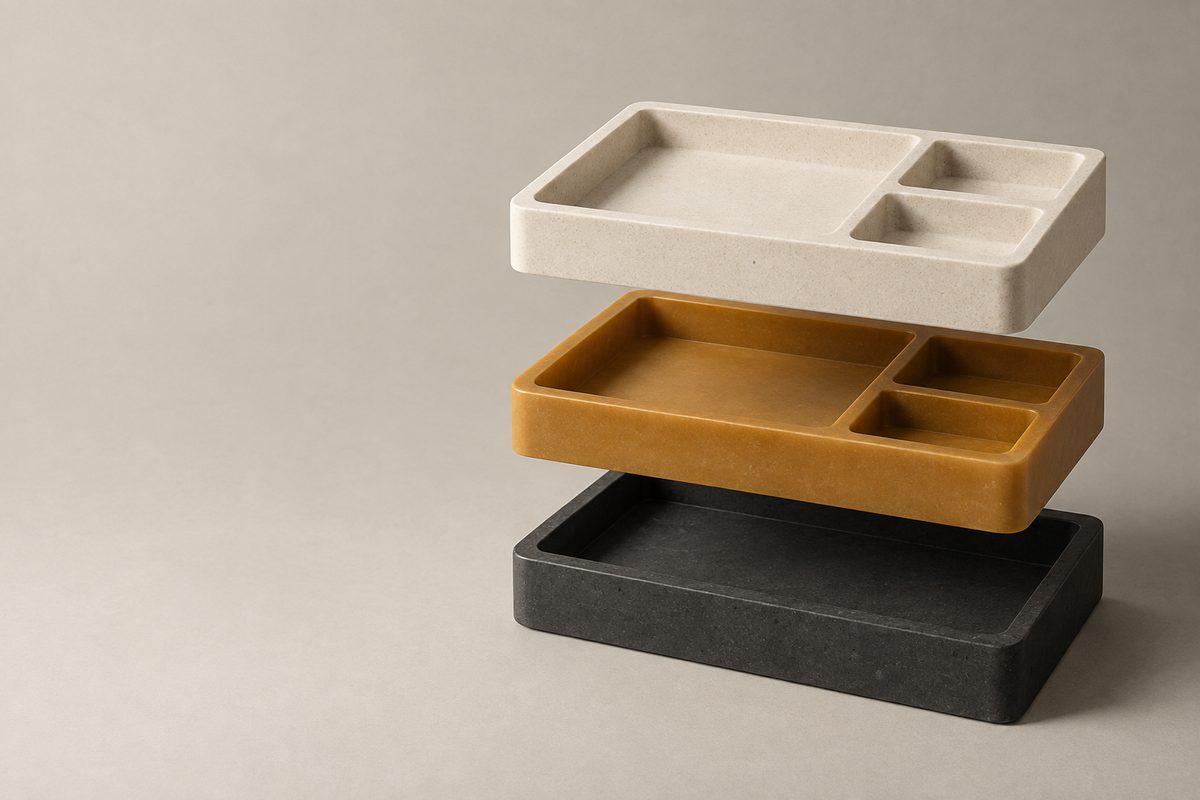
For å lage animert sprengskisse med Higgsfield bygger du et enkelt konsept av separate objekter i 3D Jutsu. Bestem delene og plasseringen selv, og planlegg hvordan de skal skilles og samles. Kontroller bevegelsen i scenen før eksport. Et produktfoto gir ikke automatisk en korrekt modell av skjulte deler.
Sprengskisse animasjon: vis hvor delene hører hjemme
En sprengskisse viser et objekt med delene trukket fra hverandre, slik at innbyrdes plassering blir synlig. I en animasjon kan seeren først se helheten, deretter delene og til slutt helheten igjen. Poenget er at sammenhengen blir forståelig uten lange forklaringer.
Eksemplet her er en konseptmodell for en liten skrivebordsmodul: en bred bunnplate, en smalere mellomdel og en toppplate. Alle tre lages som separate, skalerte kuber. Modellen er en enkel formstudie for en norsk møbelstudent eller et produktverksted. Den viser ingen skruer, limfuger, elektriske komponenter eller dokumenterte materialegenskaper.
3D Jutsu tilbyr en redigerbar scene med objekter, kamera, lys og tidslinje. Dokumentasjonen beskriver manuell flytting, rotasjon, skalering og duplisering samt eksport av sceneinnhold. Det er et nyttig grunnlag for denne typen forklaring, men ingen dokumentert automatisk «sprengskisse»-knapp. Kilde.
Dette trenger du
- En enkel deleliste du selv har bestemt, helst tre til fem tydelige former.
- En skisse av samlet og adskilt tilstand, med korrekt rekkefølge.
- En forklaring av hva animasjonen skal vise: plassering, lagdeling eller enkel montering.
- Et ønsket utsnitt som har plass til delene også når de er skilt.
- Tilgang til 3D Jutsu og tid til å kontrollere scene og eksport.
Bruk et produktkonsept du kjenner. Hvis du skal vise en virkelig maskin, må delene bygge på pålitelig konstruksjonsmateriale som du har tilgang til. Et bilde av utsiden forteller ikke hvor pakninger, fester eller ledninger befinner seg. Denne oppskriften er avgrenset til en visuelt enkel konseptmodell.
Lag gjerne en papirskisse før du åpner verktøyet. Marker midtlinjen, nummerer delene nedenfra og tegn piler for bevegelsen. Det gir en konkret fasit når du skal vurdere om en generert scene faktisk følger bestillingen. Kom-i-gang-guiden forklarer grunnleggende arbeid med Higgsfield.
Lage animert sprengskisse i ti trinn
- Definer de tre delene. Kall dem bunnplate, mellomdel og toppplate i arbeidsnotatet. Bestem proporsjonene før du beskriver bevegelsen. Eksempelvis kan bunnplaten være bredest, mellomdelen omtrent halvparten så bred og toppplaten litt smalere enn bunnen.
- Opprett et enkelt sceneutkast. Åpne 3D Jutsu og beskriv et tomt, nøytralt studio for en formstudie. Bruk gjerne Auto som agentvalg. Sett en foreslått scenetid på 12 sekunder og et liggende format som gir rom for forklaringen.
- Definer objektene manuelt. Legg til tre primitive kuber i scenen, og skaler dem til de planlagte rektangulære formene. Velg hver del for seg og kontroller at den er et eget objekt. Ingen del skal bare være en malt detalj på en samlet figur.
- Bygg samlet tilstand. Plasser mellomdelen over bunnplaten og toppplaten over mellomdelen med felles midtlinje. Bruk forskjellige, rolige farger i briefen, slik at lagene kan skilles visuelt. Kontroller at delene møtes uten utilsiktet overlapp.
- Prøv adskilt tilstand. Flytt topp og mellomdel manuelt oppover for å se hvor stor avstand som trengs. Hold bunnplaten på plass. Noter ønskede start- og sluttposisjoner, og gjenopprett den samlede oppstillingen før selve animasjonsarbeidet.
- Bestill bevegelsen i scenens samtale. Beskriv del for del når og hvor langt den skal flyttes, og be om at eksisterende objekter beholdes. Be om bevegelse i scenen, ikke bare en ny video av en sprengskisse. Prompten nedenfor er et forslag som må kontrolleres, ikke en garanti for en bestemt animasjonsfunksjon.
- Kontroller at objektene faktisk beveger seg. Spill av scenen og sjekk antall deler, retning og stopp. Dokumentasjonen beskriver tidslinje og animasjon, men gir ingen komplett oppskrift på vilkårlige objektspor eller manuelle nøkkelbilder. Hvis resultatet bare flytter kameraet, er delanimasjonen ikke løst. Be om korrigering; ikke gå videre som om den er ferdig.
- Hold kamera og lys enkle. Velg et skrått utsnitt som viser både overside og side. La kameraet stå rolig i første versjon. Tilpass lys og utsnitt slik at alle delene er synlige i ytterste posisjon, ikke bare når modellen er samlet.
- Vurder en full avspilling. Se begynnelsen, overgangen ut, pausen, tilbakeføringen og slutten. Sammenlign med papirskissen. Stans hvis delene passerer gjennom hverandre, blir borte eller endrer størrelse. Ta vare på en fungerende sceneversjon før større endringer.
- Eksporter og kontroller sluttfilen. Bruk eksport til MP4 for selve forklaringsvideoen når bevegelsen er korrekt. Velg dimensjoner som faktisk tilbys og se hele filen etter nedlasting. Legg til forklarende tekst og tydelig konseptmerking i presentasjonen ved behov.
Funksjonens egen inngang finnes hos Higgsfield. Den dokumenterte sceneeksporten omfatter MP4, stillbilde og GLB; maksimal videooppløsning er ikke bekreftet her. Kilde. En animert GLB kan også inngå i arbeidsmiljøet, men en slik fil må allerede inneholde den riktige bevegelsen dersom den brukes som alternativ.
Bygg den første forklaringen med få deler og en tydelig rekkefølge.
Anbefalte innstillinger for 3D animasjon av produktdeler
Agent: Auto er det dokumenterte gratis standardvalget for agenten. Det betyr ikke at enhver etterfølgende generering av bilder eller video er gratis. Ikke velg en videomodell bare for å få scenens grunnleggende geometri på plass.
Lengde: 3D Jutsu dokumenterer scenetid fra 1 til 60 sekunder, med 15 som standard. Tolv sekunder er et forslag til denne øvelsen: to sekunder samlet, tre sekunder ut, to sekunder pause, tre sekunder tilbake og to sekunder samlet. Scenetid er ikke en universell lengdegrense for etterfølgende KI-video.
Format og kamera: 16:9 er ett av de dokumenterte sideforholdene og passer en liggende forklaring. Et rolig skrått utsnitt er den foreslåtte regien. Hold utsnittet stort nok til ytterposisjonene. Unngå å kombinere delbevegelsen med en kamerarunde før den første versjonen er forståelig.
Bruk enkelt lys og nøytral bakgrunn som visuelle valg. Speilblanke flater og dramatiske skygger kan gjøre delgrensene vanskeligere å lese. Flere kameraforslag finnes i guiden til videoeffekter, men forklaringsevnen bør styre uttrykket.
Fire prompts fra sceneplan til kvalitetskontroll
Higgsfields 3D Jutsu-guide bruker engelske eksempelprompts. Forslagene her er derfor på engelsk, med norsk forklaring. Bruk dem i scenens samtale på riktig stadium, og vurder de faktiske endringene. De er instruksjoner til agenten, ikke oppdiktede menynavn eller kode.
1. Planlegg formstudien. Bruk før du lager delene manuelt; endre produktideen, men behold en kort deleliste.
Plan a simple explanatory scene for a conceptual desk module. It will contain exactly three separate rectangular solids: a wide base plate, a narrower middle block, and a top plate. No people, fasteners or hidden components. Neutral background, clear three-quarter view. First describe the layout; do not generate a photorealistic video.
2. Kontroller den samlede oppstillingen. Bruk når de tre delene finnes; endre beskrivelsene hvis navnene i scenen er annerledes.
Review the existing three-part scene. The base stays on the ground. The middle block is centered above it, and the top plate is centered above the middle block. Preserve each object as a separate solid. Identify any overlap, extra object or alignment problem before changing the scene.
3. Bestill enkel adskillelse og retur. Dette er et foreslått bevegelsesforløp; kontroller at agenten lager faktisk objektbevegelse i scenen.
Animate the existing separate parts over a 12-second scene. Hold assembled for 2 seconds. Over the next 3 seconds, move the top plate upward and the middle block upward by a smaller distance. Keep the base fixed and preserve the shared vertical centerline. Hold separated for 2 seconds, return over 3 seconds, then hold assembled for 2 seconds. Keep all shapes rigid and the camera fixed. Do not replace the parts with a single mesh.
4. Rett utsnittet uten ny produktgeometri. Bruk når delene forsvinner ut av rammen; endre marginønsket etter formatet.
Adjust only the camera framing so every part remains visible in both the assembled and separated states. Keep a clear three-quarter view and generous space above the highest position. Preserve the existing objects, their scale, relative alignment and animation timing. No orbit, no zoom during the shot, no added objects.
Vanlige feil og løsninger i sprengskissen
Alt beveger seg som én klump. Kontroller at de tre delene faktisk er separate objekter. En figur som bare ser lagdelt ut, er ikke tilstrekkelig. Bygg delene manuelt og vurder oppstillingen igjen før et nytt animasjonsforsøk.
Det er bare kameraet som beveger seg. Da har scenen fått en visning, ikke en sprengskisseanimasjon. Presiser at topp- og mellomdel skal flyttes relativt til den faste bunnen. Hvis objektanimasjonen ikke lar seg realisere i det tilgjengelige oppsettet, må den ferdigstilles som en animert GLB i et eget 3D-verktøy før import. Ikke presenter en kamerarunde som fullført oppgave.
Delene passerer gjennom hverandre. Gjør bevegelsen mindre og tydeligere. Toppdelen må gi plass til mellomdelen. Vurder mer avstand i den adskilte oppstillingen, og kontroller overgangene med små tidssteg. En pen pauseposisjon skjuler ikke feil underveis.
En generativ sluttbehandling finner på detaljer. Behold den kontrollerte sceneeksporten når geometrien er selve budskapet. Fotorealistisk KI-bearbeiding kan kreve ny kontroll av alle delene. For denne formstudien er et enkelt materiale ofte tilstrekkelig.
Seeren skjønner ikke rekkefølgen. Bruk større fargeforskjell mellom delene og lengre pause i adskilt tilstand innenfor valgt scenetid. Vis hele objektet først. Legg eventuelt korte forklaringer i presentasjonen, slik at de ikke dekker delene.
Eksport, pris og merking av konseptet
Kontroller MP4-filen for avspilling, dimensjoner og varighet. Lagre også scenegrunnlaget eller en passende eksport for senere endringer. GLB er et 3D-format, ikke en erstatning for en vanlig videofil når kunden skal se klippet i en presentasjon.
Per september 2026 er samlet pris for denne scenen ikke dokumentert. Auto-agenten oppgis som gratis, mens genererte medieressurser følger kredittreglene. Se beløpet før hvert genereringssteg og bruk prisguiden til budsjettarbeidet. Kilde.
Higgsfields generelle regel gir synlig vannmerke på gratiskontoens genererte medier. Nye betalte genereringer er uten dette synlige merket. Regelen dokumenterer ikke særskilt vannmerke på manuell scenegeometri eller enhver GLB-eksport; kontroller leveransen. Kilde.
Merk filmen «Konseptvisualisering laget med AI-støtte – forenklet oppbygning». Ikke bruk den som monteringsanvisning for en virkelig vare uten at konstruksjonen er faglig kontrollert. Her er målet å vise tre delers plassering, og det bør også stå i presentasjonen.
Finn flere verktøy i Higgsfield-oversikten og guiden til bruksområder. For kampanjeuttrykk kan du gå videre til simulert bytavlereklame eller ASMR-produktpresentasjon. En statisk, dekorativ leveranse følger en annen arbeidsflyt: personlig kunstplakat til trykk.
Flere Higgsfield-guider
- 3D animasjon AI i Higgsfield: bygg en scene — Bygg en redigerbar 3D-scene i Higgsfield, flytt objekter, sett lys og kamerabane, og gjør scenen klar for animasjon eller MP4.
- 3D animasjon AI: bygg en redigerbar scene — Lag en redigerbar 3D-animasjon av et produkt i Higgsfield. Bruk 3D Jutsu, Scene Editor og Blender med kontroll på kamera, lys og eksport.
- 3D animasjon kamerafeil: rett banen i Higgsfield — Går kameraet gjennom produktet, eller forsvinner varen ut av bildet? Finn årsaken i scenen og rett én variabel om gangen.
- 3D animasjon: tre lysoppsett med Higgsfield — Sammenlign dagslys, punktlys og spotlys på samme produktkonsept. Ti prompts holder kamera, form og materialer under kontroll.
- 3D produktanimasjon i flere formater med Higgsfield — Bygg produktet én gang, og tilpass kameraet til stående og liggende leveranser. Her er arbeidsflyten fra enkel 3D-scene til to ferdige klipp.
- AI animation Figma: lag bevegelig grafikk — AI animation Figma i Higgsfield: gå fra en ferdig designramme til SVG, bevegelsesgrafikk og en kort video med kontrollert timing.
Ofte stilte spørsmål
Kan Higgsfield finne produktets innmat fra ett foto? Denne arbeidsflyten forutsetter at du selv definerer delene. Et foto av utsiden dokumenterer ikke skjulte komponenter eller korrekt mekanikk.
Finnes det en egen knapp for animert sprengskisse? Ingen slik knapp er bekreftet i dokumentasjonen. Arbeidet bygger på separate sceneobjekter, plassering og et animasjonsforløp som må kontrolleres.
Hva gjør jeg hvis bare kameraet beveger seg? Presiser objektbevegelsen i scenens samtale. Hvis oppsettet ikke kan lage riktig delanimasjon, må den ferdigstilles i et eget 3D-verktøy og eventuelt importeres som animert GLB.
Er 60 sekunder maksimal lengde på all Higgsfield-video? Nei. 1–60 sekunder gjelder scenetid i 3D Jutsu. Det er ikke en generell grense for etterfølgende KI-generering.
Slik vurderer vi
Vi baserer innholdet på offisielle priser, leverandørenes egne sider og uavhengige kilder, oppdatert løpende. Vi tjener provisjon på enkelte lenker, men det påvirker ikke vurderingen.