Lage dialog i AI-video med Higgsfield
Lage dialog i AI-video med Higgsfield: bygg to fiktive stemmer, scenelyd og korte filmklipp med Seed Audio, FLUX.3 Video og Cinema Studio.
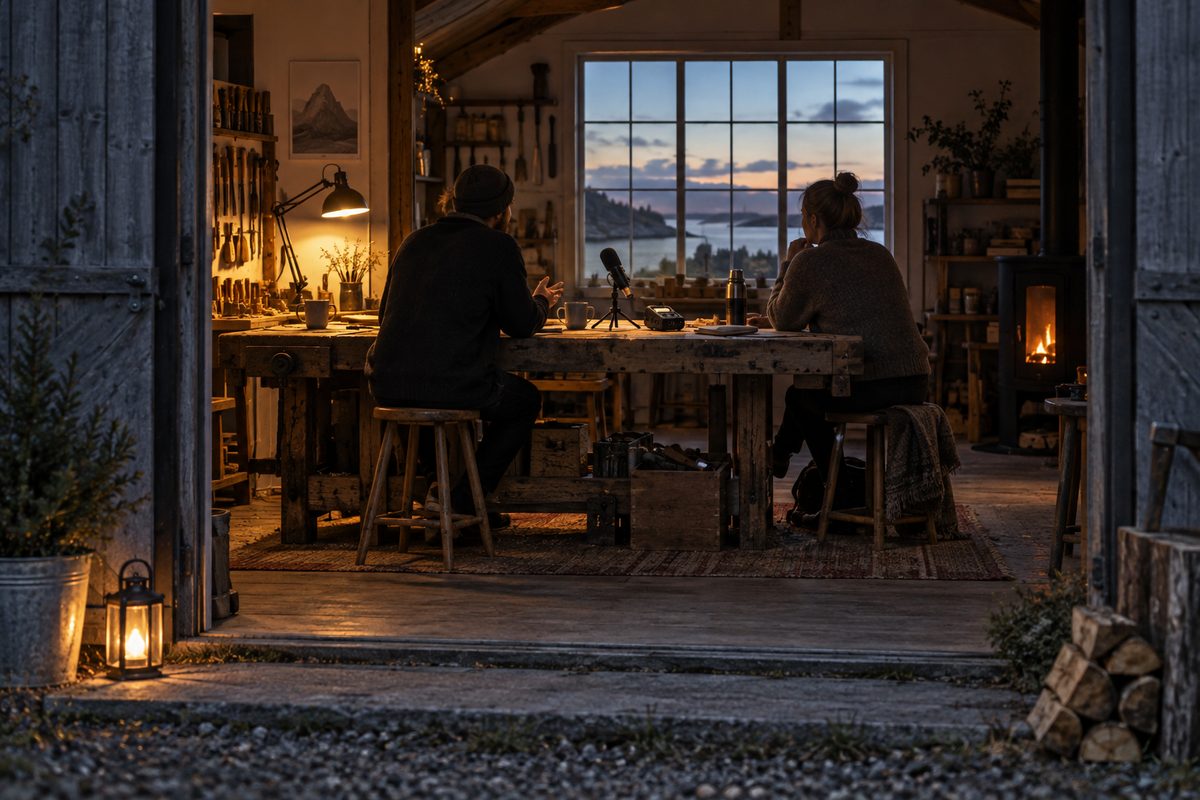
For å lage dialog i AI-video bør du skille mellom manus, bilde og lyd. Bruk Cinema Studio 4.0 til å planlegge korte filmscener, Seed Audio 1.0 til dialog med flere fiktive stemmer og FLUX.3 Video til korte klipp eller en videreføring av et eksisterende klipp. Lag lyden som et eget kontrollpunkt; innebygd lyd betyr ikke automatisk perfekt uttale eller leppesynkronisering.
Eksemplet er en kortfilm med to oppdiktede voksne figurer, Lina og Eirik, i et lite venterom på en fiktiv togstasjon. Lina finner en nøkkel på benken. Eirik mener den bør leveres inn. Dialogen skal ha en tydelig pause før Lina svarer, mens regn mot vinduet og rommets svake summing ligger under. Det gir deg tre ting å kontrollere: ordene, reaksjonen og scenelyden.
Arbeidsflyten kan gi en ferdig kort scene, men den bør behandles som generert materiale som må lyttes til og sees nøye. Hvis et ord blir feil, er en ny lydtake eller vanlig redigering ofte mer målrettet enn å gjøre hele filmen på nytt.
Dette trenger du for å lage dialog med AI
- Et kort manus med to eller tre replikker per scene, tydelig talerbytte og markerte pauser.
- To godkjente, fiktive karakterreferanser eller en enkel beskrivelse av figurene.
- En visuell sceneplan med sted, lys, kamerastørrelse og handling.
- Seed Audio 1.0 for stemmer og scenelyd, samt Cinema Studio 4.0 eller FLUX.3 Video for bildet.
- Et redigeringsprogram til å kontrollere ord, timing, nivåer og eventuell merking av AI-innhold.
Bruk bare stemmereferanser du har rett til å bruke. Seed Audio er dokumentert med støtte for opptil tre lydreferanser for stemmekloning. Det gjør ikke en virkelig persons stemme fri å bruke. Til en fiktiv film kan du starte med to tydelig beskrevne, syntetiske roller uten å etterligne en kjent person.
Arbeidsflyt: fra manus til dialogscene
- Skriv en kort dialog som kan høres tydelig. Hold Lina og Eirik til én tanke hver. Eksempel: Lina sier at nøkkelen har et merke, Eirik ber henne legge den på benken, og Lina svarer etter en kort pause at merket passer til døren i enden av gangen. Kort tekst er enklere å kontrollere enn en hel side dialog.
- Planlegg pauser og lydhendelser separat. Marker en pause på omtrent ett sekund mellom spørsmål og svar, og skriv regn og romsumming som bakgrunn. Ikke la lydeffekten konkurrere med ordene. Beskriv hva som skal høres, men vurder resultatet etter generering.
- Lag visuelle referanser for de to fiktive figurene. Bruk samme referanser i scenene. Beskriv klær, hår, alder og plassering nøkternt. Unngå at begge figurene får samme farge og silhuett, ellers blir reaksjonsbildene vanskelige å lese.
- Bygg scenestrukturen i Cinema Studio 4.0. Cinema Studio samler videogenerering, regi, figurer og prosjektarbeid. References er dokumentert for nye klipp, mens Edit Video er arbeidsmåten for eksisterende video. Hold hver generering til én avgrenset samtale eller reaksjon. Kilde
- Bestem hvem som snakker i hvert bilde. Start med et toskudd uten rask kamerabevegelse, og lag deretter et nærmere reaksjonsklipp. En rolig visuell scene gjør det lettere å oppdage om lyden og munnbevegelsen spriker. Ikke bruk klippingen til å skjule et ord som er feil.
- Lag dialogtaket med Seed Audio 1.0. Skriv rolle, replikk, følelse, pauser og bakgrunn i samme tydelige bestilling. Seed Audio kan lage tale, miljølyd, lydeffekter og musikk, og støtter flere stemmer. Ønsket lengde beskrives i prompten; en universell maksimal varighet er ikke oppgitt. Kilde
- Velg lydtake før du bygger videre. Lytt etter feil navn, manglende pause, overlappende stemmer og unaturlig romklang. Lagre den godkjente lyden som WAV eller et annet format Seed Audio tilbyr. Ikke legg på musikk før ordene fungerer alene.
- Bruk FLUX.3 Video til et kort fortsettelsesklipp. FLUX.3 Video er dokumentert for tekst, bilde eller video, start- og sluttbilder og opptil ti referanserammer. Det passer når du vil videreføre et klipp eller lage en ny vinkel med samme visuelle grunnlag. Klippene er dokumentert til 5–20 sekunder i 720p eller 1080p. Kilde
- Sett bilde og lyd sammen i redigeringen. Cinema Studio kan gi video med innebygd lyd, og FLUX.3 Video har valgfri lyd. Hvis Seed Audio-taket har de riktige ordene, bruk det som dialogmaster i etterarbeidet. Det finnes ikke grunnlag her for å love en bestemt direkte importknapp mellom funksjonene.
- Kontroller timing og eksporter. Se på hvem som snakker, hør på hvert ord og sjekk pausen i full lengde. Eksporter i samme sideforhold gjennom hele scenen, og kontroller den faktiske filen etterpå. Merk filmen som AI-generert når den publiseres.
Det viktigste kontrollpunktet er den ferdige lyden, ikke hvor overbevisende forhåndsvisningen virker uten hodetelefoner.
Anbefalte innstillinger for AI-video med dialog
Seed Audio: Bruk én stemmebeskrivelse per rolle og skriv replikkene i riktig rekkefølge. Be om kort varighet i prompten, for eksempel en dialogtake på rundt 12 sekunder. Velg WAV når lyden skal videre til redigering, dersom formatet er tilgjengelig i oppsettet. Seed Audio-dokumentasjonen oppgir også MP3, PCM og OGG.
Cinema Studio 4.0: Hold scenene korte og bruk samme figurreferanser. Opptil 30 sekunder og opptil 50 referanser er dokumentert i hjelpesenteret og lanseringsartikkelen, men du trenger langt færre referanser i denne øvelsen. Film Setup har dokumenterte valg for sjanger, tidsperiode og tempo, mens Director’s Panel også beskriver kamera, objektiv, blender, følelser, lys og fargepalett. Velg ett rolig oppsett og hold det stabilt mellom replikk og reaksjon. Kilde
FLUX.3 Video: Bruk 5–20 sekunder, 720p eller 1080p og opptil ti referanserammer innenfor den dokumenterte grensen. Bruk samme startbilde eller sluttbilde når du lager en videreføring. Modellen er i tidlig tilgang, og Cinema Studios regipanel følger ikke med.
Format og kamera: Velg samme sideforhold i alle klipp etter det som faktisk er tilgjengelig i arbeidsområdet. Start med statisk kamera eller en svært rolig tilnærming skrevet i prompten. En rask panorering kan gjøre det vanskelig å avgjøre om en feil skyldes bildet eller dialogen.
Fire prompts for to fiktive stemmer og en scene
Promptene er på engelsk fordi Higgsfields dokumenterte lyd- og videoeksempler bruker engelske instrukser. Replikkene er fortsatt på engelsk i eksemplene; bytt dem til norsk i en egen prøve og lytt nøye etter navn og uttale.
Dialogtake med to stemmer. Passer til Seed Audio når du først vil kontrollere ordene og pausen.
Create a short dialogue scene between two fictional adults. Speaker 1 is Lina, calm and observant. Speaker 2 is Eirik, cautious and practical. Lina says: The key has a blue mark. Pause for about one second. Eirik says: Put it on the bench and leave it there. Lina answers softly: The mark matches the door at the end of the hall. Keep the speakers distinct, keep every word intelligible, and leave gentle rain against a distant window underneath. No music, no narration, no extra voices.
Visuelt toskudd i Cinema Studio. Passer når dialogtake skal få et rolig bilde som er lett å klippe.
A short cinematic two-shot inside an empty fictional railway waiting room during light rain. Lina, a fictional adult woman in a dark green coat, holds one small brass key near the wooden bench. Eirik, a fictional adult man in a gray jacket, watches from the other side of the bench. Let Lina speak first, pause, then let Eirik answer. Keep both fictional characters consistent, show their reactions clearly, restrained camera movement, no readable signs and no added text.
Fortsettelse med FLUX.3 Video. Bruk et godkjent sluttbilde eller en videoreferanse. La replikken ligge i en separat lydtake hvis du vil kontrollere ordene.
Continue the existing waiting-room scene from the supplied video reference. Keep Lina and Eirik in the same clothing, positions and lighting. The camera makes a slow, short move toward the brass key as Lina lowers it onto the bench. Eirik looks toward the hallway door and then back to Lina. Preserve the same quiet rain atmosphere. No new characters, no new props, no text.
Miljølyd uten å overdøve stemmen. Passer til Seed Audio når rommet mangler en sammenhengende bakgrunn.
Create approximately 15 seconds of quiet rain against a distant window inside a small empty waiting room. Add a very low steady room hum and subtle floor creaks only once or twice. Keep the background unobtrusive and leave clear space for two spoken voices. No music, no thunder, no footsteps, no speech.
Vanlige feil med dialog og scenelyd
Modellen endrer ordene: Lag en kortere take med én replikk om gangen, og behold den godkjente Seed Audio-filen som lydmaster. Ikke presenter en generert setning som korrekt sitat før du har lyttet til hele filen. Norske navn og stedsnavn bør kontrolleres ekstra nøye.
Stemmen bytter rolle: Gjenta rollebeskrivelsen ved hvert talerbytte, hold figurene visuelt ulike og bruk samme lydreferanser. Stemmekloning krever rettigheter til referansen, og dokumentasjonen lover ikke perfekt stemmekontinuitet.
Leppene følger ikke ordene: Kort ned replikkene, bruk et roligere utsnitt og la et reaksjonsbilde dekke deler av setningen. Verken Seed Audio eller FLUX.3 Video-dokumentasjonen gir grunnlag for å love perfekt leppesynkronisering. Hvis ordene er viktigere enn munnen, kan lyd og bilde klippes sammen med bevisst bruk av nærbilder, hender eller romdetaljer.
Scenelyden blir for høy: Lag miljølyden separat og senk den under talen i redigeringen. Én stabil romlyd fungerer bedre enn regn, summing, skritt og musikk samtidig. Hør gjennom scenen uten bilde for å finne nivåsprang.
Dialogen mangler i den nedlastede videoen: Skill mellom Cinema Studio-video med innebygd lyd, FLUX-klipp med valgfri lyd og en separat Seed Audio-fil. Spill av originalfilen i en annen avspiller før du genererer på nytt. Feilsøking for AI-video uten ønsket lyd tar opp den kontrollen.
Eksport, AI-merking og pris
Behold originalvideoene, den godkjente dialogtaket og prosjektfilen i redigeringen. En ferdig MP4 med lyd er et praktisk leveranseformat hvis publiseringskanalen støtter det, men kontroller alltid filen etter eksport. Legg eventuelle undertekster på etterpå slik at ordlyden samsvarer med den faktiske talen.
Merk for eksempel filmen med AI-genererte figurer, stemmer og scenelyd. Lina og Eirik er fiktive figurer og skal ikke presenteres som ekte intervjupersoner. Har du brukt en virkelig persons stemmereferanse, må bruk og samtykke være avklart før publisering.
Seed Audio, FLUX.3 Video og Cinema Studio bruker kredittbasert generering. Se hva forsøket koster før du starter. Higgsfields prisguide oppgir per september 2026 Starter fra ca. 19 USD, Plus fra ca. 59 USD og Ultra fra ca. 129 USD per måned ved månedsbetaling, med forbehold om endringer og kontospesifikke vilkår. Les prisguiden og se den daterte prisoversikten. Gratisgenererte medier kan ha synlig vannmerke. Kilde
Vil du først planlegge scenene uten dialog, se arbeidsflyten for flere scener. For 3D-miljøer finnes guiden til å bygge 3D-scene med AI. Promptbiblioteket for AI-video med lyd, kom-i-gang-guiden og Higgsfield-oversikten gir neste steg.
Vanlige spørsmål om dialog i AI-video
Kan jeg lage to fiktive stemmer i samme scene? Ja, Seed Audio 1.0 er dokumentert med flere stemmer og kontroll over følelser og aksent. Lytt likevel etter rollebytte og uttale før publisering.
Er dialogen automatisk leppesynkronisert? Det er ikke dokumentert som en universell garanti for disse funksjonene. Bruk korte replikker, rolige utsnitt og kontroller hele klippet.
Hvor lang bør en dialogscene være? Start med én kort samtale eller en reaksjon. Cinema Studio er dokumentert opptil 30 sekunder og FLUX.3 Video 5–20 sekunder, men kortere klipp er enklere å kvalitetssikre.
Kan jeg bruke norsk tale? Test den konkrete teksten og stemmen i kontoen din. Dokumentasjonen som ligger til grunn her beskriver funksjonene, men gir ikke en garanti for bokmålsuttale i alle oppsett.
Flere Higgsfield-guider
- 2D produktanimasjon: Motion i Higgsfield — Lag en kort grafisk annonse fra et personfritt produktfoto. Velg en 2D-mal, kontroller bevegelsen og behold pakningen tydelig gjennom klippet.
- 3D animasjon kamerafeil: rett banen i Higgsfield — Går kameraet gjennom produktet, eller forsvinner varen ut av bildet? Finn årsaken i scenen og rett én variabel om gangen.
- 3D animasjon: tre lysoppsett med Higgsfield — Sammenlign dagslys, punktlys og spotlys på samme produktkonsept. Ti prompts holder kamera, form og materialer under kontroll.
- AI animation app med Higgsfield: animer et produkt — AI animation app i praksis: bruk Higgsfield til korte produktklipp, med valg mellom 2D-motion og en redigerbar 3D-scene.
- AI animation filter: overgang fra bilde til video — Lag en personfri filterovergang fra et produktbilde til et levende videobilde med Image to Video AI, Start & End Frame og Smooth Transitions.
- AI animation generator: 3D-produkt i Higgsfield — AI animation generator forvandler en produktreferanse til en redigerbar 3D-scene i Higgsfield, med kamera, lys og eksport i flere formater.
Ofte stilte spørsmål
Kan jeg lage to fiktive stemmer i samme scene? Ja, Seed Audio 1.0 er dokumentert med flere stemmer og kontroll over følelser og aksent. Lytt likevel etter rollebytte og uttale før publisering.
Er dialogen automatisk leppesynkronisert? Det er ikke dokumentert som en universell garanti for disse funksjonene. Bruk korte replikker, rolige utsnitt og kontroller hele klippet.
Hvor lang bør en dialogscene være? Start med én kort samtale eller en reaksjon. Cinema Studio er dokumentert opptil 30 sekunder og FLUX.3 Video 5–20 sekunder, men kortere klipp er enklere å kvalitetssikre.
Kan jeg bruke norsk tale? Test den konkrete teksten og stemmen i kontoen din. Dokumentasjonen gir ikke en garanti for bokmålsuttale i alle oppsett.
Slik vurderer vi
Vi baserer innholdet på offisielle priser, leverandørenes egne sider og uavhengige kilder, oppdatert løpende. Vi tjener provisjon på enkelte lenker, men det påvirker ikke vurderingen.