AI-video med flere scener i Higgsfield
Planlegg en AI-video med flere scener i Higgsfield: hold figurer og steder sammen med Elements, og bruk Wan 2.6 eller Cinema Studio til klippene.
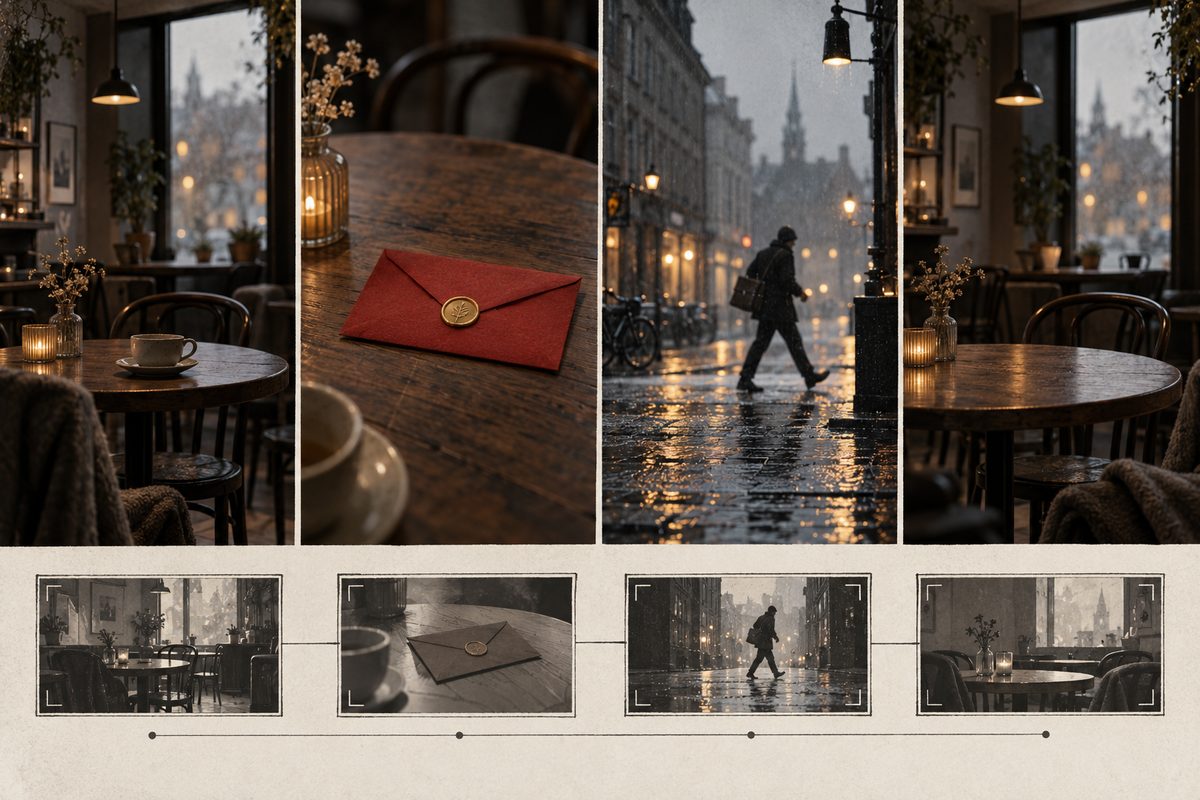
For å lage en AI-video med flere scener i Higgsfield bør du dele filmen i korte, kontrollerbare klipp. Bruk Elements for figur, sted eller rekvisitt som skal gå igjen, Wan 2.6 når du vil samle flere scener i en kort sekvens, og Cinema Studio 4.0 når du trenger mer regiarbeid. Godkjenn hver scene før du bygger videre.
Eksemplet her er en kortfilm med en fiktiv voksen figur i gul regnjakke og et messingkompass. Først finner figuren kompasset i en enkel hytte, deretter følger hen nålen gjennom en skog, og til slutt står hen ved en brygge i kveldslys. Figuren, regnjakken og kompasset skal være gjenkjennelige, mens lys og kameravinkel kan endres mellom scenene.
Målet er tre korte klipp som kan settes sammen i et vanlig redigeringsprogram. Det er en mer realistisk arbeidsmåte enn å be én generering om å fortelle hele historien, holde alle detaljer stabile og treffe riktig tempo samtidig.
Dette trenger du for å lage flere scener med AI
- En kort sceneplan med én handling per scene og et tydelig sluttbilde.
- Én godkjent figur- eller rekvisittreferanse du har rett til å bruke.
- En Higgsfield-konto med tilgang til den valgte videogeneratoren og nok kreditter til flere forsøk.
- En enkel logg med prompt, modell, referanser, varighet, format og vurdering.
- Et redigeringsprogram til å sette klippene sammen og legge på eventuell tekst eller musikk.
Hold første film enkel. Et fysisk objekt som et kompass er lettere å kontrollere enn en komplisert scene med mange personer, lesbare skilt og flere samtidige hendelser. Når kontinuiteten fungerer, kan du øke antallet figurer eller rekvisitter.
Arbeidsflyt: fra idé til ferdig AI-video med flere scener
- Skriv historien som tre kontrollpunkter. Scene én skal vise at figuren finner kompasset. Scene to skal vise at figuren følger det på skogstien. Scene tre skal gi en enkel avslutning ved brygga. Skriv også hva som ikke skal endres: gul regnjakke, messingkompass og samme fiktive figur.
- Velg arbeidsmåte etter oppgaven. Wan 2.6 er dokumentert for sekvenser med flere scener, bilde- og videoreferanser og innebygd lyd. Cinema Studio 4.0 samler videogenerering, regi, figurer og prosjektarbeid, og passer når du vil arbeide mer scene for scene. Kilde Kilde
- Lag og godkjenn referansene. Bruk et nøytralt bilde av figuren og et tydelig bilde av kompasset. Lag gjerne også en enkel referanse av hytta eller brygga. Unngå å starte med tre helt forskjellige stilbilder; da blir det vanskelig å vite om et avvik skyldes scenen eller referansen.
- Lagre det som skal gå igjen som Elements. Elements kan lagre figurer, steder og rekvisitter som kan refereres til på nytt med @ i scener. Kall dem for eksempel @RaincoatWalker, @BrassCompass og @CabinInterior. Dette er en referansehjelp, ikke en garanti for pikselidentisk utseende. Kilde
- Start med den første scenen. Beskriv rommet, handlingen og sluttpunktet. Be om én tydelig hendelse: figuren løfter kompasset og ser at nålen beveger seg. Ikke legg inn dialog, løpende kamera og flere rekvisitter før du vet at grunnhandlingen fungerer.
- Bruk samme referanser i scene to. Referer til @RaincoatWalker og @BrassCompass på nytt. Beskriv hva som faktisk skal fortsette, for eksempel regnjakken, kompassets messingfarge og figurens alder. La den nye scenen ha én ny handling, som at figuren stopper ved en trestubbe og sammenligner nålen med en sti.
- Lag avslutningen som et eget klipp. I bryggescenen bør kompasset få et rolig sluttpunkt. Behold figuren i samme klær, men gjør lyset til kveldslys bare dersom det støtter historien. Et nytt lysuttrykk kan være fint, men det må ikke gjøre figuren uidentifiserbar.
- Kontroller kontinuitet før du finpusser stil. Se etter ekstra kompass, skiftende regnjakke, nye personer, endret hånd eller et sted som ikke lenger ligner referansen. Noter én konkret feil og endre én variabel i neste forsøk. Elements hjelper med gjenbruk, men identiteten er ikke garantert.
- Sett klippene sammen i samme visningsformat. Bruk samme tilgjengelige sideforhold og bildefrekvens på alle klipp. Kontroller filene etter nedlasting, og legg eventuelle titler eller undertekster på i redigeringen der teksten kan kvalitetssikres. Ikke la modellen finne på produktnavn eller stedsnavn som skal være korrekte.
- Marker og arkiver leveransen. Lagre de godkjente klippene sammen med sceneplan, prompts og innstillinger. Skriv for eksempel AI-genererte scener, fiktivt sted i prosjektets beskrivelse. Da kan en kunde eller seer skille den visuelle illustrasjonen fra et ekte opptak.
En kort sceneplan gjør det lettere å vurdere filmen som fortelling. Når et klipp feiler, vet du også om feilen gjelder handling, kontinuitet eller stil.
Anbefalte innstillinger for flere AI-scener
Modell: Bruk Wan 2.6 når oppgaven er en kort sekvens med flere scener, referansebilder eller videoreferanse og innebygd lyd. Modellen er dokumentert med opptil 15 sekunder, men oppløsningen er ikke bekreftet i funksjonskartet. Cinema Studio 4.0 er et alternativ når du vil styre sjanger, tempo, kamera, objektiv og blender i et filmstudio. Der er opptil 30 sekunder og opptil 50 referanser dokumentert, mens ulike Higgsfield-sider omtaler forskjellige toppgrenser. Kilde
Lengde: Begynn med korte klipp som bare rommer én handling. Hold deg innenfor modellens tilgjengelige varighetsvalg, og ikke planlegg en hel kortfilm som ett klipp. Tre klipp på noen få sekunder kan være lettere å redigere enn ett langt klipp med flere vendepunkter.
Format: Velg samme sideforhold for alle scener. Den konkrete formatlisten må kontrolleres i arbeidsområdet du bruker; ikke lov 16:9, 9:16 eller en bestemt oppløsning før du ser at valget finnes for modellen og kontoen din.
Kamera: Skriv én rolig bevegelse i prompten, som slow push-in eller slow lateral tracking. I Cinema Studio kan dokumenterte kamera-, objektiv- og blenderinnstillinger brukes som felles utgangspunkt. Hold kameraet likt i scene én og to hvis kontinuitet er viktigere enn variasjon. Wan 2.6 har ikke en universell kamerakontroll dokumentert her, så vurder bevegelsen i selve klippet.
Fire eksempelprompts til en AI-kortfilm med flere scener
Promptene er på engelsk fordi Higgsfields dokumenterte videoeksempler bruker engelske scene- og kamerauttrykk. Bruk én prompt om gangen, og behold referansene like når du sammenligner forsøk.
Scene én: etabler figur og rekvisitt. Passer som første klipp. Endre sted og handling, men behold detaljene som skal gå igjen.
A short cinematic scene in a small fictional cabin during light rain. @RaincoatWalker, a fictional adult wearing the same yellow rain jacket as the reference, finds @BrassCompass on a wooden table and lifts it carefully. The compass needle moves once. Establish the room, show the object clearly, then hold on the character looking at the compass. One continuous action, restrained camera movement, no readable signs, no extra people or duplicate compass.
Scene to: flytt historien videre. Bruk samme figur- og kompassreferanse. Passer når scenen skal føles som en direkte fortsettelse uten å kopiere første bilde.
A continuation with @RaincoatWalker and @BrassCompass on a wet forest path outside the same fictional cabin. The character follows the compass, stops beside a mossy tree stump and compares the needle with the path ahead. Keep the yellow rain jacket, the brass compass and the character identity consistent with the references. Soft overcast daylight, slow lateral tracking, one clear action, no new props, no text.
Scene tre: gi filmen et sluttpunkt. Passer når du vil avslutte med en rolig oppdagelse ved vannet.
A final short scene at a quiet fictional wooden pier at dusk. @RaincoatWalker stands still and opens @BrassCompass in both hands. The character looks toward the calm water as the compass needle settles. Preserve the same yellow rain jacket and brass compass from the references. Slow push-in, gentle evening light, clear ending pose, no extra people, no readable text.
Kontinuitetsretting. Bruk bare denne delen som ny instruksjon når forrige klipp endrer jakke eller rekvisitt.
Preserve the existing character and prop exactly as described by the attached references: one fictional adult, one yellow rain jacket and one brass compass. Do not change the jacket color, add clothing layers or create a second compass. Keep the action simple and the character fully visible long enough to compare the result.
Vanlige feil når du lager video med flere scener
Figuren skifter utseende: Gjenta samme Element og referanse i hver scene, og beskriv bare den handlingen som skal endres. Hvis ansikt, klær eller kropp fortsatt skifter, gjør figuren mindre sentral eller bruk en personfri fortelling. Elements er ikke det samme som en garanti for identisk bilde.
Scenene ser ut som tre tilfeldige klipp: Bruk én felles detalj, som kompasset, værtypen eller fargen på regnjakken. Ikke bytt samtidig sted, tid, fargepalett og kamerabevegelse. Se også guiden til Higgsfields kamera- og videoeffekter før du legger til større bevegelser.
For mye skjer i ett klipp: Kort ned prompten til motiv, én handling og ett sluttpunkt. Klipp heller mellom scenene enn å be én generering vise funn, reise, konflikt og løsning.
Lyd og bilde passer ikke sammen: Wan 2.6 har innebygd lyd dokumentert, men det betyr ikke at enhver lydhendelse treffer riktig bilde. Lytt gjennom hele klippet og behold scenelyd bare når den støtter handlingen. For flere stemmer og dialog, se arbeidsflyten for dialog i AI-video.
Gratisfilen har vannmerke: Higgsfields felles vilkår beskriver synlig vannmerke på gratisgenererte medier. En oppgradering fjerner ikke merket fra gamle filer; de må normalt genereres på nytt. Kilde
Pris og kreditter per september 2026
Higgsfield bruker kreditter, og kostnaden vises ved Generate for det aktuelle oppsettet. En datert prisoversikt oppgir Starter fra ca. 19 USD, Plus fra ca. 59 USD og Ultra fra ca. 129 USD per måned ved månedsbetaling. Beløpene er ikke et fast pristilbud og bør kontrolleres i bestillingen. Se prisguiden for Higgsfield og kilden til den daterte oversikten. Kilde
Sett et tak for antall forsøk før du begynner. To scener som må gjøres om, kan koste mer enn selve planleggingen. Når du skal bygge en kortfilm med lyd, kan du også lese lyddesign-arbeidsflyten. For sceneoppbygging i 3D finnes guiden til 3D-scene med AI. Kom i gang-guiden viser den grunnleggende kontoflyten, mens promptguiden forklarer hvordan du gjør bestillingen tydeligere.
Vanlige spørsmål om AI-video med flere scener
Kan Wan 2.6 lage hele kortfilmen alene? Modellen er dokumentert for sekvenser med flere scener og opptil 15 sekunder. En hel kortfilm bør likevel planlegges som flere klipp med kontroll mellom genereringene.
Holder Elements figuren helt identisk? Nei. Elements gjør figurer, steder og rekvisitter gjenbrukbare med @, men funksjonskartet sier uttrykkelig at pikselidentisk identitet ikke er garantert.
Bør jeg velge Wan 2.6 eller Cinema Studio 4.0? Wan 2.6 er et naturlig utgangspunkt for en kort sekvens med flere scener. Cinema Studio passer bedre når du trenger samlet regiarbeid med sjanger, tempo, kamera og referanser.
Hvor setter jeg tekst på filmen? Legg tekst, undertekster og produktinformasjon på i redigeringen etterpå. Da kan du kontrollere stavemåte, plassering og universell utforming.
Flere oppskrifter og prompts finner du i Higgsfield-oversikten.
Flere Higgsfield-guider
- 2D produktanimasjon: Motion i Higgsfield — Lag en kort grafisk annonse fra et personfritt produktfoto. Velg en 2D-mal, kontroller bevegelsen og behold pakningen tydelig gjennom klippet.
- 3D animasjon kamerafeil: rett banen i Higgsfield — Går kameraet gjennom produktet, eller forsvinner varen ut av bildet? Finn årsaken i scenen og rett én variabel om gangen.
- 3D animasjon: tre lysoppsett med Higgsfield — Sammenlign dagslys, punktlys og spotlys på samme produktkonsept. Ti prompts holder kamera, form og materialer under kontroll.
- AI animation app med Higgsfield: animer et produkt — AI animation app i praksis: bruk Higgsfield til korte produktklipp, med valg mellom 2D-motion og en redigerbar 3D-scene.
- AI animation filter: overgang fra bilde til video — Lag en personfri filterovergang fra et produktbilde til et levende videobilde med Image to Video AI, Start & End Frame og Smooth Transitions.
- AI animation generator: 3D-produkt i Higgsfield — AI animation generator forvandler en produktreferanse til en redigerbar 3D-scene i Higgsfield, med kamera, lys og eksport i flere formater.
Ofte stilte spørsmål
Kan Wan 2.6 lage hele kortfilmen alene? Wan 2.6 er dokumentert for sekvenser med flere scener og opptil 15 sekunder. Planlegg en hel kortfilm som flere klipp med kontroll mellom genereringene.
Holder Elements figuren helt identisk? Nei. Elements gjør figurer, steder og rekvisitter gjenbrukbare med @, men pikselidentisk identitet er ikke garantert.
Bør jeg velge Wan 2.6 eller Cinema Studio 4.0? Wan 2.6 passer for en kort sekvens med flere scener. Cinema Studio passer når du trenger samlet regiarbeid med sjanger, tempo, kamera og referanser.
Hvor setter jeg tekst på filmen? Legg tekst, undertekster og produktinformasjon på i redigeringen etterpå. Da kan du kontrollere stavemåte, plassering og universell utforming.
Slik vurderer vi
Vi baserer innholdet på offisielle priser, leverandørenes egne sider og uavhengige kilder, oppdatert løpende. Vi tjener provisjon på enkelte lenker, men det påvirker ikke vurderingen.