Bygge 3D-scene med AI i Higgsfield
Bygge 3D-scene med AI i Higgsfield: start med tekst eller foto i Blender, kontroller objektene og animer kameraet i en redigerbar scene.
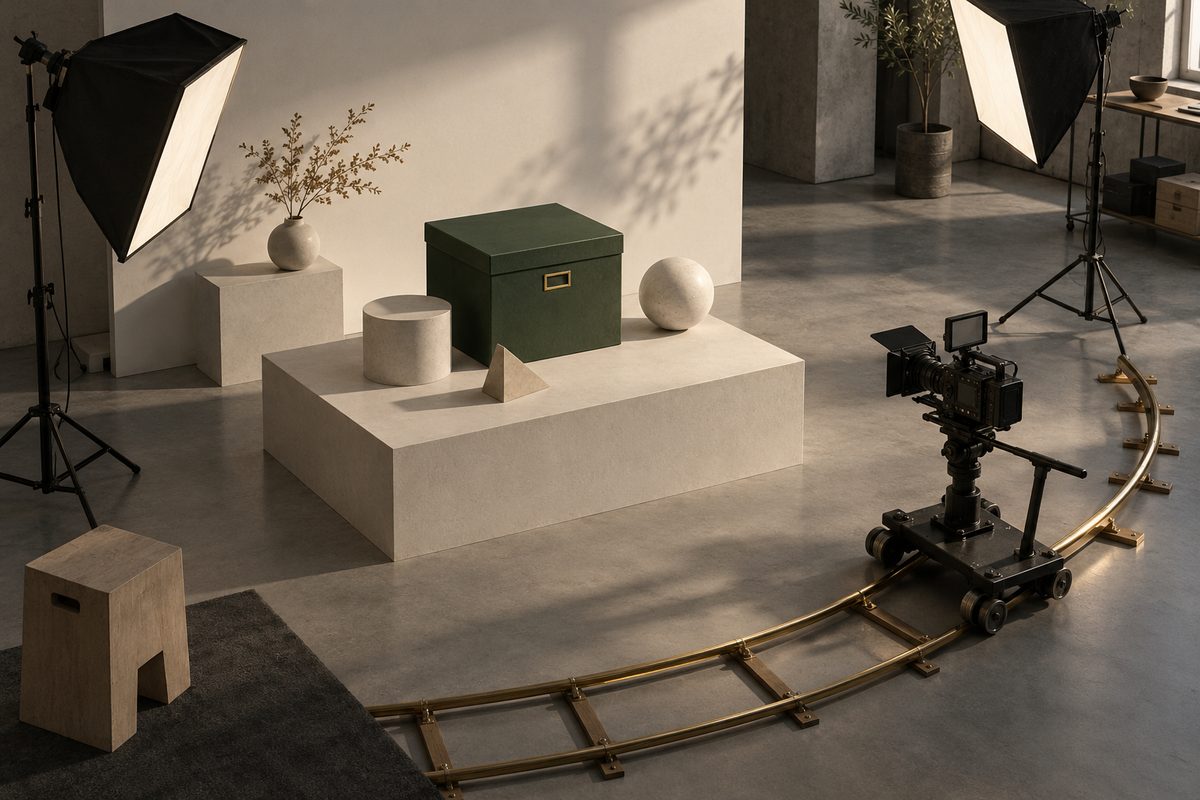
For å bygge en 3D-scene med AI i Higgsfield kan du starte i Higgsfield Plugin for Blender med tekst, foto eller en åpen Blender-scene. Scene Builder / 3D Model — Blender lager redigerbare sceneobjekter, mens 3D Jutsu gir en egen arbeidsmåte for objekter, lys, kamera og animasjon. Kontroller geometrien før du lager bilde eller video.
Eksemplet her er en personfri produktscene for en fiktiv norsk designlampe: lampen står på et trebord i et lyst rom, med en vegg, et vindu og en rolig kamerabane. Målet er ikke å bevise lampens virkelige mål eller funksjon, men å bygge en redigerbar visualisering som kan brukes til idéarbeid.
Én ting skiller denne arbeidsflyten fra et vanlig AI-bilde: du skal kunne gå tilbake til sceneobjektene, flytte lampen, endre lyset og justere kameraet. Et pent renderbilde er derfor bare ett av kontrollpunktene.
Dette trenger du for å bygge en 3D-scene med AI
- Blender 5.1 eller nyere, slik Blender-pluginens FAQ oppgir.
- Tilgang til Higgsfield Plugin — Blender og en klar idé om hva scenen skal vise.
- En tekstbeskrivelse eller et foto du har rett til å bruke.
- Eventuelle mål og proporsjoner som må være korrekte, skrevet ned før genereringen.
- En mappe for .blend-filen, referansefoto, kontrollbilder og eksporterte medier.
Velg tekst når du først og fremst skal bygge miljøet fra en beskrivelse. Velg foto når en bestemt form eller overflate skal være utgangspunktet. Et enkelt foto viser ikke skjulte flater, innside eller virkelige mål; slike egenskaper må kontrolleres separat.
Arbeidsflyt: fra idé til redigerbar 3D-scene
- Definer scenens jobb. Skriv én setning som kan vurderes: Lampen skal stå på bordet, vise silhuetten fra trekvart vinkel og ha plass rundt seg til en senere produkttekst. Ikke bland inn en hel reklamefilm, nøyaktig salgsbudskap og ti rekvisitter i første scene.
- Åpne riktig Blender-grunnlag. Ha Blender 5.1 eller nyere og en åpen scene klar. Higgsfield Plugin — Blender samler Scene Builder, 3D Model, Character animation, Image, Video, Camera og Asset i Blender. Genereringen kjører i skyen. Kilde
- Velg tekst eller foto som startpunkt. For lampeeksemplet kan du skrive en tekst om et trebord, en vegg, et vindu og lampens form. Har du et godkjent produktfoto, bruk det som referanse og skriv hvilke deler som må bevares. Ikke la modellen gjette farge eller knappes plassering når dette er et leveransekrav.
- Bruk Scene Builder / 3D Model — Blender. Beskriv scenen eller lag en mesh fra tekst eller foto. Dokumentasjonen beskriver Scene Builder som en funksjon som setter resultatet inn som redigerbare objekter ved 3D-markøren. Meshy 5 er eksplisitt navngitt for 3D, mens polygon-, tekstur- og animasjonsgrenser ikke er dokumentert. Kilde
- Kontroller objektene før dekor. Se etter at lampe, bord, vegg og vindu kan vurderes hver for seg. Sammenlign hovedformen med referansefotoet, spesielt skjerm, fot og ledning. Flytt et objekt tilbake til riktig plassering hvis scenen blir visuelt pen, men fysisk ulogisk.
- Bygg rommet med få elementer. Start med gulv, vegg, bord og ett vindu. Legg til én lampe og ett diskret bakgrunnselement. En sparsom scene gjør det lettere å se om kamera, lys og skala fungerer. Hold tekst, logo og produktinformasjon utenfor den genererte geometrien.
- Still lys og kamera. I Blender kan pluginen arbeide med Camera, og 3D Jutsu dokumenterer sceneeditor for objekter, lys, kamera og animasjon. Begynn med en trekvart visning, mykt sidelys og en kameraavstand som viser både produkt og bord. Se på skyggen som kontroll av plassering, ikke som bevis på korrekte mål.
- Velg mellom redigerbar scene og generert medie. Hvis målet er videre 3D-arbeid, behold Blender-scenen og eventuelt GLB-eksporten. Hvis målet er en presentasjon, lag et stillbilde eller en kort video. Pluginen lister blant annet Seedance 2.5 for video, men modellnavnene er eksempler på pluginens katalog og bekrefter ikke at alle modeller støtter alle faner.
- Bruk 3D Jutsu for en tydelig kamerabane. 3D Jutsu bygger og redigerer en faktisk 3D-scene med objekter, lys, kamera og animasjon. Flytt, roter eller skaler objekter når scenen trenger en endring, og legg inn en kort kamerabevegelse som ikke skjuler lampen. Kilde
- Eksporter og kontroller filen lokalt. 3D Jutsu dokumenterer MP4, stillbilde og GLB som mulige utdata. Behold også .blend-prosjektet, slik at scenen ikke bare finnes som en flat video. Åpne eksporten og kontroller silhuett, kontakt med bordet, skygger, utsnitt og varighet før du sender den videre.
En redigerbar scene er først nyttig når du vet hva som kan endres. Skriv derfor ned hvilke deler som er AI-genererte, hvilke mål som er antakelser og hvilke elementer som er godkjent av en fagperson eller kunde.
Anbefalte innstillinger for en enkel 3D-scene
Plugin og 3D-modell: Bruk Blender 5.1 eller nyere. Scene Builder / 3D Model — Blender er dokumentert med Meshy 5 for 3D. Den nøyaktige motoren bak selve Scene Builder er ikke entydig navngitt, og dokumentasjonen lover ikke bestemt polygonantall, teksturgrense eller animasjonskvalitet.
Scenetid: 3D Jutsu dokumenterer 1–60 sekunder, med 15 sekunder som standard. For lampeeksemplet holder åtte til 12 sekunder til en rolig kamerabevegelse. Dette er en anbefalt arbeidsramme; en senere AI-generert video følger sitt eget modelloppsett.
Format: 3D Jutsu dokumenterer seks sideforhold. Velg ett som passer presentasjonen, og bruk det samme i kontrollbildet og videoen. Kontroller tilgjengelige dimensjoner i eksporten før du lover en bestemt oppløsning.
Kamera og lys: Start med trekvart vinkel, kort sidebevegelse og en lyskilde som gjør form og kontaktflate synlige. 3D Jutsu dokumenterer sol-, punkt- og spotlys, kamerabaner og tidslinje. Bruk én endring om gangen. En roterende kameraeffekt kan se imponerende ut og samtidig skjule om lampen faktisk står riktig på bordet.
Fire eksempelprompts for å bygge en 3D-scene
Promptene er på engelsk, i tråd med de tekniske sceneeksemplene i Higgsfields Blender- og 3D-guider. Bytt lampen med ditt eget objekt, men behold kontrollpunktene for plassering, lys og kamera.
1. Bygg et enkelt rom. Passer som første tekstbeskrivelse i Scene Builder. Hold antallet elementer lavt.
Create an editable 3D product scene for a fictional Scandinavian table lamp. Place one matte ceramic lamp with a warm wooden base on a simple wooden table in a bright quiet room. Add one pale wall, one window and a neutral floor. Keep the lamp fully visible from a three-quarter camera view. Soft side light, restrained shadows, no people, no text, no logos and no extra products.
2. Bruk et foto som formreferanse. Passer når lampen har en bestemt silhuett. Legg ved et godkjent foto, og kontroller alle usette flater.
Use the supplied product photo as the visual reference for the lamp mesh. Preserve the visible silhouette, wooden base, ceramic shade and relative proportions. Place the lamp on the existing wooden table in the open Blender scene. Create a simple pale wall and floor around it. Do not invent labels, logos or hidden product features. Keep the result editable and easy to inspect.
3. Rydd objektene i scenen. Bruk denne når lampen, bordet eller vinduet står feil etter første bygging.
Keep the existing lamp, table, wall and window objects. Place the lamp firmly on the table with a visible contact area and a believable soft shadow. Keep the table level and leave clear space around the lamp. Do not change the lamp silhouette or add decorative objects. Set a calm three-quarter camera view that shows the full lamp.
4. Animer bare kameraet. Passer etter at scenen er godkjent. La objektene stå stille.
Animate only the camera for ten seconds. Begin with a clear three-quarter view of the complete lamp on the table, then move slowly a short distance to the right. Keep the lamp, table, wall and window stationary and fully readable. Use soft side light and restrained perspective. No new objects, no text, no people and no sudden zoom.
Vanlige feil når du bygger 3D-scene med AI
Baksiden av objektet er feil: Ett foto viser ikke alle flater. Bruk et nytt referansebilde eller korriger geometrien manuelt i Blender. Ikke presenter den usette siden som et kontrollert produktmål.
Produktet svever eller synker i bordet: Se på kontaktflaten og skyggen. Flytt objektet til bordplanet og kontroller scenen fra en ekstra vinkel. En mørk skygge alene beviser ikke at objektet står riktig.
Scenen ser riktig ut, men er ikke målfast: Scene Builder fra tekst eller foto gir ikke automatisk dokumenterte fysiske mål. Legg inn egne mål og kontroller skalaen i Blender når dette er et faglig krav. For størrelsessammenligninger kan du bruke guiden til produktstørrelser i 3D Jutsu.
Kameraet skjuler hovedobjektet: Gå tilbake til en rolig trekvart visning. Kort ned kamerabanen før du endrer scenen. En jevn bevegelse er ikke nyttig hvis lampen forsvinner bak vinduet eller kanten av bildet.
En generert video endrer geometrien: Sammenlign med .blend-scenen og GLB- eller stillbildekontrollen. En generativ videorender er et nytt resultat, ikke en garanti for at den redigerbare geometrien er bevart. Bruk den enklere sceneanimasjonen når formen er selve budskapet.
Pluginen viser ikke alle modellvalg overalt: Funksjonskartet advarer om at modellnavnene i Blender-pluginen er eksempler, ikke en bekreftelse på at alle modeller støtter alle faner. Følg valgene som faktisk vises i din arbeidsflate, og ikke planlegg leveransen etter et modellnavn alene.
Eksport, AI-merking og pris per september 2026
Behold tre nivåer av materiale: den åpne .blend-scenen, eventuelt GLB for videre 3D-arbeid og ferdig stillbilde eller MP4 til presentasjon. 3D Jutsu dokumenterer disse utdataene. Kontroller om mottakeren trenger redigerbar geometri eller bare en visuell demonstrasjon; en MP4 kan ikke redigeres som en 3D-scene.
Merk illustrasjonen med AI-generert 3D-visualisering når den brukes i en presentasjon eller annonse. Hvis lampen er et virkelig produkt, bruk et ekte produktfoto der kunden trenger faktiske detaljer om form, mål eller funksjon. Den genererte scenen skal ikke få en oppdiktet sertifisering eller ytelse.
Higgsfield-pluginen bruker kreditter, og prisen vises ved Generate. Dokumentasjonen sier at prisen multipliseres med antall varianter, men funksjonskartet bekrefter ikke en fast sats for denne arbeidsflyten. Kilde Les prisguiden før du setter budsjett. Gratisgenererte medier kan ha synlig vannmerke, og gamle filer blir ikke automatisk uten vannmerke etter en oppgradering. Kilde
For en film med flere klipp kan du gå videre til arbeidsflyten for AI-video med flere scener. Trenger scenen fiktive replikker, se guiden til dialog i AI-video. Kom i gang-guiden, bildeguiden og Higgsfield-oversikten dekker resten av grunnarbeidet.
Vanlige spørsmål om 3D-scene med AI
Kan Scene Builder lage en fullstendig korrekt 3D-modell fra ett foto? Den kan lage en mesh fra tekst eller foto, men ett bilde dokumenterer ikke skjulte flater, mål eller innside. Kontroller modellen før faglig eller kommersiell bruk.
Må jeg ha Blender for å bruke Scene Builder / 3D Model? Funksjonskartet beskriver denne arbeidsmåten som en del av Higgsfield Plugin — Blender og oppgir Blender 5.1 eller nyere i FAQ-en.
Hva er forskjellen på Blender-pluginen og 3D Jutsu? Blender-pluginen setter genererte objekter og medier inn i Blender. 3D Jutsu er et eget dokumentert 3D-arbeidsområde for scene, lys, kamera og animasjon med eksport til blant annet MP4, stillbilde og GLB.
Kan jeg lage en ferdig reklamefilm direkte fra 3D-scenen? Du kan lage et stillbilde eller en videoarbeidsflyt, men en ferdig reklame krever fortsatt manus, tekstkontroll, eksport og kvalitetssikring. Ikke bruk generert geometri som bevis på virkelige produktmål.
Flere Higgsfield-guider
- AI aldersprogresjon: eget bilde i Higgsfield — Se en eldre eller yngre versjon av deg selv i et eget portrett. Slik velger du kildebilde, alder og kontrollpunkter i Higgsfield.
- AI annonser feil logo: rett profilen i Higgsfield — Finn ut om feilen ligger i merkevaregrunnlaget, annonsemalen eller selve bildet. Rett kilden først, og bruk lokal redigering når bare et lite område er feil.
- AI annonser i Higgsfield: 12 prompts — AI annonser i Higgsfield: få 12 prompts for produkt, bolig og merkevare til Meta og Google, med råd om varianter, tekst og kontroll.
- AI annonser: 12 prompts til Higgsfield — Lag AI-annonser til Meta og Google med 12 kopierbare prompts. Bruk produktreferanser, Brand Kit og kontrollerte varianter i Higgsfield.
- AI avatar prompts: fiktiv figur i Higgsfield — Bruk AI avatar prompts til å lage en gjenbrukbar fiktiv eller illustrert figur i Higgsfield, med AI Image, Soul 2.0 og Moodboards.
- AI bilde av meg som viking i Higgsfield — Lag et AI-bilde av deg selv som viking med Soul ID, norske motiver og 12 engelske prompts til portrett, fjord, skip og plakat.
Ofte stilte spørsmål
Kan Scene Builder lage en fullstendig korrekt 3D-modell fra ett foto? Den kan lage en mesh fra tekst eller foto, men ett bilde dokumenterer ikke skjulte flater, mål eller innside. Kontroller modellen før faglig eller kommersiell bruk.
Må jeg ha Blender for å bruke Scene Builder / 3D Model? Denne arbeidsmåten er dokumentert som en del av Higgsfield Plugin — Blender, og Blender 5.1 eller nyere er oppgitt i pluginens FAQ.
Hva er forskjellen på Blender-pluginen og 3D Jutsu? Blender-pluginen setter genererte objekter og medier inn i Blender. 3D Jutsu er et eget 3D-arbeidsområde for scene, lys, kamera og animasjon.
Kan jeg lage en ferdig reklamefilm direkte fra 3D-scenen? Du kan lage stillbilde eller video, men en ferdig reklame krever fortsatt manus, tekstkontroll, eksport og kvalitetssikring. Generert geometri er ikke bevis på virkelige produktmål.
Slik vurderer vi
Vi baserer innholdet på offisielle priser, leverandørenes egne sider og uavhengige kilder, oppdatert løpende. Vi tjener provisjon på enkelte lenker, men det påvirker ikke vurderingen.