Lage animasjon med AI: 3D-produkt i Higgsfield
Bygg et produktkonsept av enkle former, styr lys og kamerabane, og eksporter en kort prøveanimasjon med 3D Jutsu.
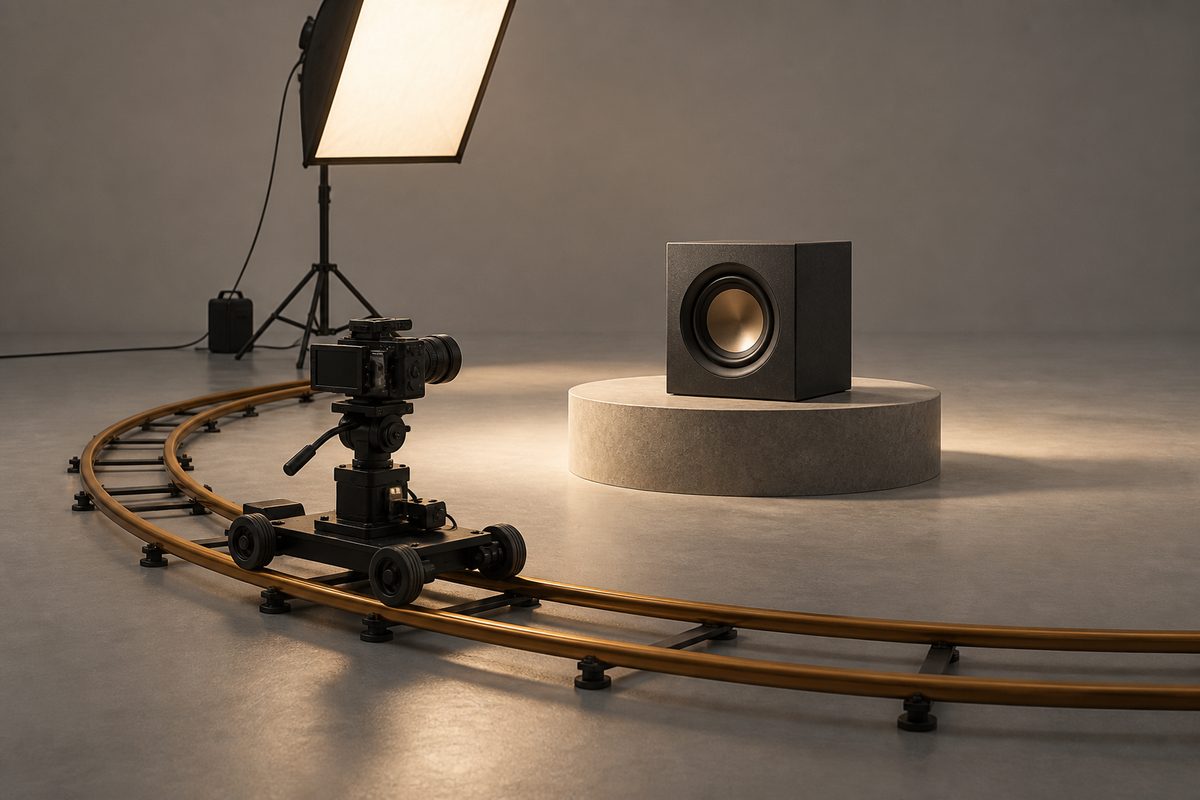
Du kan lage animasjon med AI ved å bygge en enkel 3D-scene og la kameraet bevege seg rundt produktet. Higgsfield 3D Jutsu lager redigerbare objekter, lys og kamerabaner fra tekst. Start med et produktkonsept av få former, kontroller bevegelsen i scenen og eksporter en kort animasjon før eventuell videre AI-generering.
3D-animasjon med AI: et enkelt produktkonsept
Eksemplet er et oppdiktet norsk interiørmerke som vil vise et konsept for en liten bordhøyttaler. Formen er bevisst enkel: en stående mørk kube med en liten, flat detalj på fronten, plassert på en bred sokkel. Kameraet skal bevege seg i en kort bue slik at både front og side blir synlige.
Målet er et åtte sekunder langt utkast som viser volum og kameraføring. Det kan brukes i et designmøte eller som visuell plan for en senere annonse. Ingen trenger å modellere knapper, kontakter eller innvendig elektronikk for å svare på dette behovet. Kunden skal først forstå størrelsen, plasseringen og hvordan produktet presenteres.
3D Jutsu arbeider med en faktisk redigerbar scene. Funksjonskartet dokumenterer primitive objekter, lys, kamerabaner og eksport som MP4, stillbilde eller GLB. Scenetiden kan settes fra 1 til 60 sekunder, med 15 som standard. Dette er scenens tidsrom, ikke en universell grense for en etterfølgende generativ videomodell. Kilde.
Dette trenger du
- En Higgsfield-konto med tilgang til 3D Jutsu i nettleseren.
- En kort beskrivelse eller enkel skisse av produktkonseptet.
- Et tydelig mål for kamerabevegelsen: vise fronten først og siden etterpå.
- En plan for sluttformat og hva som skal godkjennes før videre produksjon.
Bruk gjerne en egen skisse av en rektangulær høyttaler som referanse. Merk den som konsept hvis den ikke forestiller en ferdig vare. Vil du vise et eksisterende produkt nøyaktig, må geometri og mål sammenlignes med det virkelige produktet. En scene satt sammen fra tekst bør ikke behandles som en teknisk modell uten slik kontroll.
Slik lager du 3D-produktanimasjon i Higgsfield
- Bestem hva klippet skal vise. Skriv «En rolig kamerabue viser front og høyre side på bordhøyttaleren». Sett åtte sekunder som arbeidsmål. Én tydelig bevegelse gjør det enklere å vurdere om scenen løser oppgaven før detaljene legges til.
- Åpne 3D Jutsu og beskriv scenen. Bruk den første prompten nedenfor, eventuelt med egen skisse. Velg Auto som agentvalg, åtte sekunders scenetid og 16:9. Auto styrer agenten som bygger scenen; det er ikke navnet på en dokumentert videomodell.
- Generer et første sceneutkast. Se om du har én høyttalerkropp, én frontdetalj og én sokkel. Fjern eller korriger ekstra objekter før du fortsetter. Et ryddig utkast gir færre flater som kan skjule produktet når kameraet beveger seg.
- Kontroller form og kontaktflater. Bruk scenens redigering til å flytte, rotere eller skalere objektene. Høyttaleren skal stå på sokkelen, og frontdetaljen skal ligge litt foran kroppen. Se fra siden slik at du oppdager mellomrom og gjennomskjæring som frontvisningen kan skjule.
- Plasser lyset. Begynn med en enkel lyskilde fra venstre og en rolig bakgrunn. Juster retning og styrke til front og side er lette å skille. Sun, point og spot er dokumenterte lystyper. Prøv én om gangen før du bygger et mer omfattende lysoppsett.
- Legg kameraet på en kort bane. Start skrått foran produktet og avslutt litt lenger mot høyre. Hold hele høyttaleren i bildet. Det er kameraets posisjon gjennom tidslinjen som skal gi bevegelsen; produktet kan stå stille gjennom hele animasjonen.
- Se gjennom hele tidslinjen. Spill av forløpet og stopp ved start, midtpunkt og slutt. Sjekk at kameraet ikke passerer gjennom sokkelen, at fronten forblir lesbar, og at utsnittet har nok luft. Endre banen når komposisjonen svikter.
- Rett én feil om gangen. Bruk manuell redigering til plassering, eller be agenten om en avgrenset endring med tekst. Bevar det som allerede fungerer. Sammenlign med forrige versjon før du bestiller flere genererte ressurser.
- Eksporter en prøve som MP4. Bruk scenens eksport og velg dimensjoner som passer godkjenningen. Åpne den lokale filen og kontroller hele bevegelsen. Ta også vare på et stillbilde av hovedutsnittet hvis kunden skal kommentere form og komposisjon.
- Godkjenn før eventuell videre AI-video. Bruk sceneanimasjonen som visuell plan hvis du ønsker et mer bearbeidet uttrykk gjennom videre generering i Higgsfield. Kontroller ny modell, pris og grenser. Sammenlign den genererte videoen med scenen før den brukes utad.
Arbeidsflaten samler scene og videre produksjon. Bruk Higgsfields egen Kilde som inngang hvis plasseringen av verktøyet er endret. Oppskriften over er et forslag til produktvisualisering, ikke en ferdig høyttalermal.
Et produkt av få former og én kort kamerabane gir en oversiktlig første animasjon å arbeide videre med.
Anbefalte innstillinger: modell, lengde, format og kamera
| Valg | Forslag til øvelsen | Hva du kontrollerer |
|---|---|---|
| Agentmodell | Auto | Dette styrer scenebyggingen; eventuell videomodell velges separat i videre produksjon. |
| Scenetid | 8 sekunder | Innenfor det dokumenterte intervallet 1–60 sekunder. |
| Sideforhold | 16:9 | Dokumentert valg som gir plass til sokkel og en kort kamerabue. |
| Kamerabevegelse | Kort bane fra front mot høyre side | Et kreativt forslag du justerer i scenen, ikke et påstått presetnavn. |
| Oppløsning | Velg etter eksportbehovet | En universell maksimal pikselstørrelse er ikke bekreftet i kildene. |
De andre dokumenterte sideforholdene er 9:16, 1:1, 4:3, 3:4 og 21:9. Velg 9:16 dersom sluttmålet er en stående mobilvideo, og vurder banen på nytt i det utsnittet. En liggende komposisjon kan miste sokkel eller produktkant når den beskjæres.
Du trenger ikke bevege selve produktet for å lage en nyttig animasjon. Når kameraet flytter seg, blir dybden synlig. I denne øvelsen er det enklere å kontrollere ett bevegelig kamera enn å kombinere produktrotasjon, bevegelig lys og et skiftende utsnitt. Flere kamerabegreper forklares i guiden til kamerabevegelser.
Fire eksempelprompts til scene og justeringer
Promptene er på engelsk fordi Higgsfields 3D Jutsu-guide bruker engelske bestillinger. De er forslag til agenten, og resultatet må vurderes i scenen. Bruk den første til oppbygging og de øvrige som avgrensede endringer. Du trenger ikke sende alle fire samtidig.
Bygg et enkelt høyttalerkonsept. Passer til første utkast; bytt proporsjoner og farger hvis designskissen krever det.
Build a simple editable 3D product scene. Create one upright charcoal cube as a fictional tabletop speaker body. Add one thin, smaller dark cube slightly in front of it as a simple front panel. Place both on a broad, low rectangular plinth. Use a plain warm-grey background. No lettering or logos. Keep the product stationary. Plan an 8-second 16:9 shot with a short camera arc from the front toward the right side.
Rett høyde og plassering. Bruk når kroppen ser svevende ut; erstatt objektnavnene hvis scenen bruker andre beskrivelser.
Adjust only the speaker body's placement. Lower it until its bottom meets the top of the plinth. Keep the front panel aligned with the body and slightly in front of its surface. Preserve the current camera path, lighting and background. Do not add objects.
Gjør kamerabanen roligere. Passer hvis produktet forsvinner ut av bildet; tilpass start- og sluttvinkel etter behov.
Refine only the camera trajectory. Move slowly along a short arc from a front three-quarter view toward the speaker's right side. Keep the entire speaker and the top of the plinth visible throughout. Maintain a steady distance and camera height. Keep the speaker and lighting stationary.
Gjør formen lettere å lese. Bruk når front og side flyter sammen; kontroller skyggen etter endringen.
Adjust only the lighting. Place a single light to the left and slightly above the speaker so the front and right side have clearly different brightness. Keep the charcoal material readable against the warm-grey background. Preserve all object positions and the camera trajectory.
Vanlige feil i 3D-produktanimasjon
Produktet svever. Årsaken kan være et lite mellomrom mellom kropp og sokkel. Se på scenen fra siden og flytt kroppen ned til kontakt. Kontroller også skyggen. En mørk skygge kan skjule mellomrommet i én vinkel, men avsløre det i den neste.
Frontpanelet flimrer. To flater kan ligge nesten oppå hverandre. Flytt frontdetaljen litt foran kroppen i scenen, slik at flatene ikke konkurrerer om samme synlige plass. Se gjennom prøveeksporten igjen. I en eventuell generert video kan flimmer ha andre årsaker og må vurderes separat.
Kameraet går gjennom et objekt. Banen kan være for tett på sokkelen eller produktet. Flytt den utover og vurder midtpunktet, ikke bare start og slutt. Et bredere utsnitt med en liten bevegelse gir ofte et mer anvendelig godkjenningsutkast.
AI-videoen endrer designet. Sammenlign den med sceneeksporten. Forenkle bestillingen og begrens nye materialer eller bevegelser. Bruk den geometriske prøveanimasjonen til å godkjenne form og bane dersom den genererte versjonen ikke holder produktet stabilt.
Eksport og merking av produktkonseptet
MP4 passer når kunden skal se bevegelsen. Et stillbilde passer til kommentarer om utsnitt og form. GLB er en 3D-fil for videre arbeid i et kompatibelt verktøy; kontroller resultatet ved import før du regner overføringen som ferdig. Behold prosjektet og et godkjent stillbilde sammen med eksporten.
Legg avsender og korrekt tekst på i ferdigstillingen. Merk for eksempel leveransen «AI-assistert 3D-konsept – illustrasjon av form og kamerabevegelse». Hvis en senere video er generert med AI, opplys om det i publiseringsmaterialet. Et konseptbilde bør ikke gi inntrykk av å vise ferdig produkt eller dokumenterte egenskaper.
Pris og kreditter per september 2026
Auto-agenten er oppgitt som gratis, mens genererte bilde- og videoressurser følger Higgsfields kredittvilkår. Det betyr ikke at hele produksjonskjeden har én bekreftet nullpris. Separat kostnad for manuell sceneredigering og en samlet pris per scene er ikke dokumentert. Se kostnaden før generative trinn og les prisguiden. Kilde.
Higgsfields generelle vannmerkeregel gjelder genererte medier: gratiskonto får synlig merke, mens nye genereringer på betalt plan er uten dette. Regelen dokumenterer ikke særskilt vannmerke på manuell scenegeometri eller enhver GLB-eksport. Kontroller leveransen. Gamle gratisgenereringer mister ikke merket ved oppgradering. Kilde.
Se Higgsfield-oversikten for plattformen og promptguiden for tydeligere bestillinger. Bruk AI storyboard hvis kunden først trenger stillruter. En større fortelling kan følge kortfilm-arbeidsflyten, mens AI influencer-guiden viser hvordan en fiktiv merkevarefigur får et eget visuelt uttrykk.
Flere Higgsfield-guider
- 3D animasjon AI i Higgsfield: bygg en scene — Bygg en redigerbar 3D-scene i Higgsfield, flytt objekter, sett lys og kamerabane, og gjør scenen klar for animasjon eller MP4.
- 3D animasjon AI: bygg en redigerbar scene — Lag en redigerbar 3D-animasjon av et produkt i Higgsfield. Bruk 3D Jutsu, Scene Editor og Blender med kontroll på kamera, lys og eksport.
- 3D animasjon kamerafeil: rett banen i Higgsfield — Går kameraet gjennom produktet, eller forsvinner varen ut av bildet? Finn årsaken i scenen og rett én variabel om gangen.
- 3D animasjon: tre lysoppsett med Higgsfield — Sammenlign dagslys, punktlys og spotlys på samme produktkonsept. Ti prompts holder kamera, form og materialer under kontroll.
- 3D produktanimasjon i flere formater med Higgsfield — Bygg produktet én gang, og tilpass kameraet til stående og liggende leveranser. Her er arbeidsflyten fra enkel 3D-scene til to ferdige klipp.
- AI animation Figma: lag bevegelig grafikk — AI animation Figma i Higgsfield: gå fra en ferdig designramme til SVG, bevegelsesgrafikk og en kort video med kontrollert timing.
Ofte stilte spørsmål
Er 3D Jutsu bare et filter på et bilde? Nei. Det bygger en redigerbar 3D-scene med objekter, lys, kamera og animasjon. Du kan endre sceneobjekter før eksport.
Hvor lang animasjon kan jeg planlegge? Den dokumenterte scenetiden er 1–60 sekunder. En eventuell videre AI-generert video har egne modellgrenser.
Hvilket format kan jeg eksportere? 3D Jutsu dokumenterer MP4, stillbilde og GLB. Kontroller dimensjoner og resultatet i mottakerverktøyet før levering.
Er hele arbeidsflyten gratis? Auto-agenten er oppgitt som gratis. Genererte bilde- og videoressurser følger kredittvilkår, og en samlet pris for hele scenearbeidet er ikke dokumentert.
Slik vurderer vi
Vi baserer innholdet på offisielle priser, leverandørenes egne sider og uavhengige kilder, oppdatert løpende. Vi tjener provisjon på enkelte lenker, men det påvirker ikke vurderingen.