Lage kortfilm med AI: scenearbeid i Higgsfield
Lag en kort fortelling med én oppdiktet voksen figur, faste referanser og fire scener som henger sammen.
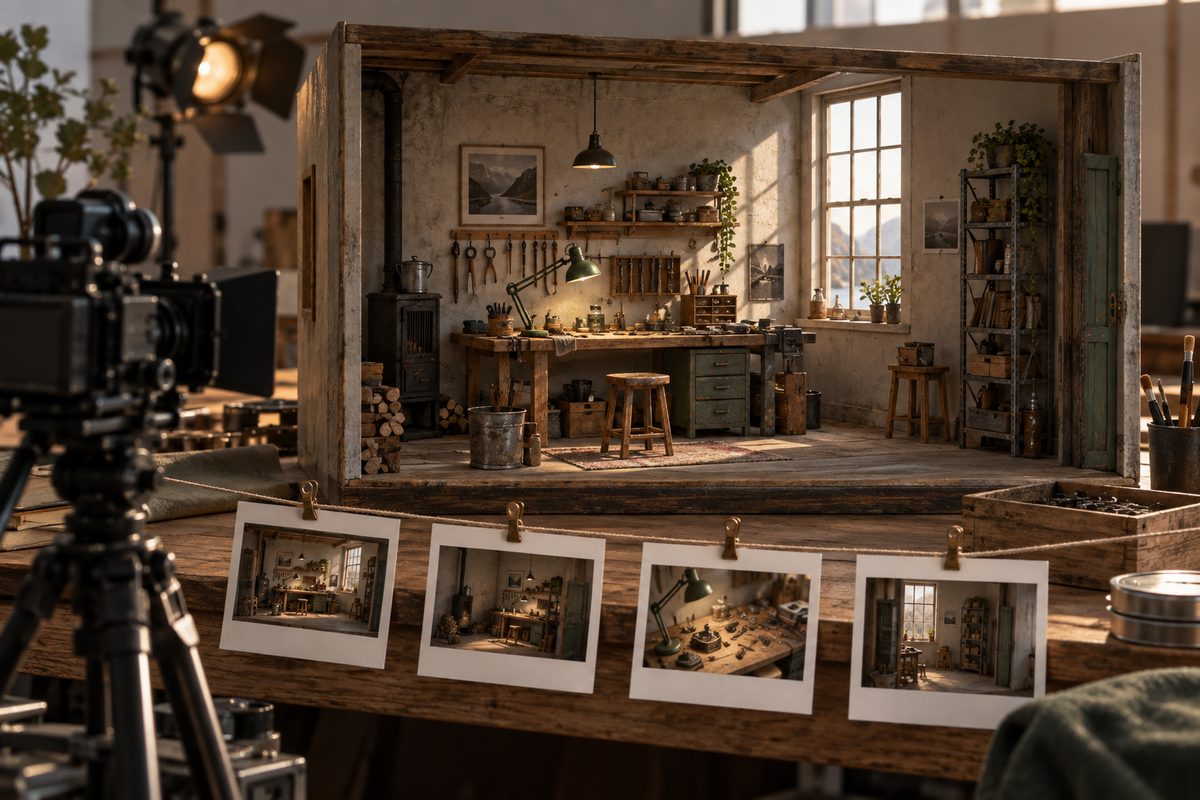
For å lage kortfilm med AI trenger du en liten fortelling, faste figurreferanser og scener som kan klippes sammen. I Higgsfield bygger du oppdiktede skuespillere med Soul Cast, gjenbruker dem gjennom Elements og regisserer klipp i Cinema Studio 4.0. Godkjenn én scene om gangen før du utvider eller ferdigstiller filmen.
AI kortfilm: én figur, ett sted og en synlig forandring
Eksemplet er en kort merkevarefortelling for et oppdiktet norsk reparasjonsverksted. En voksen, fiktiv reparatør finner en slukket bordlampe, setter seg ved arbeidsbenken og ser lampen lyse igjen. Filmen skal formidle omsorg for ting. Den viser stemningen rundt reparasjon, uten å presentere generert elektrisk arbeid som en praktisk instruksjon.
Planlegg fire scener med omtrent fire til seks sekunder brukbart materiale i hver. Målet er en ferdig fortelling på rundt 20 sekunder etter klipping. Lengdene er et forslag til manus og ferdigstilling, ikke en påstand om bestemte varighetsknapper. Velg tilgjengelige klipplengder som dekker handlingene på kontoen din.
Cinema Studio 4.0 dokumenterer Seedance 2.5, opptil 30 sekunder per klipp og opptil 50 referanser. Dette er øvre rammer for den beskrevne studioarbeidsflyten. Færre referanser gjør det enklere å kontrollere hva hvert bilde skal styre. Dokumentasjonen gir ikke én sikker eksportgrense for alle oppsett. Kilde.
Dette trenger du til en kortfilm med fiktive figurer
- En kort sceneliste med åpning, handling og avslutning.
- En oppdiktet voksen figur med fast klesvalg, en stedsreferanse og en tydelig rekvisitt.
- Tilgang til Cinema Studio 4.0 og budsjett til både utkast og nødvendige nye forsøk.
- Et redigeringsprogram for å sette sammen nedlastede klipp, tekst og lyd til én leveranse.
Gi reparatøren navnet Eira i prosjektet. Profilen er konkret: omtrent 45 år, kort mørkt hår, blå arbeidsskjorte og grått forkle. Verkstedet har en trebenk foran en lys vegg. Lampen har grønn skjerm og rund, mørk fot. Disse få kjennetegnene skal være lette å sammenligne mellom scenene.
Slik bygger du filmen scene for scene i Higgsfield
- Skriv fire bilder før du genererer. Scene én viser Eira ved arbeidsbenken og den slukkede lampen. Scene to viser lampen alene. Scene tre viser Eiras rolige reaksjon ved en tent lampe. Scene fire avslutter på lampen. Hver scene skal tilføre ny informasjon.
- Bygg den fiktive skuespilleren i Soul Cast / AI Cast. Bruk figurvalgene for utseende, klær og rolle, og angi tydelig voksen alder. Hold deg til den skrevne profilen. Velg ett figurbilde som blir fasit for videre produksjon.
- Lagre figur og referanser som Elements der det støttes. Skill mellom Eira, verkstedet og lampen. Gi dem forståelige navn. Når du bruker @ i en scene, velger du det faktiske lagrede elementet fra arbeidsflaten; et tilfeldig skrevet navn knytter ikke automatisk til riktig bilde.
- Åpne Cinema Studio 4.0 for nye klipp. References brukes til å lage nytt materiale, mens Edit Video gjelder endring av eksisterende video. Legg bare ved referansene scenen trenger. Det gjør det lettere å oppdage om feil lampe eller et gammelt figurutkast følger med.
- Bestem en fast visuell retning. Begynn med Single Shot for en sammenhengende tagning per scene. Behold lys og fargeuttrykk på tvers av klippene. Velg rolige utsnitt som viser fortellingen, og bruk samme hovedretning for lyset hver gang.
- Generer åpningsscenen først. Les kostnaden, og vurder deretter hele klippet. Ansikt, klær, lampe og rom må fungere før du lager de andre scenene. Noter hvilket bilde og hvilke innstillinger som ga det godkjente resultatet.
- Lag neste scene med den samme visuelle fasiten. Bruk lampereferansen til detaljbildet, og behold samme lysretning. Kontroller at skjermens form og fotens størrelse stemmer. Et tett utsnitt skal ikke plutselig vise en annen konstruksjon.
- Fullfør reaksjon og avslutning. La den tente lampen allerede være synlig i reaksjonsbildet. Da trenger du ikke få en komplisert håndbevegelse eller reparasjon til å fungere. Klippet mellom slukket og tent lampe bærer forandringen.
- Utvid bare klipp som trenger det. Bruk Forward Extend for videre forløp eller Backward Extend for en innledning når funksjonen er tilgjengelig i oppsettet. Beskriv en liten fortsettelse som gir plass til klipping. Vurder overgangen før utvidelsen godkjennes.
- Last ned og klipp sammen filmen. Velg de stabile delene av hver scene, legg på avsender og AI-merking, og ferdigstill lyden. Se eksportfilen i normal hastighet og med pauser før publisering. Arkiver også de separate kildeklippene.
Soul Cast bygger fiktive skuespillere gjennom blant annet rolle, utseende og klær; figurene kan lagres for videre bruk. Dette prosjektet bruker ingen referanser til virkelige personer eller trening av en virkelig identitet. Kilde.
Med én godkjent skuespiller og fire avgrensede scener kan du begynne produksjonen av den korte fortellingen.
Anbefalte innstillinger for en rolig AI-kortfilm
Bruk Cinema Studio 4.0 med det dokumenterte Seedance 2.5-oppsettet når dette vises. Film Setup har blant annet Tempo-valget Single Shot. Det passer når hvert generert klipp skal være én tagning. Bruk teksten til konkret handling, og behold samme lys og palett. Higgsfields lanseringsguide beskriver disse regikontrollene. Kilde.
Planlegg en liggende 16:9-leveranse og velg tilsvarende format der oppsettet tilbyr det. Hvis filmen skal være stående, bør du komponere for dette fra start. Ikke legg ansiktet helt ut mot siden hvis en senere beskjæring kan bli nødvendig. Hold kameraet fast i detaljbildene og bruk bare en liten tilnærming i åpningen.
Velg oppløsning ut fra den faktiske modellmenyen og sluttbruken. Produktsider og guider spriker om øvre oppløsning, så et generelt løfte om 4K blir for upresist. Se på den nedlastede filen og avklar leveransekravet før sluttgenereringen. Oppskalering kan være et ekstra trinn med egen kostnad.
Prompts til de fire scenene
Eksemplene er på engelsk, som Higgsfields sceneeksempler. De er forslag til regi, ikke tekniske garantier. Legg ved relevante Elements eller referanser før du bruker teksten. Henvisningene til vedlagte bilder forutsetter at riktig figur, lampe og verksted faktisk er valgt.
Åpning: en oppgave venter. Bruk figur-, lampe- og stedsreferanse; bytt klærne hvis den godkjente figuren har en annen profil.
Use the attached fictional adult actor, workshop and lamp references. The repairer stands beside the wooden workbench and looks at the unlit green desk lamp. Blue work shirt, grey apron, calm posture. Soft daylight from the left. The camera moves slightly closer. One continuous shot, ending in a quiet hold.
Detalj: lampen før forandringen. Denne trenger primært lampe og miljø; tilpass utsnittet til rekvisittens form.
Use the attached lamp and workshop references. Close view of the unlit green desk lamp on the wooden workbench. Preserve the shade shape and round dark base. The background stays softly out of focus. Fixed camera, soft daylight from the left. The lamp remains still throughout the shot.
Reaksjon: noe er blitt tatt vare på. Passer når fortellingen kan bæres av et blikk; hold hendene rolige.
Use the same fictional adult actor, lamp and workshop references. The green desk lamp is already glowing warmly on the workbench. The repairer looks at it and gives a small, satisfied smile. Blue shirt and grey apron unchanged. Hands resting still. Fixed camera, matching soft daylight from the left. One continuous shot.
Avslutning: plass til avsender. Flytt den ledige flaten til siden der sluttteksten skal stå.
Use the attached lamp and workshop references. The lit green desk lamp stands on the wooden workbench, framed toward the right. Leave quiet space on the left for text added later. Warm lamp glow balanced with soft window light. Fixed camera. No new objects enter. Hold the composition calmly.
Forleng et godt sluttklipp. Bruk denne i Forward Extend med riktig video; den skal gi pusterom, ikke innføre en ny scene.
Continue the existing shot. The desk lamp keeps glowing at the same intensity. Keep the camera fixed and all objects in their current positions. Preserve the background and lighting. Nothing enters the frame. End on a calm, stable composition.
Kontinuitet: hva må stemme mellom scenene?
Kontinuitet betyr at bildene oppleves som deler av samme hendelse. Lag en kort oversikt før du godkjenner klippene: Eiras hår og forkle, lampens skjerm og fot, lys fra venstre, og en ryddig benk. Den oversikten bør ligge ved siden av videoforhåndsvisningen.
Se først etter store avvik. Hvis lampen har endret form, hjelper det lite at hudtonen er riktig. Deretter kontrollerer du små detaljer som sømmer, skygger og gjenstander på benken. Generer den aktuelle scenen på nytt med riktig referanse og en enklere handling når avviket er synlig.
Bruk mellomklipp med omtanke. Et nærbilde av lampen kan gi en naturlig overgang mellom to utsnitt av Eira. Det bør ikke skjule at figuren ser ut som to forskjellige mennesker. Elements støtter gjenbruk, men figuridentiteten er ikke garantert pikselidentisk gjennom filmen.
Forward og Backward Extend: lengre klipp med et formål
Forward Extend lager et forløp etter eksisterende video; Backward Extend lager noe før den. Cinema Studio 4.0 dokumenterer inngangsvideo opptil 30 sekunder for arbeidsflyten. Maksimal samlet lengde etter gjentatte utvidelser er ikke bekreftet. Planlegg derfor flere kontrollerte klipp til en lengre film.
Utvidelse passer når avslutningen trenger et roligere stopp, eller åpningen trenger litt mer tid før handlingen. Hvis du trenger et nytt sted eller en ny kameravinkel, er en ny scene ofte lettere å vurdere. Se spesielt på lyset og objektplasseringen ved overgangen mellom originalen og det nye materialet.
Eksport, lyd og merking av AI-innhold
Last ned de godkjente klippene og sett dem sammen i redigeringsprogrammet. Bruk omtrent samme visuelle rytme som scenelisten, men kutt bort ustabile partier og overflødige pauser. Legg på korrekt norsk tekst i ferdigstillingen. Denne oppskriften forutsetter ingen bestemt innebygd eksport av en komplett film fra prosjektet.
Studioet støtter generert lyd, men hør gjennom alt før bruk. Til denne filmen kan du bruke et rolig, avklart lydspor og enkel romlyd i ferdigstillingen. Norsk tale er ikke nødvendig for historien. Merk for eksempel slutten eller publiseringsteksten «AI-generert kortfilm med fiktiv figur» og oppgi merkevaren tydelig.
Per september 2026 avhenger kredittbruken av modell, lengde, oppløsning og antall forsøk. Se prisguiden og avsett en egen ramme til revisjoner. Gratiskontoens genererte medier får etter den generelle regelen synlig vannmerke; nye genereringer på betalt plan er uten dette. Gamle filer endres ikke ved oppgradering. Kilde.
Start i Higgsfield-oversikten eller kom-i-gang-guiden. Bruk storyboard til godkjenning før større produksjoner. En fast merkevaremaskot kan bygges gjennom AI Influencer Studio, mens 3D Jutsu passer til planlegging av produktobjekter og kamerabaner.
Flere Higgsfield-guider
- 2D produktanimasjon: Motion i Higgsfield — Lag en kort grafisk annonse fra et personfritt produktfoto. Velg en 2D-mal, kontroller bevegelsen og behold pakningen tydelig gjennom klippet.
- 3D animasjon kamerafeil: rett banen i Higgsfield — Går kameraet gjennom produktet, eller forsvinner varen ut av bildet? Finn årsaken i scenen og rett én variabel om gangen.
- 3D animasjon: tre lysoppsett med Higgsfield — Sammenlign dagslys, punktlys og spotlys på samme produktkonsept. Ti prompts holder kamera, form og materialer under kontroll.
- AI animation app med Higgsfield: animer et produkt — AI animation app i praksis: bruk Higgsfield til korte produktklipp, med valg mellom 2D-motion og en redigerbar 3D-scene.
- AI animation filter: overgang fra bilde til video — Lag en personfri filterovergang fra et produktbilde til et levende videobilde med Image to Video AI, Start & End Frame og Smooth Transitions.
- AI animation generator: 3D-produkt i Higgsfield — AI animation generator forvandler en produktreferanse til en redigerbar 3D-scene i Higgsfield, med kamera, lys og eksport i flere formater.
Ofte stilte spørsmål
Kan Cinema Studio lage en hel kortfilm i ett klipp? Den dokumenterte Studio 4.0-arbeidsflyten har opptil 30 sekunder per klipp. Lengre fortellinger bør planlegges som flere klipp som ferdigstilles sammen.
Holder Elements figuren helt identisk? Nei. Elements gir gjenbrukbare referanser, men du må kontrollere ansikt, klær og proporsjoner i hver scene.
Kan jeg forlenge filmen ubegrenset? Forward og Backward Extend kan lage videre forløp eller innledning. En ubegrenset samlet lengde etter flere utvidelser er ikke dokumentert.
Slik vurderer vi
Vi baserer innholdet på offisielle priser, leverandørenes egne sider og uavhengige kilder, oppdatert løpende. Vi tjener provisjon på enkelte lenker, men det påvirker ikke vurderingen.