Lage animasjon med AI: produktstørrelser i Higgsfield
Bygg tre produktkonsepter i samme 3D-scene, kontroller størrelsesforholdet og animer kameraet. En praktisk guide fra enkel geometri til ferdig presentasjon.
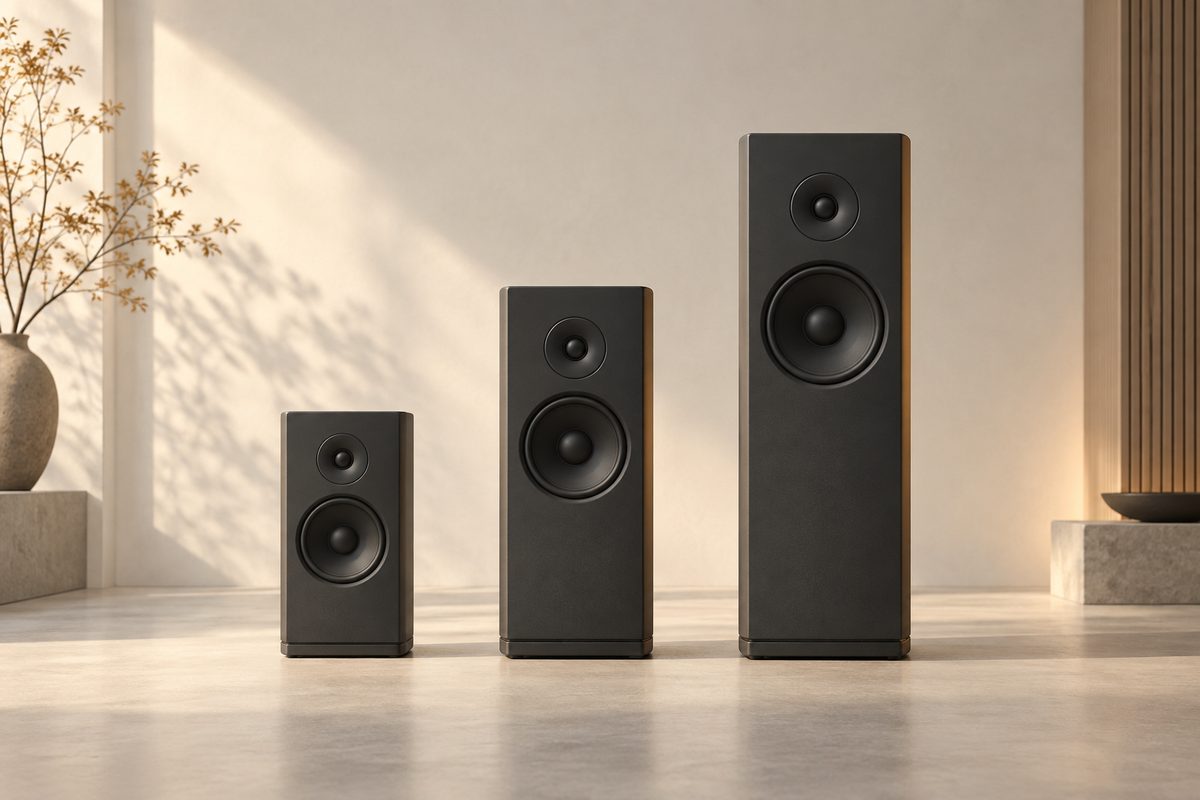
Du kan lage animasjon med AI i Higgsfield 3D Jutsu ved å bygge en scene, justere objektenes størrelser og animere kameraet. For en troverdig sammenligning må produktene stå på samme grunnplan og i samme dybde. Kontroller proporsjonene i scenen før eksport; en tekstprompt måler ikke virkelige produkter automatisk.
Eksemplet er tre konsepter for en bordhøyttaler fra et tenkt norsk designstudio. De har samme enkle form, men høyder på 12, 18 og 24 centimeter i designbriefen. Leveransen er en personfri animasjon som gjør forholdet mellom liten, mellomstor og stor lett å forstå. Den skal brukes i et konseptmøte før endelig produktutforming.
Her er poenget kontroll over forholdet mellom objektene. Et pent generert bilde er ikke tilstrekkelig hvis den minste høyttaleren plutselig blir nesten like stor som den største. Derfor begynner arbeidet med enkel geometri og en rolig kamerabane, før detaljer og materialer vurderes.
Dette trenger du til en 3D-animasjon av produktstørrelser
- En Higgsfield-konto og tilgang til 3D Jutsu.
- En kort brief med antall produkter, ønsket størrelsesforhold og hva filmen skal forklare.
- En enkel formskisse eller GLB-ressurs dersom produktformen allerede finnes.
- En referanseliste med høyde, bredde og dybde hvis konseptene har forskjellige proporsjoner.
- Et sted å lagre eksport, kontrollbilder og oppsett sammen.
Bruk rettighetene til egne eller godkjente referanser. Til en første størrelsesprøve holder det ofte med enkle bokser. Da blir det lett å se om høyden og plasseringen stemmer. Runde hjørner, knapper og høyttalergitter kan komme senere; de hjelper lite hvis grunnforholdet mellom produktene er feil.
3D Jutsu bygger en redigerbar scene, og Scene Editor lar deg blant annet flytte, rotere, skalere og duplisere objekter. Kamera og tidslinje brukes til animasjonen. Dette gir et annet kontrollgrunnlag enn å be en videomodell finne på hele størrelsessammenligningen fra tekst. Kilde.
Lage animasjon med AI: ni steg til en lesbar sammenligning
- Regn ut forholdet før du bygger scenen. Høydene 12, 18 og 24 gir forholdet 1 : 1,5 : 2. Skriv det i briefen sammen med rekkefølgen fra venstre mot høyre. Dette er tallene du skal kontrollere mot; de er ikke en bekreftelse på at verktøyet tolker scenens enheter som centimeter.
- Lag en enkel scene i 3D Jutsu. Beskriv tre høyttalerkonsepter på en plan flate, uten personer eller dekor. Velg Auto som agentutgangspunkt. Første prompt nedenfor bestiller en grov scene som er lett å inspisere. Åpne Kilde for selve arbeidsområdet.
- Kontroller antall og grunnform. Se at du faktisk har tre separate objekter, og at hvert objekt er lett å velge. Hvis konseptene skal være identiske bortsett fra størrelse, kan du ta utgangspunkt i én godkjent form og duplisere den. Da slipper du å vurdere tre forskjellige design samtidig.
- Skaler etter det riktige prinsippet. For dette eksemplet skal hele formen vokse likt i alle retninger: mellomstor er 1,5 ganger og stor er 2 ganger den lille. Hvis de virkelige konseptene bare skiller seg i høyde, må bredde og dybde i stedet beholdes etter briefen. Ikke bruk lik skalering som snarvei når produktmålene sier noe annet.
- Plasser bunnene på samme grunnplan. Juster høyden etter skaleringen, slik at alle tre står på flaten. Legg produktene ved siden av hverandre med lik dybde i forhold til kameraet. Sett av luft mellom silhuettene. Et produkt som står nærmere kameraet kan virke større selv når geometrien er riktig.
- Bygg en tydelig første kameravisning. Se alle tre forfra med synlige topper og bunner. Unngå en nær vidvinkelpreget komposisjon. Flytt heller kameraet tilbake og gi hele gruppen plass. Kontroller at den lille fortsatt leses som omtrent halvparten så høy som den store i denne visningen.
- Animer kameraet forsiktig. Bruk en kort sidebevegelse som beholder alle tre objektene i bildet. La produktene stå stille. Hensikten er å gi scenen romfølelse uten at perspektivet overtar sammenligningen. En stor runde rundt gruppen gjør avstanden til de enkelte produktene mer ulik underveis.
- Kontroller starten, midten og slutten. Se animasjonen i normal hastighet, og stopp på flere tidspunkter. Kontroller bakkekontakt, overlapp, størrelsesrekkefølge og bildekant. Hvis noen av produktene skjules, juster plassering eller kamerabane før du går videre. Kort ned bevegelsen hvis den ikke tilfører nyttig informasjon.
- Eksporter og sjekk den faktiske filen. Bruk MP4 for den animerte presentasjonen og eventuelt et stillbilde som kontrollvedlegg. GLB er relevant når geometrien skal videre til annet 3D-arbeid. Åpne eksporten lokalt og kontroller at størrelsesforhold, utsnitt og varighet samsvarer med det du godkjente i scenen.
Begynn med tre enkle former og et tydelig størrelsesforhold, og bygg presentasjonen videre fra den godkjente scenen.
Anbefalte innstillinger for denne produktanimasjonen
Modell: Auto gjelder agenten som hjelper deg å bygge scenen. Det er ikke et løfte om en bestemt videomodell eller gratis sluttvideo. Hold dette valget adskilt fra eventuell senere generering av mer bearbeidede bilder og videoklipp.
Lengde: Et forslag er åtte sekunder scenetid til denne enkle sammenligningen. 3D Jutsu dokumenterer 1–60 sekunder, med 15 som standard. Format: Bruk 16:9 for et liggende konseptmøte; dette er ett av de seks dokumenterte sideforholdene. Kamera: Start forfra og bruk en kort, langsom sidebevegelse. Bevegelsen er et regiforslag som du må kontrollere i kamerabanen.
Oppløsning: Velg dimensjoner som passer presentasjonen blant valgene i eksporten. Dokumentasjonen gir ikke grunnlag for å love én maksimal oppløsning for alle leveranser. Scenens tidsramme er heller ikke en universell grense for en etterfølgende AI-generert video.
Hold bakgrunnen rolig og bruk lys som gjør alle tre konturene synlige. La form og størrelse være de eneste forskjellene i første prøve. Hvis den største får blankt metall mens den minste får mørk filt, kan materialene trekke oppmerksomheten bort fra det som skal sammenlignes.
Fire prompts til 3D-animasjon med tydelige proporsjoner
Promptene er på engelsk, slik Higgsfields 3D Jutsu-guide viser sceneinstruksjoner. De er forslag til denne oppgaven, og forholdstallene må kontrolleres etterpå. Bruk dem i rekkefølge etter behov; ikke bestill all finjustering før du har sett den første scenen.
1. Bygg en enkel grunnscene. Bytt høyttalere med produktet du planlegger, men behold enkle former til størrelsene er avklart.
Create an editable 3D scene for an eight-second product size comparison in 16:9. Place three simple speaker concept blockouts side by side on one flat neutral floor. Use identical proportions with relative overall scales of 1, 1.5 and 2 from left to right. Align their bases on the floor and their centers at the same depth. Plain matte surfaces, uncluttered background, no people, labels or logos.
2. Rydd plasseringen. Bruk denne når størrelsene finnes, men ett produkt står foran et annet eller synker ned i flaten.
Keep the three existing speaker objects and their current geometry. Arrange them left to right from smallest to largest. Place each base on the same floor plane and align the object centers at the same camera depth. Leave clear gaps between the silhouettes. Do not add objects or change their relative scales. Show all three completely in the camera view.
3. Legg til en forsiktig kamerabevegelse. Passer når den stillestående komposisjonen er godkjent; reduser bevegelsen dersom objektene begynner å dekke hverandre.
Animate only the camera over eight seconds. Begin with a clear frontal view of all three stationary speaker concepts, then move slowly a short distance to the right. Keep every product fully visible with space above and below. Maintain a restrained perspective and avoid passing close to the smallest speaker. The floor and all product objects remain stationary.
4. Lag en kontrollvisning. Bruk denne for å inspisere resultatet etter en justering, uten å legge til flere estetiske endringer.
Frame a static frontal inspection view of the existing three speaker concepts. Keep their geometry, scale and placement unchanged. Show the common floor contact and every top edge clearly. Use neutral lighting and an uncluttered background so the relative heights are easy to compare. No extra props, text, people or decorative effects.
Hvorfor størrelse på skjermen ikke er det samme som produktmål
Forholdet 1 : 1,5 : 2 beskriver i dette eksemplet skalering av en identisk form. Det betyr at både høyde, bredde og dybde øker. Det betyr ikke at kapasitet, lydstyrke eller ytelse øker på samme måte. Ikke legg slike påstander inn i grafikken uten et separat grunnlag.
Skal filmen vise virkelige produkter, trenger du kontrollerte mål eller korrekt geometri som utgangspunkt. En GLB-fil kan gi deg en eksisterende form, men importen må fortsatt sjekkes for orientering og skala. Et fotografi av tre esker forteller heller ikke alene hvilke mål de har i virkeligheten.
Lag gjerne et kontrollbilde forfra med alle bunnene på én linje. Mål høydene i kontrollbildet som en enkel visuell feilkontroll: Hvis den lille nesten matcher den store, er noe galt med plassering, utsnitt eller skala. Pikselmåling erstatter likevel ikke kontroll av selve geometrien når nøyaktige produktmål er leveransekravet.
Vanlige feil i en animert størrelsessammenligning
Det lille produktet virker størst. Sjekk først om det står nærmere kameraet. Flytt objektene til samme dybde før du endrer geometri. Ellers risikerer du å forvrenge et riktig størrelsesforhold for å kompensere for perspektivet.
Et produkt svever etter skalering. Se på bunnen, ikke bare objektets sentrum. Juster plasseringen tilbake til grunnplanet. Se også på skyggen; et mørkt felt under produktet er ikke i seg selv bevis på at geometrien står riktig.
Formen strekkes feil. Sammenlign forholdet mellom høyde og bredde med briefen. Hvis konseptene skal være like modeller i ulike størrelser, må hele formen vokse proporsjonalt. Hvis de skal ha ulik konstruksjon, må hver variant kontrolleres separat.
Kameraet skjuler sammenligningen. Reduser sidebevegelsen og øk avstanden mellom produktene. En animasjon som stadig skjuler den minste modellen, løser ikke oppgaven selv om kamerabanen er jevn. Behold en lesbar samlet visning i begynnelsen og slutten.
En senere AI-video endrer størrelsene. Gå tilbake til den godkjente sceneeksporten som kontroll. En generativ bearbeiding er et nytt resultat som må vurderes på nytt. Når sammenligningen er hovedpoenget, kan den enklere geometriske animasjonen være den riktige leveransen.
Eksport, pris og kreditter per september 2026
3D Jutsu dokumenterer eksport som animert MP4, stillbilde og GLB. Bruk videoen i presentasjonen og behold scenegrunnlaget for revisjoner. Skal eksakte mål vises som tekst, legg dem på etter kontroll i redigeringen og merk scenen «Illustrert størrelsessammenligning – produktkonsepter». AI-opphav kan oppgis i tittelkort eller bildetekst.
Auto-agenten er oppgitt som gratis, mens valg av andre agentmodeller og genererte bilde- eller videoressurser kan belaste kreditter. Gratis scenehjelp betyr derfor ikke at enhver ferdig produksjon er kostnadsfri. Pris og forbruk må sjekkes ved det aktuelle genereringssteget. Kilde. Se prisguiden for abonnement og budsjettering.
Higgsfields generelle regel er synlig vannmerke på gratisgenererte medier og uten dette merket på nye genereringer med betalt plan. Regelen dokumenterer ikke vannmerke på selve GLB-geometrien. Kontroller den valgte videoeksporten; gamle gratisgenereringer får ikke automatisk fjernet vannmerket ved oppgradering. Kilde.
Planlegg flere utsnitt med storyboardprompts for produktfilm, eller velg filmuttrykk gjennom en sjangerprøve i Cinema Studio. Higgsfield-oversikten, kom-i-gang-guiden og guiden til kamerabevegelser gir bakgrunn for neste produksjonstrinn.
Vanlige spørsmål om produktanimasjon i 3D
Kan 3D Jutsu måle størrelsen på et produkt fra et bilde? Denne arbeidsflyten forutsetter mål eller forholdstall du oppgir og kontrollerer. Den lover ingen automatisk måling av fysiske produkter fra fotografier.
Hvilket størrelsesforhold brukes i eksemplet? Høydene 12, 18 og 24 centimeter gir 1 : 1,5 : 2. Eksemplet skalerer hele formen likt; virkelige produktvarianter må følge sine egne mål.
Er 60 sekunder også grensen for all senere AI-video? Nei. 1–60 sekunder gjelder scenetiden i 3D Jutsu. En etterfølgende generering følger sitt eget oppsett og sine egne grenser.
Hva eksporterer jeg til et konseptmøte? Bruk MP4 til animasjonen og et kontrollbilde ved behov. Behold GLB dersom den redigerbare geometrien skal videre til annet 3D-arbeid.
Flere Higgsfield-guider
- 3D animasjon AI i Higgsfield: bygg en scene — Bygg en redigerbar 3D-scene i Higgsfield, flytt objekter, sett lys og kamerabane, og gjør scenen klar for animasjon eller MP4.
- 3D animasjon AI: bygg en redigerbar scene — Lag en redigerbar 3D-animasjon av et produkt i Higgsfield. Bruk 3D Jutsu, Scene Editor og Blender med kontroll på kamera, lys og eksport.
- 3D animasjon kamerafeil: rett banen i Higgsfield — Går kameraet gjennom produktet, eller forsvinner varen ut av bildet? Finn årsaken i scenen og rett én variabel om gangen.
- 3D animasjon: tre lysoppsett med Higgsfield — Sammenlign dagslys, punktlys og spotlys på samme produktkonsept. Ti prompts holder kamera, form og materialer under kontroll.
- 3D produktanimasjon i flere formater med Higgsfield — Bygg produktet én gang, og tilpass kameraet til stående og liggende leveranser. Her er arbeidsflyten fra enkel 3D-scene til to ferdige klipp.
- AI animation Figma: lag bevegelig grafikk — AI animation Figma i Higgsfield: gå fra en ferdig designramme til SVG, bevegelsesgrafikk og en kort video med kontrollert timing.
Ofte stilte spørsmål
Kan 3D Jutsu måle størrelsen på et produkt fra et bilde? Denne arbeidsflyten forutsetter mål eller forholdstall du oppgir og kontrollerer. Den lover ingen automatisk måling av fysiske produkter fra fotografier.
Hvilket størrelsesforhold brukes i eksemplet? Høydene 12, 18 og 24 centimeter gir 1 : 1,5 : 2. Eksemplet skalerer hele formen likt; virkelige produktvarianter må følge sine egne mål.
Er 60 sekunder også grensen for all senere AI-video? Nei. 1–60 sekunder gjelder scenetiden i 3D Jutsu. En etterfølgende generering følger sitt eget oppsett og sine egne grenser.
Hva eksporterer jeg til et konseptmøte? Bruk MP4 til animasjonen og et kontrollbilde ved behov. Behold GLB dersom den redigerbare geometrien skal videre til annet 3D-arbeid.
Slik vurderer vi
Vi baserer innholdet på offisielle priser, leverandørenes egne sider og uavhengige kilder, oppdatert løpende. Vi tjener provisjon på enkelte lenker, men det påvirker ikke vurderingen.