Lage kortfilm med AI: sjangerprøve i Higgsfield
Prøv samme tomme venterom og samme handling i Noir og Horror. Velg filmens retning før du finjusterer kamera, objektiv og klipperytme.
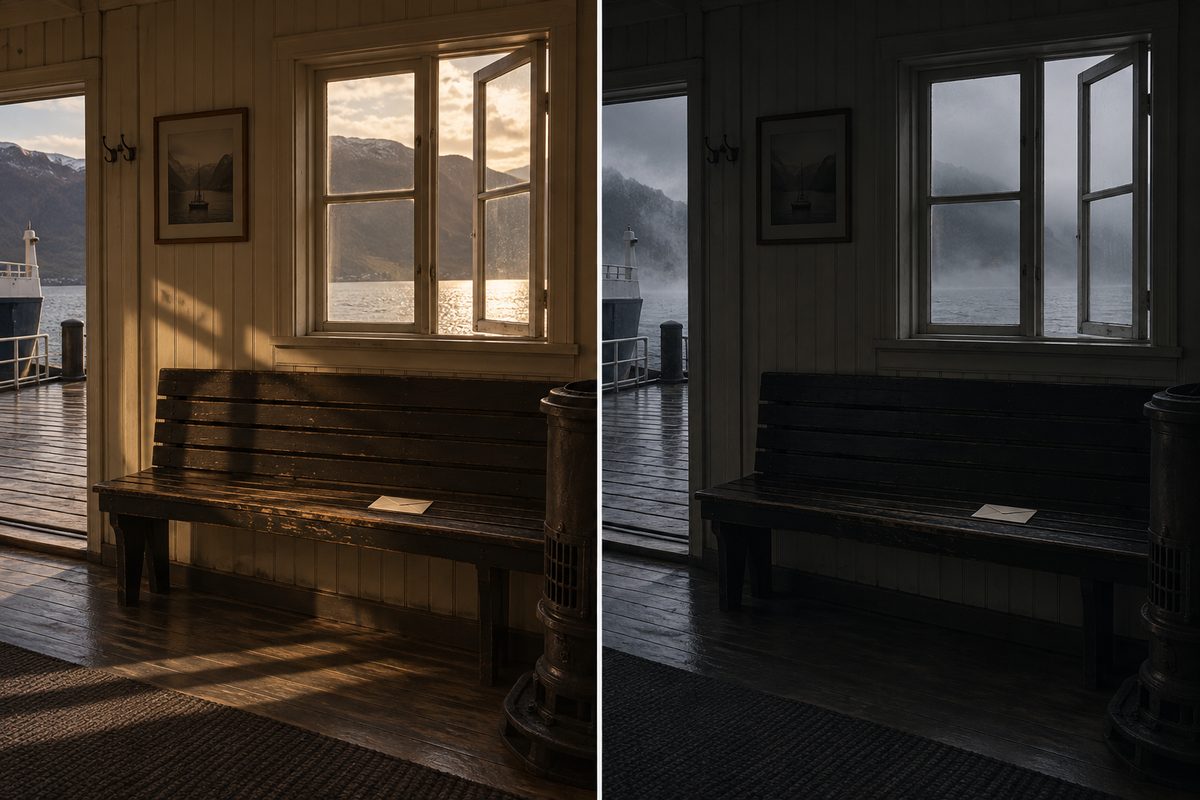
For å lage kortfilm med AI kan du først prøve én scene i to sjangre i Higgsfield Cinema Studio. Behold sted, gjenstander og handling, og bytt sjangervalget i Film Setup. Sammenlign hva publikum oppfatter før du velger objektivuttrykk og ferdigstiller scenen. Da får du et konkret grunnlag for filmens visuelle retning.
Øvelsen tar utgangspunkt i et tomt venterom ved en oppdiktet norsk fergekai. En konvolutt ligger på en benk. Et vindu står på gløtt, og et vindkast skyver konvolutten mot kanten. Skal scenen gi en følelse av mystikk eller varsle at noe farlig nærmer seg? Handlingen kan være den samme mens filmuttrykket endres.
Målet er en ferdig sjangerprøve med to sammenlignbare videoklipp og en kort beslutning om videre retning. Det er et avgrenset produksjonsmål, ikke en hel fortelling presset inn i én generering. En senere kortfilm kan bygges av flere scener når uttrykket er valgt.
Kortfilm med AI: lag en scene som tåler sammenligning
Skriv tre opplysninger som ikke skal endres: venterommet er tomt, det ligger én konvolutt på benken, og vinden flytter den mot kanten uten at den faller. Hold mennesker utenfor både bilde og speilinger. Unngå lesbare stedsnavn; det oppdiktede rommet trenger ikke utgi seg for å være en bestemt fergeterminal.
Velg to sjangre med forskjellig visuell oppgave. Her brukes Noir og Horror. Film Setup dokumenterer disse sammen med General, Action, Epic, Drama og Comedy. Genre, Era og Tempo er egne valg. Camera, Lens og Aperture styrer andre sider av uttrykket. Kilde.
Forskjellen du leter etter er fortellermessig: Noir-prøven kan få konvolutten til å virke som et spor; Horror-prøven kan gjøre det tomme rommet truende. Dette er vurderingsmål for øvelsen, ikke et løfte om hva modellen vil levere. Hvis begge resultatene bare virker mørke, må scenens hensikt gjøres tydeligere.
Dette trenger du før du åpner Cinema Studio
- En Higgsfield-konto med tilgang til Cinema Studio 4.0 og en avklart kredittramme.
- En kort scenetekst med én synlig hendelse og et tydelig sluttpunkt.
- Eventuelt ett referansebilde av det tomme rommet som du kan bruke i begge prøver.
- En enkel logg for prompt, referanser, innstillinger, kostnad og vurdering.
- Et redigeringsprogram til sammenstilling og merking av den ferdige presentasjonen.
Bruk gjerne et nøkternt referansebilde. Et bilde med sterke skrekkeffekter vil allerede trekke begge versjoner i samme retning. Bildet bør først og fremst forklare rommets form, benkens plassering og vinduet. Bildeguiden hjelper med å lage et utgangspunkt, mens kom-i-gang-guiden forklarer konto og første generering.
Arbeidsflyt: samme kortfilmscene i Noir og Horror
- Definer hva prøven skal avgjøre. Skriv «Vi velger uttrykket som gjør konvolutten interessant uten å skjule bevegelsen». Dette gir en bedre vurdering enn å spørre hvilket klipp som ser dyrest ut. Bestem også hva som gjør et resultat ubrukelig, som en ekstra konvolutt eller en person i vinduet.
- Åpne Cinema Studio 4.0 for en ny scene. Arbeidsmåten References brukes til nye klipp, mens Edit Video gjelder eksisterende video. Bruk samme romreferanse i begge forsøk dersom du har en. Versjonsvalget betyr noe: eldre studioversjoner har ikke nødvendigvis de samme kontrollene. Kilde.
- Fastsett felles rammer. Velg samme tilgjengelige varighet og sideforhold for begge klipp. Sikt mot en kort scene på rundt 10–15 sekunder dersom varighetsvalgene tillater det. Dette er en arbeidsramme, ikke en påstand om alle valgbare lengder. Bevegelsen skal få tid til å begynne, merkes og stoppe.
- Sett opp prøve A. Velg Noir i Genre, 2020s i Era og Calm i Tempo. Bruk Modern, Clean Sharp og f/4 Moderate som felles kamerautgangspunkt. Valgene er dokumentert i lanseringsguiden. Hensikten med dette nøkterne oppsettet er å la sjangerforskjellen komme frem uten mange samtidige endringer.
- Lim inn grunnprompten og generer. Bruk teksten nedenfor med din valgte varighet. Kontroller kostnaden før bestilling. Se hele resultatet, og noter om handlingen faktisk følger briefen før du vurderer stemningen. Et vakkert klipp der konvolutten flyr ut av vinduet svarer på en annen oppgave.
- Lag prøve B med Horror. Behold grunnprompt, referanse, varighet, sideforhold og de øvrige panelvalgene. Endre Genre til Horror. Unngå å legge inn en skyggefigur eller et plutselig lysblink nå; da endrer du både handling og sjanger. Samme oppsett garanterer likevel ikke identiske objekter eller kameravinkler.
- Sammenlign prøvene uten lyd først. Se på romforståelse, konvoluttens bevegelse og følelsen scenen vekker. Hør deretter gjennom eventuell generert lyd separat. Hvis bare lydsporet skaper forskjellen, har du ennå ikke valgt et tydelig visuelt uttrykk. Noter konkrete observasjoner, som «vinduet trekker blikket bort fra konvolutten».
- Finjuster objektivuttrykket i valgt sjanger. Behold vinnerens øvrige oppsett og prøv ett alternativ i Lens, for eksempel Warm Vintage mot Clean Sharp. Test deretter eventuelt Aperture separat. Vurder om bakgrunnen blir så myk at vinduets rolle forsvinner. Gjør bare én slik endring per sammenligning.
- Ferdigstill og arkiver prøven. Last ned de godkjente klippene, sjekk filene lokalt og sett dem etter hverandre i redigeringen. Merk dem med sjanger, variant og AI-opphav. Lagre også den valgte scenen separat, sammen med prompt og innstillinger, så neste scene kan ta utgangspunkt i den samme retningen.
Start med den faste scenen og to sjangervalg, så får du to konkrete forslag å vurdere.
Prompts til en personfri, filmatisk AI video
Eksemplene er på engelsk, i tråd med sceneeksemplene i Higgsfields Cinema Studio-guide. De er skrevet for denne øvelsen. Bruk grunnprompten uendret i første sjangersammenligning. De to tilleggene er alternative revisjoner etter at du har vurdert resultatene; ikke lim inn begge samtidig.
Grunnprompt til begge sjangre. Endre bare varigheten dersom oppsettet ditt krever det, og bruk nøyaktig samme tekst i A og B.
A 15-second scene inside an empty waiting room at a fictional Norwegian ferry landing. One plain cream envelope rests near the middle of a dark wooden bench beneath a slightly open window. A brief gust moves the curtain and slowly slides the envelope toward the edge of the bench. The envelope stops before falling. Establish the room, show the movement clearly, then hold on the envelope at rest. Keep the same room layout and one envelope throughout. No people, silhouettes, faces in reflections, readable signs or added text.
Revisjon når sammenhengen forsvinner. Passer hvis seeren ikke forstår at vinden flytter konvolutten; legg denne presiseringen til grunnprompten i begge versjoner dersom sammenligningen skal gjentas.
Make the physical cause easy to read: show the slightly open window and the curtain moving before the envelope begins to slide. Keep the envelope visible during its movement. The bench remains stationary. The envelope moves only a short distance and settles flat before reaching the edge.
Revisjon når sjangeren skjuler motivet. Passer hvis mørke eller skjeve utsnitt gjør handlingen uleselig; behold sjangervalget og endre bare denne delen av instruksjonen.
Keep the envelope and the bench edge clearly readable throughout the action. Let the surrounding empty room carry the atmosphere. Avoid hiding the envelope in deep shadow or behind the curtain. Keep the movement restrained and physically simple, with an unmistakable pause after the envelope stops.
Kamera og objektiv: hva bør du endre etter sjangerprøven?
Skill mellom et valg som skaper stemning og et valg som gjør handlingen tydelig. I denne scenen må konvolutten, benkekanten og vinduet kunne forstås i sammenheng. Begynn derfor med moderate endringer. Et stadig tettere utsnitt kan gjøre konvolutten viktigere, men også fjerne forklaringen på hvorfor den beveger seg.
Noter objektivvalget som en del av regibeslutningen, for eksempel «den mykere varianten beholdes fordi rommet føles mindre klinisk». En begrunnelse knyttet til fortellingen er lettere å gjenbruke enn «denne så filmatisk ut». Hvis uttrykket svekker lesbarheten, gå tilbake til utgangspunktet selv om enkeltbilder virker mer imponerende.
Tempovalget er heller ikke det samme som objektets hastighet. Skriv konvoluttens bevegelse i prompten, og bruk Tempo til klipperytmen. Ikke bytt til raske klipp for å reparere en uklar fysisk hendelse. Guiden til kamerabevegelser og effekter forklarer hvordan slike valg påvirker oppmerksomheten.
Hvordan velger du mellom de to resultatene?
Gi hver prøve en kort vurdering på tre punkter: Kan handlingen forklares med én setning etter første visning? Oppleves rommet som et troverdig sted? Støtter stemningen den historien som skal fortelles videre? Bruk gjerne skalaen 1–3, men skriv én konkret begrunnelse ved hvert tall.
Forkast tekniske feil før du summerer. En ekstra gjenstand, skiftende benk eller uventet person kan gjøre prøven misvisende. Ikke la en sterk fargepalett kompensere for at den sentrale handlingen mangler. Hvis begge variantene feiler samme sted, forenkle bevegelsen og gjenta sammenligningen med lik tekst.
For en kortfilm om et etterlatt brev kan en tilbakeholden versjon gi plass til spørsmål. For en fortelling om et utrygt sted kan det være mer relevant at rommet føles truende. Den avgjørelsen kommer fra manus og hensikt. Sjangeretiketten alene avgjør ikke hvilken scene som fungerer.
Eksport, format og merking av AI-innhold
Planlegg begge prøver for samme visningsflate, for eksempel et liggende 16:9-presentasjonsprosjekt når genereringsoppsettet tilbyr dette formatet. Kontroller faktisk filformat, dimensjoner og varighet etter nedlasting. Hvis kildene har ulike størrelser, plasser dem på samme lerret i redigeringen uten å strekke bildet. Ikke bedøm én variant i stor visning og den andre som et lite mobilklipp.
Hjelpesenteret og 4.0-guiden oppgir opptil 30 sekunder, mens produktsiden markedsfører andre toppgrenser. Oppløsning og eksportvalg må derfor sjekkes i det konkrete oppsettet; 4K er ingen universell forutsetning for denne øvelsen. Kilde. En lengre kortfilm krever planlegging og sammenstilling utover disse to prøvene.
Legg for eksempel «AI-generert sjangerprøve – fiktivt sted» i presentasjonens tittelkort eller bildetekst. Skill dette fra verktøyets vannmerke. Gratisgenereringer får normalt synlig Higgsfield-vannmerke; oppgradering fjerner ikke merket fra gamle filer uten ny generering. Kilde.
Kreditter og neste scene
Sett en ramme for to sjangerprøver og én målrettet revisjon før du starter. Regn med at mislykkede kreative forsøk også kan koste kreditter. Pris avhenger blant annet av modell, varighet og oppløsning; se beløpet ved Generate. Kilde. Prisguiden forklarer vilkårene per september 2026 uten at et bestemt antall forsøk blir et fast pristilbud.
Når retningen er valgt, planlegg utsnittene i storyboardguiden med tolv prompts. Krever neste scene kontroll over størrelser og plassering, se 3D-animasjon av produktkonsepter. Hovedguiden til Higgsfield og flere praktiske bruksområder setter verktøyene inn i en større produksjon.
Vanlige spørsmål om å lage kortfilm med AI
Må jeg lage en hel kortfilm for å prøve sjanger? Nei. Én kort scene med en tydelig hendelse er nok til å sammenligne to retninger før resten av filmen planlegges.
Hvorfor beholdes kamera og tempo i første sammenligning? Da blir det enklere å vurdere hva sjangervalget bidrar med. Kamera, objektiv og tempo kan finjusteres etter at retningen er valgt.
Blir de to scenene helt identiske bortsett fra sjanger? Nei. Samme tekst og referanser garanterer ikke identisk generering. Kontroller handling, rom og gjenstander i begge klipp.
Er Cinema Studio-prøven en ferdig kortfilm? Resultatet her er to sjangerprøver og en valgt scene. En hel kortfilm krever flere fortellergrep og vanligvis videre klipping, lydarbeid og ferdigstilling.
Flere Higgsfield-guider
- 2D produktanimasjon: Motion i Higgsfield — Lag en kort grafisk annonse fra et personfritt produktfoto. Velg en 2D-mal, kontroller bevegelsen og behold pakningen tydelig gjennom klippet.
- 3D animasjon kamerafeil: rett banen i Higgsfield — Går kameraet gjennom produktet, eller forsvinner varen ut av bildet? Finn årsaken i scenen og rett én variabel om gangen.
- 3D animasjon: tre lysoppsett med Higgsfield — Sammenlign dagslys, punktlys og spotlys på samme produktkonsept. Ti prompts holder kamera, form og materialer under kontroll.
- AI animation app med Higgsfield: animer et produkt — AI animation app i praksis: bruk Higgsfield til korte produktklipp, med valg mellom 2D-motion og en redigerbar 3D-scene.
- AI animation filter: overgang fra bilde til video — Lag en personfri filterovergang fra et produktbilde til et levende videobilde med Image to Video AI, Start & End Frame og Smooth Transitions.
- AI animation generator: 3D-produkt i Higgsfield — AI animation generator forvandler en produktreferanse til en redigerbar 3D-scene i Higgsfield, med kamera, lys og eksport i flere formater.
Ofte stilte spørsmål
Må jeg lage en hel kortfilm for å prøve sjanger? Nei. Én kort scene med en tydelig hendelse er nok til å sammenligne to retninger før resten av filmen planlegges.
Hvorfor beholdes kamera og tempo i første sammenligning? Da blir det enklere å vurdere hva sjangervalget bidrar med. Kamera, objektiv og tempo kan finjusteres etter at retningen er valgt.
Blir de to scenene helt identiske bortsett fra sjanger? Nei. Samme tekst og referanser garanterer ikke identisk generering. Kontroller handling, rom og gjenstander i begge klipp.
Er Cinema Studio-prøven en ferdig kortfilm? Resultatet her er to sjangerprøver og en valgt scene. En hel kortfilm krever flere fortellergrep og vanligvis videre klipping, lydarbeid og ferdigstilling.
Slik vurderer vi
Vi baserer innholdet på offisielle priser, leverandørenes egne sider og uavhengige kilder, oppdatert løpende. Vi tjener provisjon på enkelte lenker, men det påvirker ikke vurderingen.