Redigere bilde med AI slik gjør du det i Higgsfield
Endre bakgrunn, fjern et objekt eller juster lyset. Velg riktig bildeverktøy i Higgsfield og bruk fire konkrete prompts med kontroll av sluttresultatet.
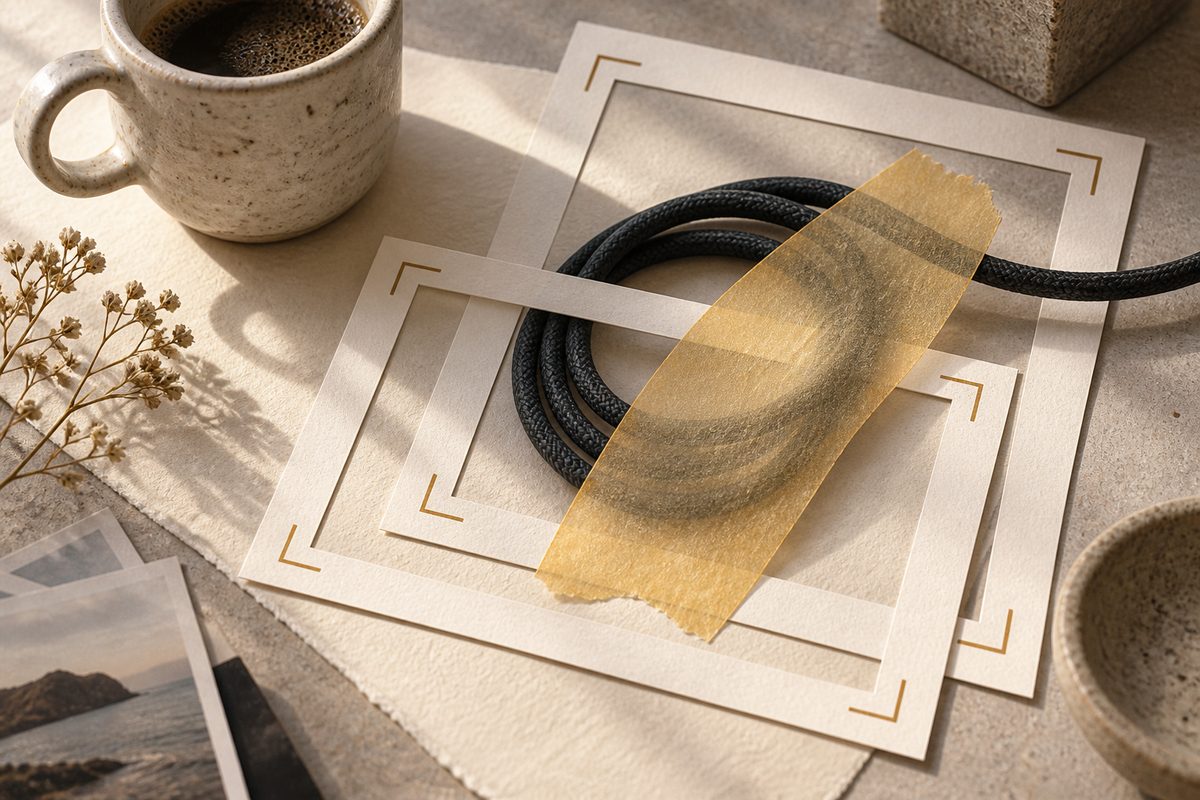
For å redigere bilde med AI i Higgsfield laster du opp bildet og beskriver én konkret endring. Bruk Nano Banana Pro til tekststyrt redigering, Inpaint til et markert område og egne verktøy for lys eller utsnitt. Begynn med en enkel prøve, og kontroller at ansikter, tekst og produktdetaljer er bevart.
Hvordan redigere et bilde med AI: velg riktig inngang
Et bilde av en kaffekopp på et rotete kjøkken kan trenge tre ulike ting: fjerne en kabel, bytte bakgrunnen eller gi koppen mykere lys. Start med den endringen som faktisk løser bruksbehovet. En nettbutikk trenger kanskje bare en roligere flate rundt varen; hele bildet behøver ikke få en ny stil.
Higgsfield Layers / Edit Image er et arbeidsområde for tekst, tegning og separate bildeverktøy. Layers-siden oppgir Seedream 5.0, men dette betyr ikke at alle underverktøy bruker den modellen. Nano Banana Pro er et eget modellvalg. Kilde.
Bruk Nano Banana Pro når du vil beskrive en endring med tekst og eventuelt referanser. Velg Inpaint når bare en bestemt del av bildet skal bearbeides. Draw to Edit lar deg vise endringen med en skisse, mens Relight og Expand & Crop retter seg mot henholdsvis lys og bildeflate. Verktøyene løser forskjellige deler av jobben.
Dette trenger du til AI-bilderedigering
- Et bilde du kan bruke, helst originalfilen fremfor et skjermbilde av en komprimert kopi.
- En kort bestilling, som «fjern kabelen bak koppen, behold resten».
- En liste over det som må stemme: farge, form, ansikt, merking eller mønster.
- Eventuelle referansebilder med en tydelig rolle, som produktreferanse eller ønsket miljø.
- Higgsfield-konto med tilgang til valgt funksjon og kreditter til arbeidet.
For en lokal keramiker kan målet være å rydde bort en emballasjerest uten å endre glasuren. For et korps kan det være å gi et portrett mer luft rundt hodet til en programforside. Skriv målet før du laster opp. Da blir det lettere å vurdere om en pen variant faktisk er riktig.
Bruk kom-i-gang-guiden ved første besøk. Guiden til bildegenerering passer når du trenger et nytt motiv, mens denne fremgangsmåten starter med et eksisterende bilde.
Redigere bilde i AI, steg for steg
- Behold en urørt original. Lag en arbeidskopi og noter hva som skal endres. For produktbildet kan det være bakgrunnen, mens koppens hank, dekor og farge skal bevares. Originalen er sammenligningsgrunnlaget gjennom hele arbeidet.
- Velg verktøy etter omfanget. Åpne Nano Banana Pro for redigering med tekst, eller finn det aktuelle verktøyet gjennom Edit Image. Bruk Inpaint hvis endringen kan avgrenses til et lite område. Følg de lenkede funksjonssidene dersom plasseringen i grensesnittet har endret seg.
- Last inn bildet som grunnlag. For Nano Banana Pro velger du Image-to-Image når et eksisterende bilde skal styre resultatet. Kontroller at hele motivet er med. Et feil eller gammelt referansebilde gjør selv en presis instruksjon lite nyttig.
- Avgrens endringen visuelt når det passer. I Inpaint maler du en maske over området som skal endres. Ta med tilhørende skygge hvis den også skal bort. I Draw to Edit bruker du en enkel tegning for å vise plasseringen. Disse er alternative måter å uttrykke oppgaven på.
- Skriv én tydelig instruksjon. Beskriv hva som skal endres og hva som skal beholdes. «Bytt veggen til varm grå, behold koppen og bordet» er lettere å kontrollere enn «gjør bildet profesjonelt». Bruk en av promptene nedenfor som utgangspunkt.
- Gi referanser bestemte roller. Hvis du legger ved et miljøbilde, si at det styrer bakgrunnen. Hvis et annet bilde viser varen bedre, si at det styrer produktets utseende. Start med få, relevante referanser fremfor mange bilder som peker i ulike retninger.
- Velg oppløsning og kontroller kostnaden. I Nano Banana Pro er 1K et egnet utgangspunkt for utkast; modellen tilbyr også 2K og 4K. Dette er ikke dokumenterte oppløsningsvalg for alle redigeringsverktøy. Les kredittkostnaden for den funksjonen du faktisk bruker.
- Generer og sammenlign. Kontroller både endringen og områdene som skulle være urørt. Se på koppens hank, små bokstaver og overgangen til bordet. Hvis noe er feil, juster enten instruksjonen, masken eller referansen i neste forsøk, slik at du kan vurdere effekten.
- Tilpass lys og utsnitt ved behov. Bruk Relight for et eget lysarbeid eller Expand & Crop for bildeflaten. Behandle dette som nye, avgrensede endringer. Kontroller det allerede godkjente motivet igjen etterpå.
- Last ned og vurder sluttfilen. Se bildet både i full størrelse og i størrelsen det skal publiseres. Kontroller at varen fortsatt ser riktig ut og at tekst er leselig. Navngi versjonen slik at original, utkast og godkjent bilde ikke blandes sammen.
Nano Banana Pro dokumenterer Image-to-Image, opptil 14 referanser og 1K, 2K og 4K. Higgsfields eksempler på tekstredigering er på engelsk; derfor er promptene her også engelske, med norske forklaringer. Kilde.
Start med én endring i et bilde du kjenner godt, og bruk originalen som fasit.
Anbefalte innstillinger for å redigere bilde med AI
Modell og oppløsning: Bruk Nano Banana Pro til den beskrevne tekstredigeringen. Begynn med et utkast, og vurder høyere oppløsning etter at innholdet er godkjent. Kontroller den nye versjonen på nytt; et nytt resultat i 4K er ikke automatisk identisk med utkastet. Inpaint har ikke sikre, offentlige maksimumstall for oppløsning i kildegrunnlaget.
Lokalt område: Inpaint bruker penselmaske og instruksjon. Masker det som skal erstattes, og vurder overgangen til omgivelsene. Et lite objekt på en jevn bordflate er et oversiktlig første forsøk. Et objekt som dekker et ansikt er en langt mer usikker oppgave, fordi skjult innhold må tolkes. Kilde.
Lys: Relight har blant annet Left, Right, Front og Back, manuell retning, Soft/Hard samt farge og lysstyrke. Prøv Soft og lys fra samme side som den eksisterende lyskilden når du ønsker en forsiktig justering. Dette er et arbeidsforslag, ikke en universell oppskrift. Appen er Pro-merket; nøyaktig abonnementskrav må kontrolleres. Kilde.
Utsnitt: Expand & Crop kan beskjære eller utvide flaten. Ved utvidelse genereres nye omgivelser. Bruk det når en forside trenger mer luft rundt motivet, og kontroller perspektiv og gjentatte mønstre. Maksimal størrelse er ikke bekreftet. Kilde.
Kamera og lengde: Dette er stillbilder, så klipplengde og kamerabevegelse er ikke relevante innstillinger. Beskriv heller at kameravinkel, perspektiv og utsnitt skal beholdes. Planlegg et stående eller liggende sluttbilde etter publiseringsflaten, og bruk bare formatvalgene som faktisk vises i verktøyet.
Fire prompts for praktisk AI-bilderedigering
Fjerne rot fra produktbildet: Bruk Inpaint og marker kabelen med tilhørende skygge; bytt objekt og underlag i teksten.
Remove the cable inside the marked area. Reconstruct the visible wooden tabletop with matching grain and lighting. Preserve the ceramic cup, its handle, decoration and contact shadow.
Bytte bakgrunnen bak en vare: Bruk Nano Banana Pro med produktbildet som grunnlag; juster bakgrunnsfargen til serien din.
Replace the background with a plain warm grey studio backdrop. Preserve the ceramic cup, its proportions, glaze colour, handle and decoration. Keep the original camera angle and a natural contact shadow.
Endre en jakke i et portrett: Bruk et bilde personen har godkjent, og bytt plagg og farge etter behov.
Change only the jacket to a dark navy wool jacket with a simple collar. Preserve the person's face, expression, hair, pose and body proportions. Keep the original background and lighting.
Legge til en rekvisitt med tegning: Bruk Draw to Edit for å vise plasseringen; endre gjenstanden og størrelsen til det bildet trenger.
Add one small folded linen napkin where the sketch indicates. Match the tabletop perspective and existing soft daylight. Preserve the cup and all other objects. Remove the sketch marks from the finished image.
Alle fire er forslag som skal tilpasses, ikke dokumenterte kvalitetsløfter. Se 14 prompts for bilderedigering for flere situasjoner og en fast metode for å bygge egne instrukser.
Vanlige feil når du redigerer bilde med tekst
Hele bildet endrer uttrykk: Fjern stilord som gjelder hele scenen, og skriv en smalere bestilling. Hvis bare en ledning skal bort, prøv Inpaint med en avgrenset maske. Gå tilbake til originalen når tidligere forsøk har endret varen eller personen for mye.
Det fjernede objektet etterlater spor: Se etter skygge, refleksjon og deler som ligger utenfor masken. Ta med de områdene som faktisk skal rekonstrueres, uten å male over motivet du vil beholde. Kontroller treverk og fliser for unaturlige overganger.
Produktet får feil farge: Sammenlign med det godkjente produktbildet, gjerne under lik visning. Be om å bevare fargen og reduser endringer i lyset. Hvis kunden må se en nøyaktig fargevariant, bør originalvaren og godkjente referanser fortsatt være fasit.
Tekst eller ansikt blir feil: Zoom inn før du godkjenner. En instruks om å bevare identitet eller bokstaver er ingen garanti. For en annonse med kritisk pris og åpningstid kan teksten legges på i sluttredigeringen etter at bakgrunnsbildet er ferdig.
Utvidelsen finner på et nytt rom: Begrens hvor mye ny flate du ber om, og beskriv en enkel videreføring av eksisterende omgivelser. Innhold utenfor originalrammen er generert. Det bør ikke behandles som dokumentasjon på hvordan et faktisk lokale ser ut.
Redigere bilde med AI gratis: pris og begrensninger
Gratis tilgang i Higgsfield har begrenset modellutvalg og ingen abonnementskreditter. Det betyr ikke at Nano Banana Pro, Inpaint eller Relight er gratis på kontoen din. Kontroller tilgang og forbruk før du starter. Kilde.
Per september 2026 oppgir hjelpesenteret synlig vannmerke på gratis kontoer. Nye genereringer på betalt plan får ikke dette; oppgradering endrer ikke gamle filer automatisk. Kilde. Se pris og kreditter før du planlegger mange varianter.
Vanlige spørsmål om AI-bilderedigering
Kan jeg skrive på norsk? Du kan prøve norsk. Eksemplene her er engelske fordi Higgsfields hjelpesenter bruker engelske redigeringsinstrukser; det dokumenterer ikke at engelsk alltid gir bedre resultat.
Hva er forskjellen på Inpaint og vanlig tekstredigering? Inpaint avgrenser arbeidet med en penselmaske. En vanlig tekstinstruks beskriver endringen uten den samme visuelle markeringen.
Kan jeg beholde alt utenfor endringen? Det er målet, men kontroller hele sluttbildet. Se særlig på ansikter, hender, mønstre og tekst.
Se hele Higgsfield-guiden for flere funksjoner. Arbeider du også med film, finnes egne fremgangsmåter for å fjerne bakgrunn på video og forbedre videokvalitet.
Flere Higgsfield-guider
- AI animation Figma: lag bevegelig grafikk — Gå fra en Figma-ramme til en kort animert grafikk med Higgsfield-pluginen, SVG og AI Motion Design. Få prompts, timing og eksportkontroll.
- AI annonser feil logo: rett profilen i Higgsfield — Finn ut om feilen ligger i merkevaregrunnlaget, annonsemalen eller selve bildet. Rett kilden først, og bruk lokal redigering når bare et lite område er feil.
- AI annonser i Higgsfield: 12 prompts — AI annonser i Higgsfield: få 12 prompts for produkt, bolig og merkevare til Meta og Google, med råd om varianter, tekst og kontroll.
- AI annonser: 12 prompts til Higgsfield — Lag AI-annonser til Meta og Google med 12 kopierbare prompts. Bruk produktreferanser, Brand Kit og kontrollerte varianter i Higgsfield.
- AI annonser: samme merkevareuttrykk i Higgsfield — Lag personfrie bildeannonser med ett produktfoto og faste merkevareføringer. Slik bygger du en serie for Meta og Google og kontrollerer hver variant.
- AI annonser: test produktplassering med Higgsfield — Lag to personfrie bildeannonser med samme vare, budskap og profil. Flytt bare produktet, kontroller forskjellene og mål kampanjen utenfor Higgsfield.
Ofte stilte spørsmål
Kan jeg redigere bilder gratis i Higgsfield? Gratis tilgang er begrenset og betyr ikke at alle redigeringsverktøy er inkludert. Sjekk tilgang og kredittkostnad på kontoen.
Når bør jeg bruke Inpaint? Bruk Inpaint når en lokal endring kan avgrenses med penselmaske, for eksempel en kabel eller et objekt som skal fjernes.
Kan Nano Banana Pro bevare ansikt og produktdetaljer? Beskriv det som skal bevares og bruk relevante referanser. Kontroller likevel ansikt, tekst, farge og form i resultatet; instruksjonen er ingen garanti.
Slik vurderer vi
Vi baserer innholdet på offisielle priser, leverandørenes egne sider og uavhengige kilder, oppdatert løpende. Vi tjener provisjon på enkelte lenker, men det påvirker ikke vurderingen.