Fjerne tekst fra video slik gjør du det i Higgsfield
Slik fjerner du innbrente undertekster, logoer og tekst fra en egen video i Higgsfield, med riktig område, utfylling og kontroll av resultatet.
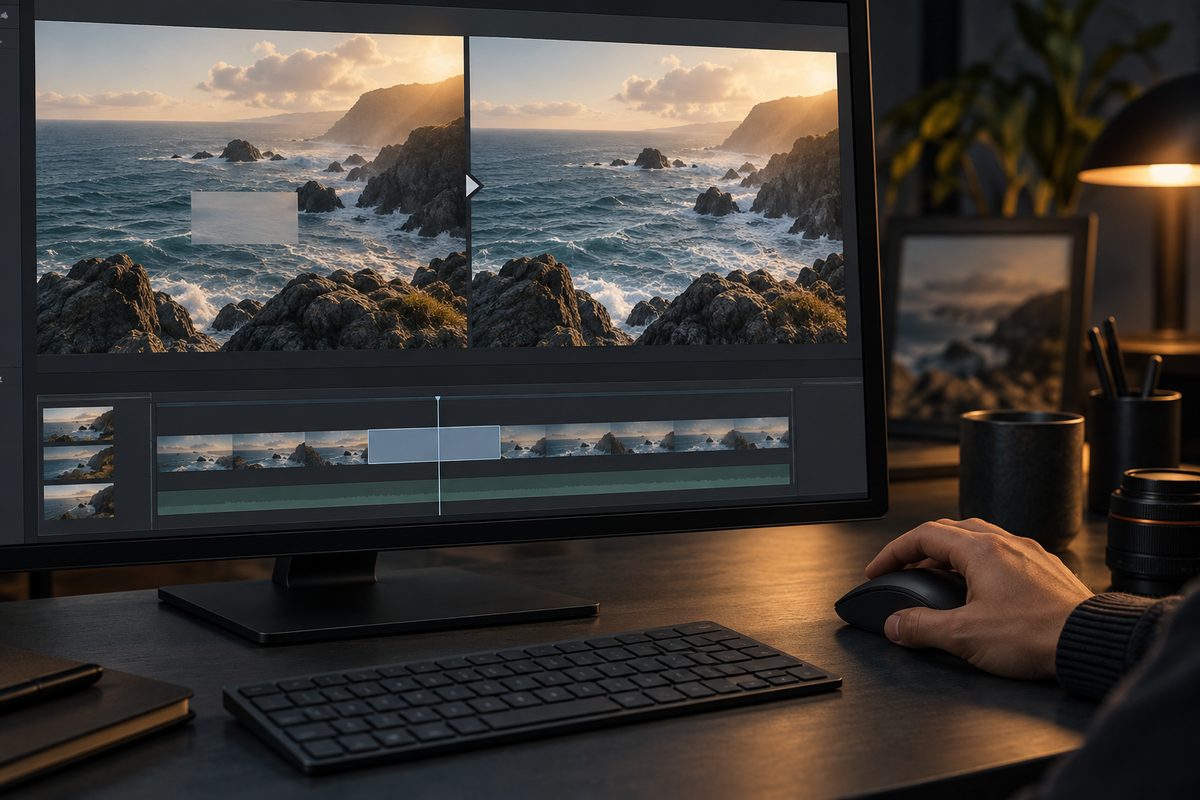
Du kan fjerne tekst fra video i Higgsfield ved å starte med Remove Text from Video / AI Video Text Remover, markere området som skal bort og kontrollere hvordan bakgrunnen fylles inn gjennom klippet. For et større eller mer bevegelig element kan Remove Object from Video eller Seedance 2.5 Edit være en relevant arbeidsmåte. Bruk bare video du eier eller har tillatelse til å redigere.
Dette trenger du for å fjerne tekst fra video
- En egen video med innbrent tekst, logo eller undertekst. Lagre originalfilen urørt før du begynner.
- Et tydelig mål for hva som skal fjernes: én logo, én undertekstlinje eller et avgrenset tekstfelt.
- Et utgangspunkt der du kan beskrive eller markere området. Remove Text from Video beskriver video og tekstområde som input.
- Tid til å kontrollere flere enkeltbilder, særlig der teksten dekker ansikt, hender, produktkanter eller mønstre.
- Et budsjett for nye forsøk. Kostnaden vises først i den aktuelle genereringen, og en feilmarkering kan kreve at du prøver på nytt.
En tekst som ligger stille over en rolig vegg er enklere å rydde bort enn en logo som krysser hår, vannsprut eller et produkt i bevegelse. Klipp gjerne ut en kort prøve av den mest krevende delen først. Da ser du om utfyllingen holder før du bruker resten av videoen.
Fjerne innbrente undertekster: steg for steg
- Ta vare på originalen. Kopier videofilen til et eget prosjektområde og gi den et tydelig navn. Det gjør at du kan sammenligne med resultatet og starte på nytt hvis Higgsfield fyller inn bakgrunnen feil.
- Finn den direkte arbeidsmåten. Åpne Remove Text from Video / AI Video Text Remover fra Higgsfields funksjonsside. Landingssiden beskriver fjerning av innbrent tekst, undertekster, logoer og overlegg med utfylling av bakgrunnen. Den oppgir også Kling 3.0 Omni Edit som modellvalg, men resten av redigeringsgrensesnittet og alle grenser er ikke entydig dokumentert. Kilde
- Velg et kort og representativt klipp. Start med den delen der tekstens bakgrunn er vanskeligst. En ren del av videoen kan se vellykket ut selv om modellen sliter når teksten går over en hånd eller en detaljert flate.
- Marker hele tekstområdet. Ta med hele bokstavene, skyggen, kanten og eventuell bakgrunnsboks. En for smal markering etterlater ofte rester. En for bred markering gir modellen mer av bildet å rekonstruere enn nødvendig.
- Beskriv hva som skal bli igjen. Skriv kort at området skal fylles med den omkringliggende bakgrunnen, og nevn detaljer som må fortsette, for eksempel murstein, treverk eller en rolig vegg. Ikke be samtidig om ny farge, ny kamerabevegelse og ny stil.
- Velg den dokumenterte modellen som faktisk vises. Kling 3.0 Omni Edit er modellvalget som funksjonskartet knytter til Remove Text from Video. Hvis kontoen viser andre alternativer, vurder dem etter de konkrete valgene i grensesnittet. Ikke overfør varighet, oppløsning eller andre innstillinger fra en annen modell uten at de står der.
- Generer én prøve. Bruk den korteste praktiske prøven som viser hele bevegelsen til teksten. Kredittprisen avhenger av oppsettet og vises før generering. Noter modell, klipplengde og kostnad slik at du kan sammenligne neste forsøk.
- Se etter sporing gjennom hele klippet. Stopp på begynnelsen, midten og slutten. Kontroller om tekstrestene følger området, om bakgrunnen flimrer, og om en kant blir smalere eller bredere enn i originalen. Vurder også ett bilde rett før og etter den mest krevende bevegelsen.
- Juster bare én ting. Hvis merket står stille, men bakgrunnen blir feil, behold prompten og prøv en mer presis markering. Hvis området flytter seg, behold markeringen og gjør bevegelsen eller utfyllingen tydeligere i instruksjonen. Da vet du hva som faktisk hjalp.
- Bytt arbeidsmåte ved større elementer. Remove Object from Video / AI Video Object Remover markedsfører fjerning av personer, tekst, logoer, kabler og rekvisitter med sporing og generativ utfylling. Landingssiden lover også flere automasjonsvalg, men funksjonskartet bekrefter ikke at alle disse kontrollene finnes i den innloggede arbeidsflyten. Bruk den når logoen oppfører seg mer som et objekt enn som en enkel tekstlinje, og kontroller sporing ekstra nøye. Kilde
- Prøv Seedance 2.5 Edit når materialet krever regional redigering. Denne arbeidsmåten tar imot video og tekst eller et tegnet område, og beskrives med Smart Clean Up for å fjerne elementer. Kildeklipp opptil 30 sekunder er dokumentert. Velg bare den delen av videoen som trenger rydding, og sammenlign utfyllingen med originalen. Kilde
- Kontroller den nedlastede filen. Se resultatet lokalt, ikke bare i forhåndsvisningen. Sjekk at teksten faktisk er borte, at lydsporet fortsatt er riktig, og at den valgte oppløsningen og lengden passer leveransen. Behold original, prøve og godkjent versjon separat.
En smal markering og én tydelig endring gir et mer lesbart feilsøkingsgrunnlag enn mange varianter på én gang.
Anbefalte innstillinger for tekst, logo og undertekst
Modell: Start med Kling 3.0 Omni Edit når Remove Text from Video viser dette valget. Seedance 2.5 Edit er et dokumentert alternativ for regional redigering av eksisterende video. Ikke presenter noen av dem som garanti for perfekt utfylling.
Lengde: Seedance 2.5 Edit har dokumentert kildegrense på opptil 30 sekunder. For Remove Text from Video er ingen universell maksimal lengde bekreftet i funksjonskartet. Hvis klippet er lengre, del det i naturlige sekvenser og kontroller skjøtene i ferdigstillingen.
Oppløsning: Restaureringsguiden for Seedance 2.5 Edit oppgir 480p, 720p og 1080p, mens hjelpesentertabellen bare oppgir 480p–720p. Velg blant alternativene kontoen faktisk viser. Ikke lov 4K fordi Remove Object-landingssiden markedsfører opptil 4K; funksjonsspesifikk motor og eksport er ikke entydig bekreftet.
Format: Behold originalens sideforhold når du rydder en ferdig video. Et nytt sideforhold kan flytte tekstområdet og gjøre kontrollen vanskeligere. Eksakte formatvalg for disse redigeringsinngangene er ikke dokumentert som universelle, så bruk alternativet som faktisk vises.
Sporing og kamerabevegelse: En rolig kamerabevegelse, jevn bakgrunn og liten markering er det tryggeste utgangspunktet. Hvis kameraet panorerer forbi en murvegg eller et produkt, legg ekstra vekt på at mønster, kant og skygge skal fortsette naturlig. Dette er en kontrollstrategi, ikke en egen dokumentert skyveknapp.
Prompts for å fjerne tekst fra video
Funksjonene tar imot en instruksjon eller et valgt område, men kildene dokumenterer ikke et fast promptformat. Eksemplene er derfor korte arbeidsinstrukser. Test dem på en kopi av eget klipp, og endre bare ordet som beskriver området eller bakgrunnen.
1. Undertekst på rolig vegg. Passer når én tekstlinje ligger nederst over en jevn vegg; bytt ut bakgrunnsordet med det du faktisk ser.
Remove the burned-in subtitle at the bottom of the video. Reconstruct the plain light-gray wall behind it. Keep the camera movement, lighting, shadows, and the rest of the image unchanged.
2. Logo på treverk. Passer for en fast logo over et bord eller en dør; endre tretype og retning på årene.
Remove the white logo in the upper-right corner. Fill the area with matching warm wooden grain and preserve the direction, texture, and natural shadow of the surrounding surface. Do not alter the product or camera movement.
3. Undertekst over gress. Passer når bokstavene dekker en detaljert, men forholdsvis sammenhengende flate; bytt plen mot snø, grus eller asfalt etter scenen.
Remove the burned-in captions across the lower part of the frame. Continue the grass, small shadows, and natural color variation through the removed area. Preserve the moving subject and keep the result stable from frame to frame.
4. Logo som beveger seg med kameraet. Passer når merket flytter seg i bildet; bruk dette som en sporingstest, og marker hele logoen inkludert skyggen.
Remove the black logo as it moves across the video. Track the complete marked area and reconstruct the background continuously, including the existing wall texture and light falloff. Keep all unmarked objects unchanged.
Ikke legg inn et nytt merkenavn i samme instruksjon. Korrekt tekst og logo bør heller monteres separat etter at den rensede videoen er godkjent.
Vanlige feil når du fjerner tekst fra video
Det står igjen en lys kant: Markeringen har sannsynligvis ikke dekket skygge eller bakgrunnsboks. Start fra originalklippet og ta med hele overleggskanten, ikke bare bokstavene.
Bakgrunnen flimrer: Området inneholder for lite sammenhengende informasjon, eller modellen fyller inn forskjellig fra bilde til bilde. Prøv et kortere klipp, en mindre bevegelig scene eller Seedance 2.5 Edit med et tydelig tegnet område. Forkast resultatet hvis flimmeret blir synlig i publiseringsstørrelse.
Produktet blir endret: Teksten ligger for tett på produktkanten, eller markeringen ble for bred. Stram inn området, beskriv produktet som uendret, og kontroller etikett, sømmer og form mot originalen.
Logoen følger ikke bevegelsen: Bruk en kort sekvens med ett tydelig merke og marker hele området. Remove Object-siden omtaler sporing, men funksjonens øvrige automatisering er ikke entydig kontrollert. Se derfor på flere enkeltbilder og ikke stol på navnet alene.
Gammelt vannmerke forsvinner ikke: Dette er noe annet enn å rydde innbrent tekst i eget materiale. Higgsfields generelle regel sier at nye gratisgenereringer får synlig vannmerke, og at oppgradering ikke fjerner merket fra en eksisterende fil; filen må genereres på nytt. Kilde. Bruk ikke tekstfjerning som omgåelse av andres rettighetsmerking.
Pris, kreditter og tilgang
Remove Text from Video og Add Text to Video bruker Higgsfield-kreditter, men eksakt sats og minste plan er ikke særskilt bekreftet. Seedance 2.5 Edit har et offisielt eksempel på 92 kreditter for 10 sekunder i 1080p, mens den faktiske kostnaden vises ved generering og kan variere med oppsettet. Kilde. Les tallet før du bestiller og regn med at nye forsøk også bruker kreditter. Se prisguiden for Higgsfield for «fra ca.»-priser per september 2026.
Flere forhold rundt funksjonene og valg av videomodell står i guiden til Higgsfield-videoeffekter. Hvis teksten først skal legges på et klipp, se også prompts for bakgrunnsmusikk til video og arbeidsflyten for animert produktplakat.
Vanlige spørsmål om å fjerne tekst fra video
Kan Higgsfield fjerne innbrente undertekster? Remove Text from Video beskriver nettopp fjerning av innbrent tekst, undertekster, logoer og overlegg. Resultatet må likevel kontrolleres bilde for bilde.
Hvilken modell skal jeg velge? Kling 3.0 Omni Edit er modellvalget som er knyttet til Remove Text from Video i funksjonskartet. Seedance 2.5 Edit er dokumentert for redigering av eksisterende video, men innstillingene og kostnaden må sjekkes i kontoen.
Kan jeg fjerne en logo som beveger seg? Det kan være en egnet test for Remove Object from Video, som markedsfører sporing og generativ utfylling. Siden alle kontroller ikke er entydig verifisert, bør du bruke en kort prøve og forkaste synlige hopp.
Blir den fjernede teksten erstattet med riktig bakgrunn? Funksjonene beskriver generativ utfylling, ikke en garanti om at original pikselinformasjon kan gjenopprettes. Sammenlign mønster, skygger og kanter med originalen før publisering.
Start med kom-i-gang-guiden for Higgsfield hvis du ikke har konto, eller se Higgsfield-oversikten for flere arbeidsmåter.
Flere Higgsfield-guider
- 3D animasjon AI i Higgsfield: bygg en scene — Bygg en redigerbar 3D-scene i Higgsfield, flytt objekter, sett lys og kamerabane, og gjør scenen klar for animasjon eller MP4.
- 3D animasjon AI: bygg en redigerbar scene — Lag en redigerbar 3D-animasjon av et produkt i Higgsfield. Bruk 3D Jutsu, Scene Editor og Blender med kontroll på kamera, lys og eksport.
- 3D animasjon kamerafeil: rett banen i Higgsfield — Går kameraet gjennom produktet, eller forsvinner varen ut av bildet? Finn årsaken i scenen og rett én variabel om gangen.
- 3D animasjon: tre lysoppsett med Higgsfield — Sammenlign dagslys, punktlys og spotlys på samme produktkonsept. Ti prompts holder kamera, form og materialer under kontroll.
- 3D produktanimasjon i flere formater med Higgsfield — Bygg produktet én gang, og tilpass kameraet til stående og liggende leveranser. Her er arbeidsflyten fra enkel 3D-scene til to ferdige klipp.
- AI animation Figma: lag bevegelig grafikk — AI animation Figma i Higgsfield: gå fra en ferdig designramme til SVG, bevegelsesgrafikk og en kort video med kontrollert timing.
Ofte stilte spørsmål
Kan jeg fjerne innbrente undertekster fra en egen video? Ja, Remove Text from Video beskriver fjerning av innbrent tekst og undertekster med utfylling av bakgrunnen. Kontroller resultatet gjennom hele klippet før publisering.
Hva er forskjellen på Remove Text from Video og Remove Object from Video? Remove Text from Video er den direkte tekst- og overleggsvinkelen. Remove Object from Video er rettet mot større objekter og markedsfører sporing, men alle automatiske valg er ikke entydig verifisert i appen.
Hvor lang video kan jeg redigere med Seedance 2.5 Edit? Funksjonskartet oppgir kildeklipp opptil 30 sekunder. Lengde, oppløsning og kostnad for den konkrete genereringen må likevel kontrolleres i Higgsfield.
Fjerner en betalt plan vannmerket fra et gammelt klipp? Nei. Higgsfields hjelpesenter sier at en eksisterende fil med synlig vannmerke må genereres på nytt etter oppgradering.
Slik vurderer vi
Vi baserer innholdet på offisielle priser, leverandørenes egne sider og uavhengige kilder, oppdatert løpende. Vi tjener provisjon på enkelte lenker, men det påvirker ikke vurderingen.