Animert produktplakat med AI i Higgsfield
Animert produktplakat med AI: Gjør et produktbilde om til plakat, bevegelsesgrafikk og en kort annonse i Higgsfield.
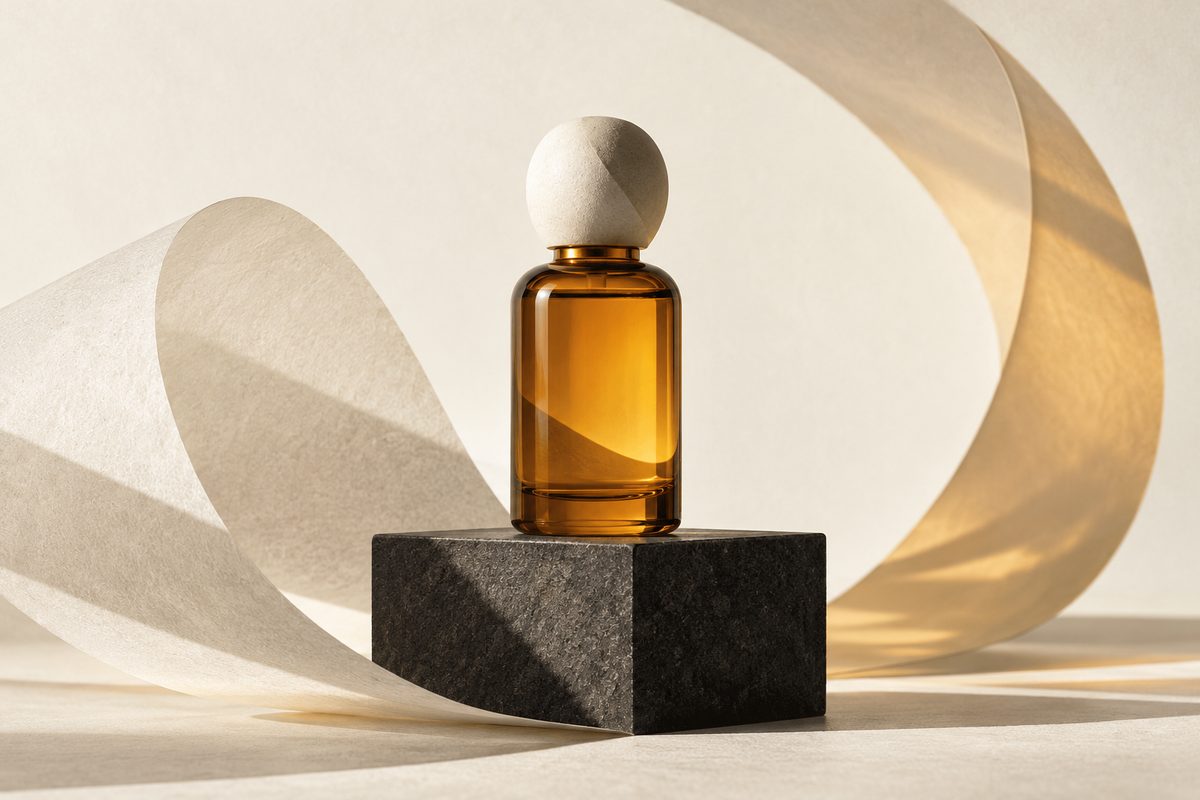
Kort svar: Start med et godkjent produktbilde, lag selve plakaten i Marketing Studio — Posters eller Poster, juster tekst og elementer i Higgsfield Layers, og bruk deretter Marketing Studio — Motion for bevegelsen. En kort produktplakat fungerer best når produktet holder seg stabilt, mens kamera, lys eller grafiske elementer får den begrensede bevegelsen.
AI plakat: fra produktbilde til ferdig annonse
En animert produktplakat er ikke bare et stillbilde med tilfeldig zoom. Du trenger en visuell plakat med tydelig produkt, avsender og budskap, pluss en kontrollert bevegelse som gjør den egnet til digital annonsering. I Higgsfield kan du dele arbeidet i tre deler: Marketing Studio — Posters for plakatuttrykket, Higgsfield Layers / Edit Image for endringer i tekst, layout og elementer, og Marketing Studio — Motion for videoen.
Poster er en egen app der den kontrollerte siden viser opplasting av et produktbilde og valget Generate Video. Den dokumentasjonen bekrefter ikke en bestemt maksimal lengde eller oppløsning, så ikke lov en fast leveranse før du ser valgene i kontoen. Marketing Studio — Motion er dokumentert med Hypermotion, 2D Product Motion, Mixed Media og Motion Design, og video i Marketing Studio er oppgitt til opptil 15 sekunder. Kilde
Animert plakat med AI: arbeidsflyt fra idé til annonse
- Bestem hva plakaten skal gjøre. Skriv én setning før du åpner verktøyet: «En norsk kaffebrenner skal få folk til å stoppe ved den nye mørkbrente blandingen.» Velg også hovedbudskapet, for eksempel nyhet, pris eller lansering. En plakat med fire konkurrerende budskap blir vanskeligere å lese enn en enkel variant.
- Samle produktmaterialet. Bruk et produktbilde du har rett til å bruke, helst med tydelig silhuett og god avstand til kantene. Marketing Studio — Posters er dokumentert med produktreferanse og mal som input, mens Poster tar imot et produktbilde i PNG/JPG på appsiden. Kilde
- Lag et første plakatutkast. Åpne Marketing Studio — Posters og velg en relevant mal eller inngang som kontoen viser. Målet er et ryddig statisk hovedmotiv: produktet, bakgrunnen og den visuelle hierarkien må fungere før du animerer. Plakatfunksjonen er dokumentert som redigerbar videre i Layers.
- Kontroller produktet før du legger på mer. Sammenlign pakning, logo, farge og form med originalbildet. Hvis AI-en har endret en etikett eller detalj, gå tilbake til produktreferansen. Genererte bokstaver bør ikke brukes som fasit for pris, ingredienser, mål eller juridisk informasjon.
- Åpne plakaten i Higgsfield Layers / Edit Image. Her kan du arbeide med tekst, tegning og bildeverktøy. Funksjonskartet beskriver Marketing Studio — Posters som en arbeidsflyt der plakaten kan åpnes i Layers for endring av tekst, layout og elementer. Kilde Legg inn eller rett den teksten som må være helt korrekt.
- Lag en bevegelsesbrief. Velg én hovedbevegelse og én eventuell støttebevegelse. Eksempel: produktet står stille, bakgrunnslyset pulserer svakt, og kameraet gjør en kort tilnærming. Skriv også hva som ikke skal endres. Dette gjør det lettere å oppdage at produktet har fått en ny fasong.
- Velg Marketing Studio — Motion. Bruk produktbildet eller plakaten som utgangspunkt og velg den tilgjengelige motion-typen som passer oppgaven: Hypermotion, 2D Product Motion, Mixed Media eller Motion Design. Kildene beskriver disse som ulike innganger til bevegelsesgrafikk; de dokumenterer ikke at alle gir samme kontroll eller samme uttrykk.
- Start kort. Marketing Studio har en oppgitt grense på opptil 15 sekunder for video. Et kort klipp er enklere å kontrollere og kan brukes som en modul i en større annonse. Ikke strekk ideen med kunstig lang tekst eller mange skift hvis produktet egentlig bare trenger en tydelig lanseringsbevegelse.
- Vurder hele videoen. Se etter at produktet beholder form, farge og tekst. Sjekk også at plakatens hierarki ikke forsvinner når kameraet beveger seg. En bevegelse som ser energisk ut i forhåndsvisningen, kan gjøre prisen eller produktnavnet vanskelig å lese.
- Legg på eller rett tekst i en egen omgang. Add Text to Video er dokumentert for tekst, titler, undertekster, lower thirds og animerte tekstoverlegg. Dokumentasjonen er delvis teknisk, og full filstøtte, automatisering og grenser er ikke bekreftet. Bruk derfor funksjonen når den er tilgjengelig på kontoen, og kontroller teksten bilde for bilde. Kilde
- Eksporter og kontroller målformatet. Velg format ut fra plasseringen du faktisk skal publisere i, og bruk formatvalget som vises i den aktuelle Higgsfield-arbeidsflyten. Kildene her bekrefter ikke en universell liste over sideforhold eller oppløsninger for Poster og Marketing Studio — Motion. Se derfor etter format og oppløsning før Generate eller eksport, og ikke bygg leveransen på en antakelse.
- Merk AI-innholdet når det er relevant. En generert plakat eller video bør ikke presenteres som et ekte produktfoto dersom scenen, lyset eller bakgrunnen er syntetisk. Oppgi AI-bruk når plattformen, kunden eller kampanjens regler krever det. Behold originalbildet, teksten, prompten og den eksporterte filen samlet.
Lag produktplakaten i Higgsfield →
Innstillinger som gir en ryddig test
- Produktreferanse: Bruk ett godkjent hovedbilde først. Flere forskjellige produktbilder kan gjøre det vanskelig å se hvilken form som skal bevares.
- Arbeidsmåte: Velg Marketing Studio — Posters for plakat, Layers for etterredigering og Marketing Studio — Motion for bevegelse. Poster er relevant når du vil undersøke en produktplakat som video, men den kontrollerte appsiden bekrefter ikke alle eksportdetaljer.
- Lengde: For Marketing Studio er video dokumentert til opptil 15 sekunder. Start gjerne kortere dersom kontoen tilbyr det, men ikke oppgi en bestemt korteste lengde uten at den vises i arbeidsflyten.
- Bevegelse: Velg en bevegelsestype som støtter budskapet. 2D Product Motion kan passe til en grafisk produktpresentasjon, mens Mixed Media eller Motion Design kan passe når plakaten skal få flere grafiske lag. Kildene beskriver retningene, men ikke et garantert resultat for hvert produkt.
- Tekst: Legg kritisk tekst i Layers eller Add Text to Video og korrekturles eksporten. Bruk aldri en generert pris eller produktpåstand uten å sammenligne med kilden.
Eksempelprompts for produktplakaten
Promptene er på engelsk fordi de bruker korte, vanlige produksjonsuttrykk for bevegelse og layout. Forklaringene er på norsk. Tilpass produkt, farge, format og budskap til din faktiske kampanje.
Rolig lansering: Passer når produktet skal stå stabilt og bare få en diskret kamerabevegelse. Bytt ut produktet og bakgrunnen.
Create a clean animated product poster for a dark green coffee bag on a warm beige surface. Keep the product shape, label layout and colors stable. Use a slow, subtle camera push-in and soft morning light. Leave clear space for a headline and price added later.
Energi uten å miste produktet: Passer til en kort annonse for en ny drikke eller sportsvare. Endre lyseffekten, ikke produktets utseende, dersom motivet skal være mer dempet.
Animate a product poster for a bright orange reusable bottle. Keep the bottle centered and unchanged. Add a controlled sweep of light behind it, a small amount of atmospheric movement and a crisp commercial rhythm. Do not add new text or change the label.
Grafisk 2D-uttrykk: Bruk denne som brief for en flatere plakatretning. Juster fargene etter merkevaren og behold bare de grafiske elementene du faktisk kan bruke.
Turn this product poster into restrained 2D motion graphics. Keep the product and headline area fixed while two geometric background shapes move slowly into place. Use the existing brand colors, clean spacing and a short, polished ending.
Mixed media: Passer når et ekte produktbilde skal kombineres med en enkel illustrert bakgrunn. Bytt rekvisitter med elementer som passer produktet.
Create a mixed-media product poster for a handmade ceramic mug. Keep the real mug recognizable and stable. Combine it with a simple illustrated kitchen background, gentle paper texture and a slow side-to-side camera move. Keep the composition uncluttered and leave room for accurate text added later.
Motion Design for en nettbutikk: Bruk denne når logo eller nettadresse skal inngå i en grafisk variant. Legg inn korrekt logo og URL i den redigerbare arbeidsflyten, og kontroller alt etterpå.
Create a short motion-design advertisement for a Scandinavian desk lamp. Use a calm neutral background, reveal the product with a measured light transition and keep the lamp proportions unchanged. Reserve a clean lower area for the verified product name and website address.
AI reklameplakat: velg format for publisering
Planlegg leveransen etter hvor den skal vises. En stående mobilannonse trenger et hovedmotiv som tåler smal flate og tekst nær midten. En liggende annonse kan gi mer plass til produkt og budskap ved siden av hverandre. En kvadratisk feed-plakat bør fungere uten at små detaljer presses ut i kantene.
Dette er redaksjonelle komposisjonsråd, ikke en bekreftelse på at alle sideforhold kan velges i Higgsfield. Kontroller tilgjengelige formatvalg i Poster eller Marketing Studio — Motion før du genererer. Hvis du trenger flere plasseringer, lag en egen variant med samme produktbilde og godkjente tekst, i stedet for å beskjære én ferdig video blindt.
Vanlige feil og løsninger
Produktet skifter form: Bevegelsen er for stor, eller modellen har fått for mye å finne på. Gå tilbake til produktbildet, bruk en roligere brief og si tydelig at form, etikett og farge skal være stabile.
Teksten blir feil: Generert tekst er ikke en pålitelig kilde for pris, navn eller vilkår. Rett teksten i Layers eller Add Text to Video dersom arbeidsflyten viser det, og korrekturles eksporten. Kritiske ord kan også legges på i et ordinært grafikkverktøy etterpå.
Plakaten blir pen, men uleselig: Motivet eller kamerabevegelsen bruker opp plassen som var ment for overskriften. Gå tilbake til Layers, rydd i layouten og reduser bevegelsen rundt tekstfeltet.
Videoen mangler riktig tempo: Hypermotion, 2D Product Motion, Mixed Media og Motion Design er ulike retninger. Test samme plakat med én bevegelsesretning om gangen, og behold det som støtter budskapet.
Du finner ikke ønsket lengde eller format: Marketing Studio er dokumentert med opptil 15 sekunder, men andre grenser og eksakte eksportvalg må kontrolleres i kontoen. Poster-kilden bekrefter ikke universell lengde eller oppløsning.
Vannmerke eller uventet kredittbruk: Gratis kontoer kan ha synlig vannmerke, og genereringene bruker kreditter. Sjekk kredittkostnaden ved Generate før du lager flere varianter. Les Higgsfield-prisguiden for oppdaterte, daterte prisopplysninger.
Rettigheter og merking
Bruk produktbilder, logoer, musikk og personer du har tillatelse til å bruke. Higgsfields hjelpesenter oppgir at kommersiell bruk av genererte resultater er tillatt, men at du selv må ha nødvendige rettigheter til innholdet. For materiale som ikke skal ut offentlig ennå, bør kunden også godkjenne opplasting til tjenesten og behandlingen av materialet. Kilde
Se Higgsfield til markedsføring for flere produksjonsråd, og guiden til å fjerne objekter fra produktbilder hvis originalfotoet trenger opprydding først.
Pris og kreditter
Marketing Studio og redigeringsarbeidsflytene bruker kreditter etter vilkårene og innstillingene som vises på kontoen. Den faktiske kostnaden står ved generering; regn med flere forsøk enn antallet ferdige annonser du skal publisere. Gratis tilgang er begrenset, og gratis resultater kan ha vannmerke. Se prisoversikten for beløp fra ca. og kontrolldato, og sjekk bestillingen hos Higgsfield per oktober 2026.
Prøv Marketing Studio i Higgsfield →
Videre lesing: Higgsfield-oversikten, kom i gang-guiden, videoeffekter, bildegenerering, promptguiden, bruksområder og alternativer. Se også fjerne objekt fra bilde, animert produktplakat og AI-bilderedigering i Photoshop.
Vanlige spørsmål
Kan jeg lage en animert plakat fra et produktbilde? Ja. Poster er dokumentert med produktbilde og Generate Video, mens Marketing Studio — Posters og Motion dekker henholdsvis plakat og bevegelsesgrafikk. Kontroller tilgjengelige valg i kontoen.
Hvor lang kan en animert produktplakat være? Marketing Studio er dokumentert med video på opptil 15 sekunder. Poster-kilden bekrefter ikke en universell maksimal lengde.
Kan jeg rette teksten etter generering? Marketing Studio — Posters kan åpnes i Layers for endring av tekst, layout og elementer. Add Text to Video er også dokumentert, men full teknisk støtte og filgrenser er ikke bekreftet.
Hvilket format bør jeg bruke? Velg etter plasseringen, for eksempel stående mobilannonse, liggende banner eller kvadratisk feed. Kontroller at formatet faktisk vises i arbeidsflyten før du genererer.
Flere Higgsfield-guider
- AI aldersprogresjon: eget bilde i Higgsfield — Se en eldre eller yngre versjon av deg selv i et eget portrett. Slik velger du kildebilde, alder og kontrollpunkter i Higgsfield.
- AI annonser feil logo: rett profilen i Higgsfield — Finn ut om feilen ligger i merkevaregrunnlaget, annonsemalen eller selve bildet. Rett kilden først, og bruk lokal redigering når bare et lite område er feil.
- AI annonser i Higgsfield: 12 prompts — AI annonser i Higgsfield: få 12 prompts for produkt, bolig og merkevare til Meta og Google, med råd om varianter, tekst og kontroll.
- AI annonser: 12 prompts til Higgsfield — Lag AI-annonser til Meta og Google med 12 kopierbare prompts. Bruk produktreferanser, Brand Kit og kontrollerte varianter i Higgsfield.
- AI avatar prompts: fiktiv figur i Higgsfield — Bruk AI avatar prompts til å lage en gjenbrukbar fiktiv eller illustrert figur i Higgsfield, med AI Image, Soul 2.0 og Moodboards.
- AI bilde av meg som viking i Higgsfield — Lag et AI-bilde av deg selv som viking med Soul ID, norske motiver og 12 engelske prompts til portrett, fjord, skip og plakat.
Ofte stilte spørsmål
Kan jeg lage en animert plakat fra et produktbilde? Ja. Poster er dokumentert med produktbilde og Generate Video, mens Marketing Studio — Posters og Motion dekker henholdsvis plakat og bevegelsesgrafikk. Kontroller tilgjengelige valg i kontoen.
Hvor lang kan en animert produktplakat være? Marketing Studio er dokumentert med video på opptil 15 sekunder. Poster-kilden bekrefter ikke en universell maksimal lengde.
Kan jeg rette teksten etter generering? Marketing Studio — Posters kan åpnes i Layers for endring av tekst, layout og elementer. Add Text to Video er også dokumentert, men full teknisk støtte og filgrenser er ikke bekreftet.
Hvilket format bør jeg bruke? Velg etter plasseringen, for eksempel stående mobilannonse, liggende banner eller kvadratisk feed. Kontroller at formatet faktisk vises i arbeidsflyten før du genererer.
Slik vurderer vi
Vi baserer innholdet på offisielle priser, leverandørenes egne sider og uavhengige kilder, oppdatert løpende. Vi tjener provisjon på enkelte lenker, men det påvirker ikke vurderingen.