Fjerne objekt fra bilde med AI i Higgsfield
Fjerne objekt fra bilde med AI: Se hvordan du markerer området, skriver en presis instruks og rydder opp i resultatet i Higgsfield.
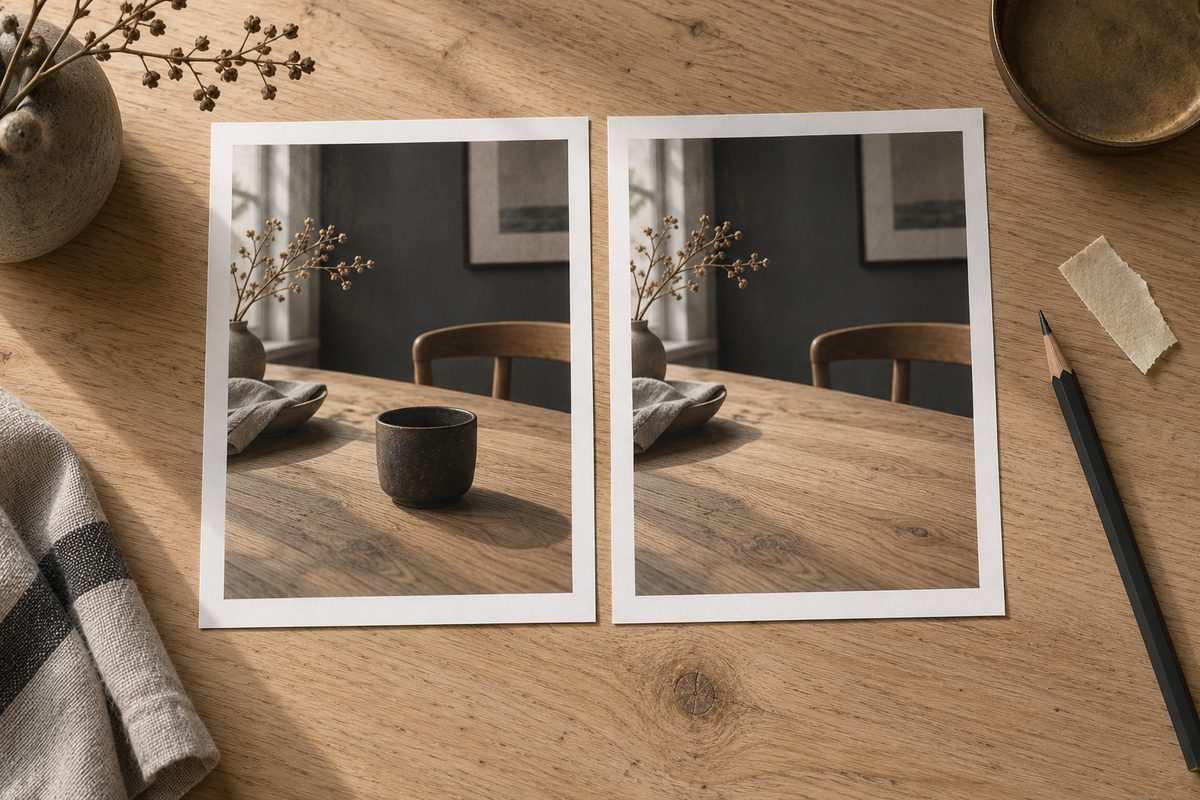
Kort svar: Last opp bildet i Higgsfields bilde-redigering, marker objektet med Inpaint / Nano Banana Pro Inpaint og be modellen fjerne det markerte området og gjenskape bakgrunnen. Når kantene eller skyggen blir feil, gjør du en mindre maske og prøver på nytt. Draw to Edit og Higgsfield Layers / Edit Image er nyttige alternativer når endringen krever mer visuell styring.
Dette trenger du
Du trenger originalbildet, en Higgsfield-konto og en tydelig idé om hva som skal bort. Bruk helst en kopi av bildet, slik at originalen ligger urørt dersom du vil sammenligne eller gjøre en ny redigering. For et bilde fra iPhone betyr det i praksis at du først finner originalen i Bilder og laster opp den filen du faktisk vil arbeide med. Det er ikke dokumentert en egen iPhone-funksjon i materialet her, så fremgangsmåten er den samme nettbaserte bilde-redigeringen som på andre enheter.
Se også guiden til bildegenerering i Higgsfield hvis du først vil lage et nytt utgangspunkt, og arbeidsflyten for AI-bilderedigering i Photoshop hvis bildet allerede inngår i et Photoshop-dokument.
Hvordan fjerne objekt fra bilde med Inpaint
- Velg et bilde med nok bakgrunnsinformasjon. Et skarpt bilde gjør det lettere å se om området er fylt naturlig. Se etter hva som ligger rundt objektet: treverk, fliser, gress, vegg eller en jevn himmel. Det gir modellen noe å gjenskape.
- Åpne Higgsfields bilde-redigering. Velg arbeidsmåten Inpaint / Nano Banana Pro Inpaint, som er dokumentert for maskebasert redigering. Funksjonen endrer et markert område i stedet for å lage hele bildet på nytt. Kilde
- Last opp originalbildet. Kontroller motivet i forhåndsvisningen før du begynner å markere. Hvis objektet ligger helt inntil bildekanten, kan det være vanskeligere å få en troverdig overgang. Da kan du vurdere å beskjære etterpå eller bruke Expand & Crop til å lage mer arbeidsrom, men generativ utvidelse lager nytt innhold utenfor kanten.
- Mal over hele objektet. Bruk penselmasken til å dekke alt som skal bort, også den delen som ligger i skygge. Ikke masker store deler av bakgrunnen bare for å være på den sikre siden. En smal maske rundt objektet gir modellen et mindre område å tolke.
- Skriv hva som skal skje. Vær konkret om både fjerningen og overgangen. Skriv for eksempel at den markerte vesken skal fjernes, og at brosteinen skal fortsette naturlig bak den. Du trenger ikke beskrive hele fotografiet på nytt når bildet allerede viser motivet.
- Generer én variant. Kostnaden vises på Generate-knappen før du bestiller. Se på hele resultatet, ikke bare området du malte. Kontroller linjer, teksturer, skygger og refleksjoner rundt fjerningen. Kilde
- Juster masken hvis overgangen er feil. Er litt av objektet igjen, utvider du masken akkurat der. Er bakgrunnen ødelagt, gjør du masken mindre. Endre én ting om gangen, slik at du vet hva som faktisk forbedret resultatet.
- Last ned den godkjente versjonen. Åpne den ferdige filen og kontroller den lokalt før du bruker den i en annonse, presentasjon eller publisering. Behold originalen og gjerne også instruksen du brukte.
Higgsfields funksjonskart beskriver Inpaint / Nano Banana Pro Inpaint som en lokal redigering for å fjerne personer, objekter eller tekst. Det betyr at målet er et avgrenset inngrep, ikke en generell nytolkning av hele bildet. Kilde
Når bør du bruke Draw to Edit?
Draw to Edit passer når det er lettere å vise ønsket område med en skisse enn med en presis penselmaske. Tegn direkte på bildet der objektet skal fjernes, og legg til en kort instruks om hva området skal bli. Metoden er dokumentert for å bruke tegning direkte på bildet til å vise ønsket endring. Oppløsning og tekniske grenser er ikke bekreftet i kildene, så kontroller hva kontoen viser før du planlegger en stor leveranse.
Et eksempel er et produktfoto av en stol der en ledning ligger over gulvet. Marker ledningen med en enkel strek, og be om at gulvet skal fortsette jevnt. Ved et lite objekt på en ensfarget vegg er Inpaint som regel den mer direkte arbeidsmåten. Ved et område med flere detaljer kan Draw to Edit gjøre avgrensningen tydeligere.
Higgsfield Layers / Edit Image for mer kontroll
Layers / Edit Image er arbeidsområdet for å redigere bilder via tekst, tegning og separate bildeverktøy. Kildene beskriver at du kan starte med et opplastet eller tidligere generert bilde og få et redigert bilde, eventuelt separate elementer. Kilde
Bruk denne inngangen når du vil kombinere fjerning med en annen endring, for eksempel å rydde bort en kopp og samtidig flytte oppmerksomheten til produktet. Start likevel med den minste endringen. Hvis du ber om fjerning, nytt lys, ny bakgrunn og ny komposisjon i samme instruks, blir det vanskelig å vite hvorfor resultatet avviker fra originalen.
Anbefalte innstillinger
- Modell: Nano Banana Pro er modellen som funksjonskartet knytter til Inpaint. Bruk den bare når den faktisk er tilgjengelig i arbeidsmåten du har åpnet.
- Maske: Marker kun objektet og eventuelle skygger som skal forsvinne. Start med en liten maske og utvid den ved behov.
- Prompt: Beskriv objektet som skal bort og materialet som skal fortsette. Hold instruksen kort nok til at oppgaven ikke blir uklar.
- Format: Behold originalens utsnitt når det er mulig. Hvis du trenger et annet utsnitt, behandle Expand & Crop som et eget steg og kontroller den nye kanten.
- Lengde og kamerabevegelse: Dette er ikke innstillinger for en stillbilde-redigering. Skal bildet senere animeres, kan du bruke det ferdige stillbildet i en separat videoarbeidsflyt. Se guiden til videoeffekter.
Det finnes ikke en dokumentert universell oppløsning eller filgrense for Inpaint i kildene som ligger til grunn for denne artikkelen. Derfor bør du ikke planlegge med en bestemt pikselstørrelse uten å se hva Higgsfield viser i den aktuelle arbeidsflyten.
Eksempelprompts for å fjerne objekter
Promptene under er på engelsk for å gjøre den korte redigeringsinstruksen entydig. Du kan teste norsk tekst, men resultatet avhenger av modellen og arbeidsmåten. Bytt ut det konkrete objektet og bakgrunnsmaterialet med det som faktisk finnes i bildet.
Lite objekt på en jevn flate: Denne passer til en kopp, kabel eller liten gjenstand på et bord. Endre objektet og materialet slik at det stemmer med bildet.
Remove the marked coffee cup. Continue the light wooden table naturally behind it. Preserve the original lighting, perspective and shadows from the surrounding area.
Produktfoto: Bruk denne når du vil rydde bort en rekvisitt uten å endre selve produktet. Bytt ut bakgrunnen med riktig underlag.
Remove the marked prop from the product photo. Reconstruct the plain beige background and keep the main product, its shape, color and position unchanged.
Person eller figur i bakgrunnen: Passer når bakgrunnen er enkel. Kontroller ansikter, hender, skilt og andre detaljer etterpå.
Remove the marked person in the background. Recreate the wall and pavement naturally, matching the existing light, texture and perspective. Do not change the foreground subject.
Tekst eller merke på en flate: Bruk denne når teksten er trykket på en vegg eller et skilt og du vil ha selve flaten tilbake. Den kan ikke garantere at rettigheter eller innhold ellers er avklart.
Remove the marked text from the wall. Fill the area with the same wall texture and lighting as the surrounding surface. Keep the wall perspective unchanged.
Fjerne objekt fra bilde på iPhone
Start med originalen, ikke et skjermbilde eller en versjon som allerede er komprimert flere ganger. Finn bildet på iPhone, åpne Higgsfield i nettleseren og last opp filen til bilde-redigeringen. Deretter følger du samme maske- og promptsteg som på datamaskin. Når du er ferdig, kontrollerer du at den nedlastede filen faktisk er lagret med riktig versjon.
For et feriebilde kan målet være å fjerne en søppelbøtte fra en strand. Masker både selve bøtten og skyggen hvis skyggen skal bort, men la sanden rundt ligge utenfor masken. For et familiebilde bør du være ekstra nøye med hår, klær og ansikter nær området. Hvis personen som fjernes overlapper noen du vil beholde, er dette en oppgave der resultatet må kontrolleres bilde for bilde.
Vanlige feil og løsninger
En del av objektet blir igjen: Masken var sannsynligvis for liten, eller kanten var vanskelig å se. Mal over restene og generer med samme instruks. Unngå å dekke en stor del av den friske bakgrunnen samtidig.
Bakgrunnen får en synlig flekk: Området rundt inneholder kanskje en linje, flis eller skygge som modellen ikke forsto. Beskriv at linjen eller teksturen skal fortsette, og prøv en mer presis maske.
Produktet endrer form: Du har kanskje bedt om for mye i én redigering, eller masken ligger for nær produktet. Gå tilbake til originalen, masker bare rekvisitten og bruk en instruks som sier at hovedproduktet skal være uendret.
Tekst blir til merkelig mønster: Små skilt og trykk er krevende å gjenskape. Når teksten bare skal bort, masker hele teksten og be om at den underliggende flaten fortsetter. Når korrekt tekst skal inn, legg den heller på i et vanlig grafikkverktøy etterpå.
Du får vannmerke: Higgsfields godkjente startguide oppgir synlig vannmerke på gratis kontoer, mens nye genereringer på betalte planer ikke får dette. En oppgradering fjerner ikke vannmerket fra et gammelt resultat; bildet må genereres på nytt. Kilde
Du finner ikke akkurat samme knapp: Funksjoner og plassering kan variere med arbeidsflyt og utrulling. Bruk funksjonsnavnet og Higgsfields egen side om bilde-redigering som fasit, ikke en eldre skjermdump.
Pris og kreditter
Higgsfield er kredittbasert for disse redigeringsarbeidsflytene, og kostnaden vises ved Generate. Hvor mange kreditter en variant bruker, avhenger av oppgaven og innstillingene som kontoen viser. Gratis tilgang er begrenset, og gratis genereringer kan ha vannmerke. Les prisguiden for Higgsfield før du bestiller en større serie. Den oppgir priser fra ca. og med kontrolldato; se den endelige bestillingen hos Higgsfield per oktober 2026.
Regn med flere forsøk i budsjettet. Et bilde som må være ryddig nok til en produktannonse kan kreve en ny maske selv om første variant ser brukbar ut i miniatyr. For privat bruk kan du stoppe tidligere, men sjekk fortsatt området i full størrelse.
Videre lesing: Higgsfield-oversikten, kom i gang-guiden, videoeffekter, bildegenerering, promptguiden, bruksområder og alternativer. Se også fjerne objekt fra bilde, animert produktplakat og AI-bilderedigering i Photoshop.
Vanlige spørsmål
Kan Higgsfield fjerne et objekt fra et bilde? Ja. Inpaint / Nano Banana Pro Inpaint er dokumentert for å endre et markert område og fjerne objekter, personer eller tekst. Resultatet må likevel kontrolleres, særlig rundt skygger, linjer og overlapp.
Hva er forskjellen på Inpaint og Draw to Edit? Inpaint bruker en penselmaske og en instruks. Draw to Edit bruker tegning direkte på bildet for å vise endringen. Velg den avgrensningen som passer motivet.
Kan jeg fjerne et objekt fra et iPhone-bilde? Ja, dersom du kan laste opp bildet i Higgsfields nettbaserte redigering. Det er ikke dokumentert en egen iPhone-modus i kildene, så bruk den tilgjengelige bildearbeidsflyten og kontroller den nedlastede filen.
Blir bakgrunnen alltid perfekt? Nei. Komplekse mønstre, refleksjoner, tekst og overlapp kan gi synlige feil. Mindre masker og flere kontrollerte forsøk gir bedre grunnlag for vurdering, men er ingen garanti.
Flere Higgsfield-guider
- AI animation Figma: lag bevegelig grafikk — Gå fra en Figma-ramme til en kort animert grafikk med Higgsfield-pluginen, SVG og AI Motion Design. Få prompts, timing og eksportkontroll.
- AI annonser feil logo: rett profilen i Higgsfield — Finn ut om feilen ligger i merkevaregrunnlaget, annonsemalen eller selve bildet. Rett kilden først, og bruk lokal redigering når bare et lite område er feil.
- AI annonser i Higgsfield: 12 prompts — AI annonser i Higgsfield: få 12 prompts for produkt, bolig og merkevare til Meta og Google, med råd om varianter, tekst og kontroll.
- AI annonser: 12 prompts til Higgsfield — Lag AI-annonser til Meta og Google med 12 kopierbare prompts. Bruk produktreferanser, Brand Kit og kontrollerte varianter i Higgsfield.
- AI annonser: samme merkevareuttrykk i Higgsfield — Lag personfrie bildeannonser med ett produktfoto og faste merkevareføringer. Slik bygger du en serie for Meta og Google og kontrollerer hver variant.
- AI annonser: test produktplassering med Higgsfield — Lag to personfrie bildeannonser med samme vare, budskap og profil. Flytt bare produktet, kontroller forskjellene og mål kampanjen utenfor Higgsfield.
Ofte stilte spørsmål
Kan Higgsfield fjerne et objekt fra et bilde? Ja. Inpaint / Nano Banana Pro Inpaint er dokumentert for å endre et markert område og fjerne objekter, personer eller tekst. Kontroller likevel skygger, linjer og overlapp.
Hva er forskjellen på Inpaint og Draw to Edit? Inpaint bruker en penselmaske og en instruks. Draw to Edit bruker tegning direkte på bildet for å vise ønsket endring.
Kan jeg fjerne et objekt fra et iPhone-bilde? Ja, dersom bildet kan lastes opp i Higgsfields nettbaserte redigering. Kildene dokumenterer ikke en egen iPhone-modus.
Blir bakgrunnen alltid perfekt? Nei. Komplekse mønstre, refleksjoner, tekst og overlapp kan gi synlige feil. Kontroller resultatet i full størrelse.
Slik vurderer vi
Vi baserer innholdet på offisielle priser, leverandørenes egne sider og uavhengige kilder, oppdatert løpende. Vi tjener provisjon på enkelte lenker, men det påvirker ikke vurderingen.