AI-bilderedigering i Photoshop med Higgsfield
AI-bilderedigering i Photoshop med Higgsfield: Bruk pluginen til bakgrunn, utvidelse, relight, mockups og redigerbare lag.
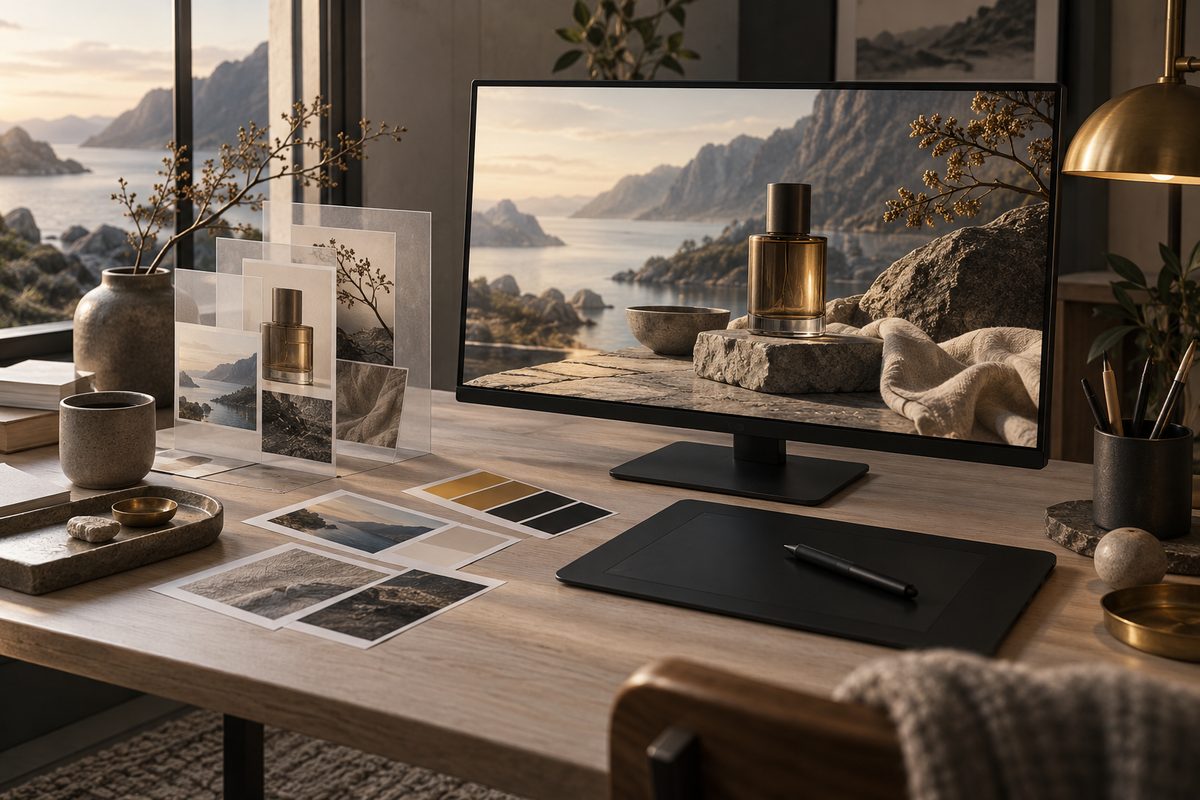
Kort svar: Higgsfield Plugins — Photoshop lar deg arbeide med AI-bilderedigering fra et Photoshop-dokument. Bruk pluginen til avgrensede oppgaver som bakgrunnsfjerning, utvidelse, relight, vinkler og mockups, og send resultatet tilbake som bilder eller redigerbare lag. Behold originalen, gjør én endring om gangen og kontroller at verktøyet faktisk finnes i din pluginversjon.
Bilder Photoshop AI: hva pluginen gjør
Photoshop-pluginen er en tilkobling mellom et Photoshop-dokument og Higgsfields generative bildeverktøy. Funksjonskartet beskriver innputt som Photoshop-dokument, valgt bilde eller tekst, og resultatet som bilder og redigerbare lag i dokumentet. Den kontrollerte pluginsiden nevner blant annet vinkler, relight, bakgrunnsfjerning, utvidelse, mockups og lagdeling. Kilde
Det er ikke dokumentert at alle kontoer eller pluginversjoner viser nøyaktig samme verktøy. Derfor bruker denne guiden funksjonsnavn som er bekreftet i kildene, men beskriver ikke et bestemt panel, ikon eller menyvalg som ikke er dokumentert. Du trenger Photoshop 2024 eller nyere, internett og en Higgsfield-konto. Pluginen bruker Higgsfield-kreditter.
Det gjør arbeidsflyten nyttig når du allerede retusjerer eller setter sammen et bilde i Photoshop. Du kan for eksempel utvide et produktfoto til en bredere kampanjeflate, lage en ny bakgrunn eller prøve lysretninger før du gjør den siste grafiske ferdigstillingen med vanlige Photoshop-lag.
Arbeidsflyt: fra Photoshop-dokument til ferdig bilde
- Avklar oppgaven før du åpner AI-verktøyet. Skriv ned hva som skal endres og hva som må forbli urørt. «Fjern bakgrunnen på produktet» er en avgrenset oppgave. «Gjør bildet mer profesjonelt» er for åpent. En tydelig bestilling gjør det enklere å vurdere om resultatet er brukbart.
- Ta vare på originalen. Lagre en kopi av Photoshop-dokumentet eller dupliser laget du arbeider på. Legg inn et navn som viser dato og versjon. Da kan du gå tilbake dersom en generert bakgrunn, skygge eller produktdetalj blir feil.
- Åpne Higgsfield Plugins — Photoshop. Bruk pluginen i et dokument med bildet eller laget du skal endre. Photoshop 2024 eller nyere, internettilgang og konto er oppgitt som krav. Hvis verktøyet ikke er synlig, kontroller versjonen og kontotilgangen før du begynner å endre arbeidsflyten.
- Velg bare materialet som oppgaven gjelder. Hvis du skal fjerne bakgrunnen, velger du produktet eller bildet som skal behandles. Hvis du skal utvide, start med dokumentet og det utsnittet som faktisk skal få nye kanter. En ryddig avgrensning reduserer risikoen for at AI-en endrer detaljer du ville beholde.
- Velg et dokumentert verktøy. Plugin-siden beskriver blant annet Remove Background, Expand, Relight, Angles, mockups og lagdeling, mens det samlede funksjonskartet beskriver redigering direkte i Photoshop. Nøyaktig verktøyutvalg kan variere med pluginversjonen, så bruk navnet som kontoen viser og ikke en gammel skjermdump. Kilde
- Skriv en kort instruks eller bruk referansen som hovedføring. Fortell hva som skal skje med valgt område eller bilde, og si hvilke egenskaper som skal bevares. Et produktfoto trenger vanligvis produktnavn, plassering, farge og form som faste holdepunkter.
- Generer en første variant. Se på kostnaden som vises før generering, og lagre modell- eller verktøynavnet hvis kontoen oppgir det. Ikke bestill mange varianter før du har kontrollert én. En ny variant kan endre flere detaljer samtidig, og da blir sammenligningen vanskelig.
- Vurder resultatet i Photoshop-dokumentet. Se på kanter, skygger, speilinger, perspektiv, tekst og produktform. Et resultat som er pent i et lite forhåndsvisningsfelt, kan ha synlige feil når det ligger ved siden av originalen. Skru lag av og på for å sammenligne.
- Bruk redigerbare lag når du trenger reversibilitet. Funksjonskartet beskriver både bilde- og lagresultater. Behold original, AI-variant og vanlig Photoshop-grafikk adskilt så langt arbeidsflyten gir deg mulighet til det. Det gjør det enklere å rette tekst, farger og maske uten å generere alt på nytt.
- Gjør den manuelle ferdigstillingen. Korrekturlest tekst, logo, pris og produktdata bør legges inn eller kontrolleres i Photoshop. Generativ bildebehandling er et visuelt hjelpemiddel, ikke et produktark. Eksporter først når du har sammenlignet mot originalen og spesifikasjonen.
Fire konkrete Photoshop-oppgaver
Fjerne bakgrunn: Velg produktbildet, bruk den dokumenterte bakgrunnsfjerningen og kontroller hårlignende kanter, gjennomsiktige deler og skygger. Hvis objektet skal brukes i en annonse, bestem selv om skyggen skal beholdes som eget visuelt element eller fjernes. Ikke la en generert skygge bli tolket som et faktisk produktbilde.
Utvide bildeflaten: Expand lager nytt innhold utenfor originalens kanter. Det kan være nyttig når et stående produktfoto skal få mer luft til tekst eller en bredere kampanjeflate. Nytt innhold er generert, så kontroller vegglinjer, bordkanter, mønstre og refleksjoner. Kilde
Endre lys: Relight er dokumentert som en del av Photoshop-pluginens verktøyutvalg. Beskriv retningen og kvaliteten på lyset uten å endre motivet samtidig. «Mykt sidelys fra venstre» er en avgrenset test; «gjør det luksuriøst, dramatisk og utendørs» blander flere endringer.
Lage en mockup: Mockups er nevnt på pluginsiden. Bruk et tydelig produkt og beskriv overflaten eller situasjonen du vil undersøke. Se etter om logo, etikett, form og perspektiv fortsatt er riktige. Bruk mockupen som en visuell presentasjon eller skisse, ikke som dokumentasjon på at produktet faktisk er fotografert i miljøet.
Anbefalte innstillinger og avgrensninger
- Photoshop-versjon: Plugin-kilden oppgir Photoshop 2024 eller nyere. Oppdater ikke et kundedokument uten å ha en kopi og en plan for å åpne det igjen.
- Tilkobling: Pluginen krever internett og konto. En generering kan derfor avhenge av at tjenesten og kontotilgangen fungerer når du arbeider.
- Modell: Funksjonskartet bekrefter pluginens verktøy, men ikke én bestemt bilde-modell for alle oppgaver. Bruk modellnavnet som vises i din arbeidsflyt, og ikke lov en bestemt modell hvis den ikke er oppgitt.
- Oppløsning: Denne kildeserien bekrefter ikke en egen universell Photoshop-innstilling for oppskalering eller maksimal pikselstørrelse. Hvis målet er å forbedre bildekvalitet, må du kontrollere hva pluginversjonen faktisk tilbyr før du lover en bestemt oppløsning.
- Lengde og kamerabevegelse: Ikke relevant for en stillbildearbeidsflyt i Photoshop. Skal resultatet animeres, bruk en separat Higgsfield-videoarbeidsflyt etter at stillbildet er godkjent.
- Kreditter: Pluginen bruker Higgsfield-kreditter. Sjekk kostnaden før hver generering, særlig når du tester flere varianter.
Prompts for AI-bilderedigering i Photoshop
Promptene er på engelsk for å holde redigeringsinstruksene korte og tydelige. Forklaringene er på norsk. Bruk dem som utgangspunkt og bytt ut motiv, bakgrunn og lys slik at teksten beskriver dokumentet ditt. Prompten erstatter ikke manuell kontroll av masken eller laget.
Ren bakgrunn: Passer til et produkt som skal frilegges mot en enkel flate. Endre fargen etter designet du trenger, og bestem skyggen i etterarbeidet.
Remove the background from the selected product. Preserve the exact product shape, colors, label placement and proportions. Create a clean transparent result with no extra objects and no new text.
Utvid til banner: Bruk denne når du trenger mer luft rundt et produkt. Bytt side med den retningen du faktisk vil utvide, og kontroller rette linjer etterpå.
Expand the image to the left and right with a calm warm-gray studio background. Continue the existing light, floor perspective and soft shadow naturally. Keep the selected product unchanged and leave clean space for a headline.
Relight til nettbutikk: Passer når motivet er riktig, men lysretningen bør passe en annen kampanje. Ikke kombiner den med ny bakgrunn i første forsøk.
Relight the selected product with soft daylight from the upper left. Preserve the product shape, material, label and camera angle. Keep the background and composition unchanged, with a natural contact shadow.
Miljømockup: Bruk denne til et første visuelt utkast for et produkt i bruk. Bytt rom og overflate, og sammenlign alltid etiketten med originalen.
Create a restrained mockup of the selected ceramic mug on a light oak kitchen table near a window. Keep the mug recognizable, preserve its colors and printed mark, and use natural morning light with a simple uncluttered background.
Gratis AI Photoshop og bedre bildekvalitet
Pluginen er ikke det samme som en dokumentert gratis Photoshop-funksjon. Den krever Photoshop 2024 eller nyere, internett, Higgsfield-konto og kreditter. Higgsfield har begrenset gratis tilgang på plattformnivå, men det betyr ikke at alle plugin-verktøy eller alle genereringer er gratis. Kilde
Pris per generering og tilgjengelige planer kan endres. Se kredittbeløpet ved Generate, og bruk prisguiden for daterte priser fra ca. per oktober 2026. Et lite testprosjekt er bedre enn å kjøpe en plan før du vet om bakgrunn, utvidelse eller mockup faktisk løser oppgaven din.
Vanlige feil og løsninger
Pluginen vises ikke: Kontroller at Photoshop-versjonen oppfyller kravet, at du er innlogget og at maskinen har internett. Verktøyutvalget kan også variere med pluginversjon.
Resultatet endrer produktet: Oppgaven var for bred, eller instruksen sa ikke hva som skulle låses. Gå tilbake til originalen, velg ett område og skriv at form, farge, etikett og proporsjoner skal bevares.
Utvidelsen ser falsk ut: Nye kanter er generert. Se etter rette linjer, repeterte mønstre og ulogiske skygger. Reduser området som skal utvides, eller bruk et enklere bakgrunnsmotiv.
Bakgrunnsfjerningen har glorie: Zoom inn på kanten, sammenlign med originalen og vurder om produktet trenger en ny, mer avgrenset behandling. Ikke legg en mørk skygge over feilen og kall resultatet ferdig.
Mockupen endrer logoen: Generering kan endre små trykk og bokstaver. Bruk mockupen til komposisjon, og legg den korrekte logoen over i et separat Photoshop-lag.
Du leter etter en knapp for oppskalering: Funksjonskartet bekrefter ikke en egen Photoshop-upscale som fast verktøy. Sjekk den aktuelle pluginsiden og versjonen før du antar at «forbedre bildekvalitet Photoshop» betyr en bestemt funksjon. Ikke oppgi 4K eller 8K uten dokumentasjon for akkurat dette verktøyet.
Du bruker for mange kreditter: Test med én avgrenset variant, noter hva som må forbedres og endre bare én variabel. Les kilden om kreditter før du bestiller en serie.
Rettigheter og kontroll før publisering
Last bare opp bilder, logoer og personer du har rett til å bruke. Higgsfields hjelpesenter oppgir at kommersiell bruk av genererte resultater er tillatt, men du må selv ha nødvendige rettigheter til innholdet. For fortrolige kundebilder bør kunden godkjenne både tjenesten og opplastingen før arbeidet starter. Kilde
Før publisering kontrollerer du produktnavn, ingredienser, priser, mål, ansikter, hender og speilinger. Merk AI-innhold når det følger av kundens krav, plattformens regler eller hvordan bildet ellers kan oppfattes. Et generert miljø bør ikke framstilles som et ekte fotografi av en norsk butikk eller en faktisk situasjon uten at det stemmer.
Se fremgangsmåten for å fjerne objekter fra bilder hvis Photoshop-prosjektet starter med et rotete originalfoto, og arbeidsflyten for animerte produktplakater hvis det ferdige stillbildet skal bli en kort annonse.
Pris og kreditter
Higgsfield-pluginen bruker kreditter, og kostnaden avhenger av arbeidsflyten og innstillingene kontoen viser. Gratis tilgang betyr ikke at alle Photoshop-verktøy er åpne eller vannmerkefrie. Sjekk Generate før hver variant og les prisoversikten før du planlegger et større prosjekt. Prisene der er oppgitt fra ca. med kontrolldato; bekreft den endelige summen hos Higgsfield per oktober 2026.
Prøv Higgsfield Plugins i Photoshop →
Videre lesing: Higgsfield-oversikten, kom i gang-guiden, videoeffekter, bildegenerering, promptguiden, bruksområder og alternativer. Se også fjerne objekt fra bilde, animert produktplakat og AI-bilderedigering i Photoshop.
Vanlige spørsmål
Hvilken Photoshop-versjon trenger jeg? Higgsfields plugin-side oppgir Photoshop 2024 eller nyere, i tillegg til internett og konto.
Hva kan Higgsfield-pluginen gjøre i Photoshop? Kildene dokumenterer blant annet bakgrunnsfjerning, utvidelse, relight, vinkler, mockups og lagdeling. Verktøyutvalget kan variere med pluginversjonen.
Kan jeg bruke Higgsfield gratis i Photoshop? Pluginen bruker Higgsfield-kreditter. Begrenset gratis tilgang på plattformen er ikke en garanti for at alle plugin-verktøy eller genereringer er gratis.
Kan pluginen forbedre bildekvaliteten? Den dokumenterte Photoshop-kilden beskriver redigering, utvidelse og flere bildeverktøy, men kildene bekrefter ikke en universell egen oppskaleringsfunksjon. Sjekk den aktuelle versjonen før du planlegger dette.
Flere Higgsfield-guider
- AI aldersprogresjon: eget bilde i Higgsfield — Se en eldre eller yngre versjon av deg selv i et eget portrett. Slik velger du kildebilde, alder og kontrollpunkter i Higgsfield.
- AI annonser feil logo: rett profilen i Higgsfield — Finn ut om feilen ligger i merkevaregrunnlaget, annonsemalen eller selve bildet. Rett kilden først, og bruk lokal redigering når bare et lite område er feil.
- AI annonser i Higgsfield: 12 prompts — AI annonser i Higgsfield: få 12 prompts for produkt, bolig og merkevare til Meta og Google, med råd om varianter, tekst og kontroll.
- AI annonser: 12 prompts til Higgsfield — Lag AI-annonser til Meta og Google med 12 kopierbare prompts. Bruk produktreferanser, Brand Kit og kontrollerte varianter i Higgsfield.
- AI avatar prompts: fiktiv figur i Higgsfield — Bruk AI avatar prompts til å lage en gjenbrukbar fiktiv eller illustrert figur i Higgsfield, med AI Image, Soul 2.0 og Moodboards.
- AI bilde av meg som viking i Higgsfield — Lag et AI-bilde av deg selv som viking med Soul ID, norske motiver og 12 engelske prompts til portrett, fjord, skip og plakat.
Ofte stilte spørsmål
Hvilken Photoshop-versjon trenger jeg? Higgsfields plugin-side oppgir Photoshop 2024 eller nyere, i tillegg til internett og konto.
Hva kan Higgsfield-pluginen gjøre i Photoshop? Kildene dokumenterer blant annet bakgrunnsfjerning, utvidelse, relight, vinkler, mockups og lagdeling. Verktøyutvalget kan variere med pluginversjonen.
Kan jeg bruke Higgsfield gratis i Photoshop? Pluginen bruker Higgsfield-kreditter. Begrenset gratis tilgang på plattformen er ikke en garanti for at alle plugin-verktøy eller genereringer er gratis.
Kan pluginen forbedre bildekvaliteten? Kildene bekrefter redigering, utvidelse og flere bildeverktøy, men ikke en universell egen oppskaleringsfunksjon. Sjekk den aktuelle pluginversjonen.
Slik vurderer vi
Vi baserer innholdet på offisielle priser, leverandørenes egne sider og uavhengige kilder, oppdatert løpende. Vi tjener provisjon på enkelte lenker, men det påvirker ikke vurderingen.