AI video generator app velg modell i Higgsfield
AI video generator app i praksis: velg tekst, bilde eller Canvas i Higgsfield, og sammenlign modeller på samme personfrie testmotiv.
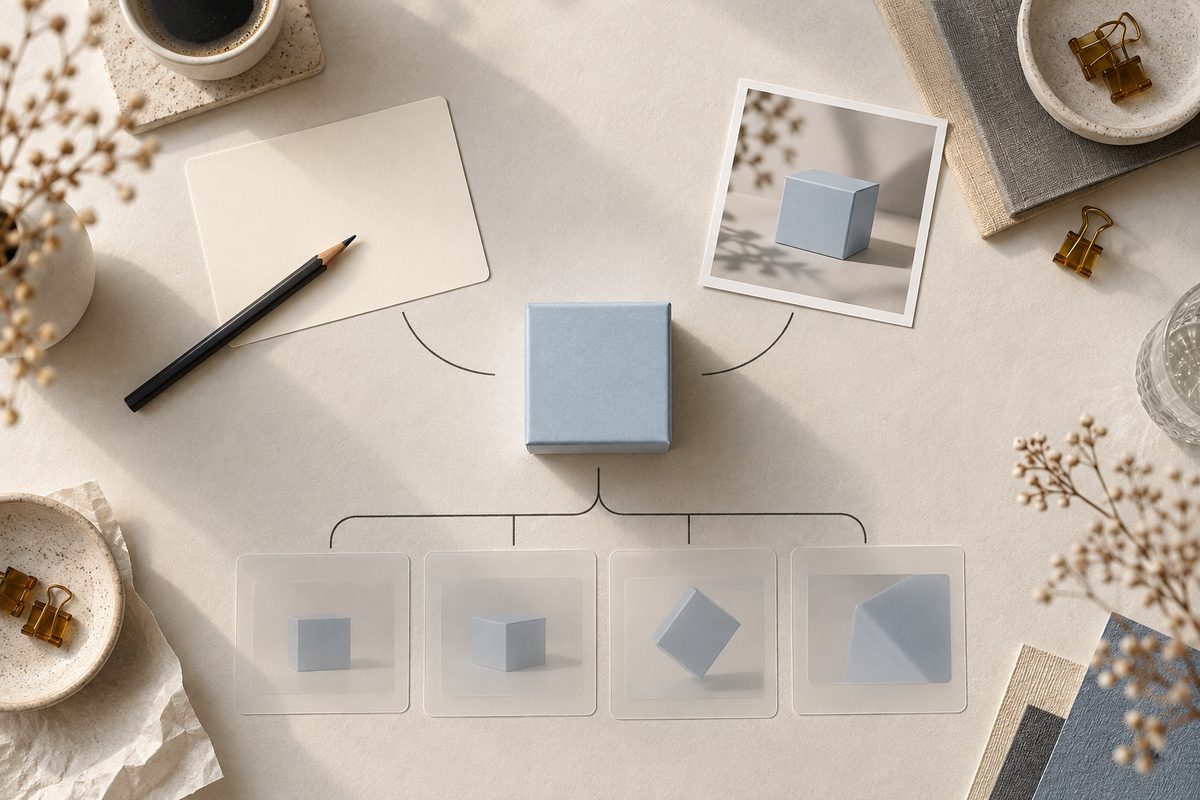
En AI video generator app bør velges etter startpunktet ditt. Har du bare en idé, starter du med AI Video / Text to Video. Har du et godkjent bilde, er Image to Video AI mer direkte. Skal du koble flere modeller og trinn, bruker du Higgsfield Canvas. Test alle med samme enkle, personfrie motiv før du bestemmer deg.
AI video app generator: velg etter startpunkt
Tekst til video: AI Video / Text to Video lager videoklipp fra en tekst med valg for modell, varighet og format. Funksjonen kan også ha visuell regi og lyd i kompatible modeller, men det finnes ingen felles maksimal lengde eller oppløsning for alle modellene. Kilde
Bilde til video: Image to Video AI animerer et stillbilde ut fra tekst, kamerabevegelse og modellvalg. Det passer når motivets komposisjon allerede er godkjent, for eksempel en enkel pakning på et bord. 4K omtales på landingssiden, men faktisk generering og eventuell oppskalering varierer mellom modellene. Kilde
Canvas: Higgsfield Canvas kobler tekst, referanser, bilde-/videomodeller og redigering som noder i en arbeidsflyt. Å bygge og koble noder er dokumentert som gratis, mens hver kjøring bruker kreditter. Canvas omfattes ikke av vanlig Unlimited. Kilde
AI video generator app best: slik sammenligner du uten å gjette
Det finnes ikke én modell som er best for alle scener. En modell kan bevare en rolig produktform, mens en annen gir mer interessant lys eller bevegelse. Her er en kontrollert test:
- Bruk én blå pappeske på et lyst trebord. Ingen mennesker, hender, små tekster eller kompliserte mekanismer.
- Bruk samme prompt eller samme startbilde i hver sammenligning.
- Velg samme sideforhold og en kort varighet dersom valgene finnes i alle variantene.
- Lag maksimalt noen få varianter før du vurderer. Noter modell, innstillinger, ventetid, kreditter og hva som faktisk kan brukes.
- Se hele klippet på mobil og større skjerm. Kontroller kant, farge, skygge, kameraretning og avslutning.
Dette er en arbeidsmetode, ikke en rapport fra en side-ved-side-test. Higgsfield samler flere modeller og egne verktøy, og tilgang og valg kan variere med konto.
AI video generator app store: hva du bør sjekke før du starter
Higgsfield er dokumentert som en nettbasert plattform. Ikke planlegg produksjonen ut fra navnet på en app eller en modell alene. Sjekk den konkrete arbeidsmåten du får tilgang til, hvilke sideforhold og varigheter som vises, om startbildet kan lastes opp, og hva Generate oppgir som kredittkostnad. En funksjon demonstrert på en landingsside er ikke automatisk tilgjengelig i alle kontoer.
Du bør også avklare hvordan vannmerke, eksport og etterarbeid passer inn. Gratisgenereringer på gratiskonto kan ha synlig Higgsfield-vannmerke. Nye genereringer på betalt plan er ifølge den dokumenterte fellesregelen normalt uten det synlige merket, men et eksisterende klipp må genereres på nytt etter oppgradering. Kilde
Steg for steg: velg AI-videoapp og modell
- Definer leveransen. Skriv for eksempel «ett personfritt, stående produktklipp som viser formen på en blå eske». Ikke begynn med «lag noe viralt». Da blir det vanskelig å vite hva modellen skal vurderes på.
- Forbered testmotivet. Ta eller velg et skarpt bilde med god luft rundt esken. Fjern visuell støy, men behold produktdetaljene som skal være konstante. Hvis du starter med tekst, skriv en enkel scene med én gjenstand.
- Velg inngang. Åpne AI Video / Text to Video hvis du starter med en beskrivelse. Velg Image to Video AI når du har et bilde som skal animeres. Bruk Canvas hvis oppgaven består av flere noder eller modeller som skal kobles sammen.
- Velg en modell som faktisk er tilgjengelig. Higgsfield samler flere modellfamilier, og et modellnavn i en veiledning er ikke en garanti for at du ser det samme. Noter navnet som står i din konto, og sammenlign bare resultater laget med samme oppsett.
- Sett format og kort varighet. Velg 9:16 for stående innhold eller 16:9 for liggende når valget finnes. Start med den korteste varigheten som viser bevegelsen. Det finnes ingen felles maksimal lengde for AI Video / Text to Video, så ikke lov en bestemt varighet før du har sett velgeren.
- Skriv en konkret prompt. Beskriv motiv, én handling, kamera, lys og avslutning. I Image to Video skal teksten først og fremst forklare bevegelsen; bildet bærer allerede mye av utseendet.
- Lag en liten modelltest. Hold motiv, prompt, format og varighet like. Generer én eller noen få varianter per modell, og bruk kreditttallet på Generate til å sette grensen før du starter.
- Vurder med en fast sjekkliste. Er esken fortsatt blå? Er hjørnene stabile? Beveger kameraet seg i riktig retning? Er skyggen troverdig? Stopper klippet uten et brått hopp? En modell som ser spennende ut i ett bilde, er ikke nødvendigvis riktig for hele leveransen.
- Velg arbeidsflyt, ikke bare vinnerklipp. Hvis du skal lage mange varianter med samme struktur, kan Canvas være nyttig. Hvis du bare trenger ett kort klipp fra et godkjent bilde, er Image to Video AI en mer avgrenset vei.
Anbefalte innstillinger for den første testen
Motiv: Én gjenstand uten ansikt, hender eller liten tekst. En blå eske, kopp eller stol gjør avvik synlige. Format: 9:16 for Reels, Shorts og stående annonseflater når dette formatet er tilgjengelig; 16:9 til liggende presentasjon. Lengde: kortest mulig i første runde, fordi grenser varierer mellom modeller og arbeidsmåter. Oppløsning: velg en tilgjengelig innstilling som er høy nok til kontroll, men ikke bruk maksimal kvalitet før bevegelsen fungerer. Kamera: rolig tilnærming, liten sidebevegelse eller statisk kamera.
For Canvas er et godt første oppsett én referanse, én videonode og én utgang. Dokumentasjonen sier at alle modeller oppgis som noder. Kling tolker et direkte koblet bilde som startbilde, mens en karakterreferanse krever Element-tag. Det siste er ikke nødvendig for den personfrie testen, men viser hvorfor direkte kobling og referanser ikke er det samme.
Eksempelprompts
Tekst til video, rolig produktvisning: bruk når du ikke har et startbilde.
A small blue cardboard box sits centered on a light wooden table. The camera makes a slow dolly in while the box remains still and keeps the same rectangular shape and blue color. Soft daylight from the left, quiet studio background, one continuous shot, calm ending.
Bilde til video, bevare komposisjonen: bruk når du har lastet opp et godkjent produktbilde.
Animate the uploaded product image with a very slow camera move to the right. Keep the blue box, its corners, label area, table and shadow unchanged. No new objects, no rotation of the box, stable lighting, smooth single shot.
Tekst til video, liten dybdebevegelse: bruk når formen skal vises uten en stor rundtur.
A ceramic coffee mug stands on a plain stone surface. The camera makes a small, slow arc to the right to reveal depth. The mug remains fixed and keeps the same handle, color and proportions. Soft side light, restrained product presentation, stable final frame.
Canvas med kontrollert idé: bruk som brief rundt noder, ikke som krav om at alle modeller skal tolke alt likt.
Create a short person-free product clip from one reference image. Preserve the product shape and color. Use one slow camera move, soft studio light and a clean background. Keep the same aspect ratio through the workflow and end on a stable product frame.
Promptene er skrevet på engelsk fordi vanlige kamerauttrykk som slow dolly in, small arc og stable final frame kan gjøre testene lettere å sammenligne. Det er ikke en garanti for lik tolkning mellom modeller. Higgsfield-prompts forklarer hvordan du endrer én variabel om gangen.
Når tekst til video er riktig valg
Velg AI Video / Text to Video når du vil undersøke en idé før du har foto, eller når miljøet er viktigere enn eksakt produktlikhet. Det gir en rask skisse av scenen, men du må kontrollere om modellens produktdetaljer er oppdiktet. Et generert klipp bør ikke brukes som dokumentasjon på produktets funksjon, mål eller egenskaper.
Når bilde til video er riktig valg
Velg Image to Video AI når du har et bilde av en vare, plakat eller illustrasjon som allerede er godkjent. Bevegelsen bør være mindre enn fristelsen til å beskrive hele scenen på nytt. Hvis du skal endre produkt, tekst eller bakgrunn i et eksisterende klipp, gå heller til feilsøking for AI video redigering.
Når Canvas er riktig valg
Canvas gir mening når den samme ideen skal gå gjennom flere trinn: et bilde som blir startpunkt, en modell som lager video, og en variant som skal gjentas. Koble først en minimal arbeidsflyt. Hver ekstra node betyr en ny kilde til variasjon og kredittbruk. Canvas gjør ikke en uklar brief presis av seg selv.
Pris og kreditter
Higgsfield bruker kreditter for genereringssteg. Pris avhenger av modell, varighet, oppløsning og antall utdata, og vises ved Generate. Canvas kan bygges og kobles uten kredittkostnad, men hver kjøring bruker kreditter og er ikke omfattet av vanlig Unlimited. Den godkjente prisoversikten oppgir abonnementer fra ca. 19 USD per måned ved månedsbetaling; se Higgsfield-pris før betaling, per oktober 2026.
Sett et tak før du tester. Tre modeller med tre varianter hver er ni genereringer, ikke én ferdig video. Ta med tid til å velge, laste ned og kontrollere resultatet.
Vanlige feil
Du sammenligner ulike oppgaver. Samme prompt er ikke nok hvis startbildet, formatet eller varigheten er forskjellig. Lås testbetingelsene.
Du velger modell etter én fin forhåndsvisning. Se hele klippet og kontroller hjørner, skygge og avslutning. En pen ramme kan skjule flimmer midt i videoen.
Du forventer at Canvas reduserer kostnaden automatisk. Byggingen kan være gratis, men kjøringen bruker kreditter. Tell hvert genereringssteg.
Du bruker tekst som produktfasit. Generativ video kan endre bokstaver og detaljer. Legg korrekt informasjon på etterpå når den må være eksakt.
Vanlige spørsmål
Hva er den beste AI video generator appen?
Det avhenger av startpunkt og leveranse. Test tekst, bilde eller Canvas på samme enkle motiv, og velg etter stabilitet, kontroll, kredittbruk og arbeidsflyt.
Er Higgsfield en app i en app store?
Higgsfield er dokumentert som en nettbasert plattform. Sjekk derfor tilgang, format, varighet og kredittpris i arbeidsmåten du faktisk skal bruke.
Bør jeg starte med tekst eller bilde?
Start med tekst når du bare har en idé. Start med bilde når motivets form og komposisjon allerede er godkjent.
Kan jeg bruke Canvas med Unlimited?
Canvas omfattes ikke av vanlig Unlimited. Selve byggingen og koblingen er dokumentert som gratis, mens hver kjøring bruker kreditter.
Vil du lage produktanimasjon eller avatarvideo?
Les fremgangsmåten for AI animation app for produktmotion og promptene for AI avatar lipsync video for en helt fiktiv snakkende avatar.
Flere oppskrifter og prompts finner du i Higgsfield-oversikten.
Flere Higgsfield-guider
- 3D animasjon AI i Higgsfield: bygg en scene — Bygg en redigerbar 3D-scene i Higgsfield, flytt objekter, sett lys og kamerabane, og gjør scenen klar for animasjon eller MP4.
- 3D animasjon AI: bygg en redigerbar scene — Lag en redigerbar 3D-animasjon av et produkt i Higgsfield. Bruk 3D Jutsu, Scene Editor og Blender med kontroll på kamera, lys og eksport.
- 3D animasjon kamerafeil: rett banen i Higgsfield — Går kameraet gjennom produktet, eller forsvinner varen ut av bildet? Finn årsaken i scenen og rett én variabel om gangen.
- 3D animasjon: tre lysoppsett med Higgsfield — Sammenlign dagslys, punktlys og spotlys på samme produktkonsept. Ti prompts holder kamera, form og materialer under kontroll.
- 3D produktanimasjon i flere formater med Higgsfield — Bygg produktet én gang, og tilpass kameraet til stående og liggende leveranser. Her er arbeidsflyten fra enkel 3D-scene til to ferdige klipp.
- AI animation Figma: lag bevegelig grafikk — AI animation Figma i Higgsfield: gå fra en ferdig designramme til SVG, bevegelsesgrafikk og en kort video med kontrollert timing.
Ofte stilte spørsmål
Hva er den beste AI video generator appen? Det avhenger av startpunkt og leveranse. Test tekst, bilde eller Canvas på samme enkle motiv, og velg etter stabilitet, kontroll, kredittbruk og arbeidsflyt.
Bør jeg starte med tekst eller bilde i Higgsfield? Start med tekst når du bare har en idé. Start med bilde når motivets form og komposisjon allerede er godkjent.
Kan jeg bruke Canvas med Unlimited? Canvas omfattes ikke av vanlig Unlimited. Bygging og kobling er dokumentert som gratis, mens hver kjøring bruker kreditter.
Hvorfor varierer resultatet mellom Higgsfield-modeller? Modeller tolker bevegelse, referanser og tekst forskjellig. Sammenlign med samme motiv, prompt, format og varighet, og vurder hele klippet.
Slik vurderer vi
Vi baserer innholdet på offisielle priser, leverandørenes egne sider og uavhengige kilder, oppdatert løpende. Vi tjener provisjon på enkelte lenker, men det påvirker ikke vurderingen.