AI video redigering med Higgsfield: rett produktfeil
AI video redigering i Higgsfield: rett produkt, tekst og bakgrunn med én endring om gangen, og finn årsaken når feil område blir endret.
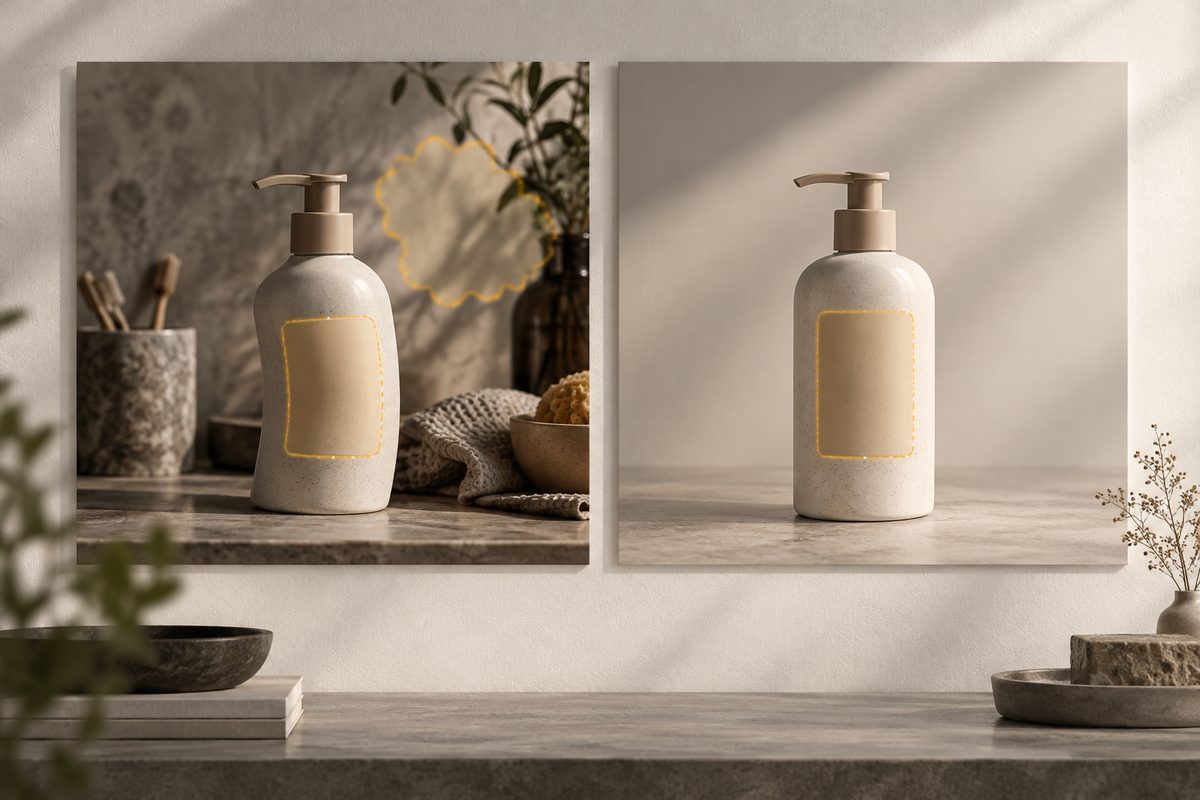
Når AI video redigering endrer feil område, er løsningen som regel å gjøre oppgaven mindre: bruk samme kildeklipp, beskriv bare én endring og vurder produkt, tekst og bakgrunn hver for seg. I Higgsfield kan du starte med Video to Video AI, eller velge Kling 3.0 Omni Edit og Seedance 2.5 Edit når grensene deres passer klippet.
AI redigeringsprogram video og videoredigering med AI: finn riktig inngang
Video to Video AI er Higgsfields samleside for stilendring, objekt- og personbytte, bakgrunnsbytte, videreføring og forbedring. Funksjonskartet presiserer at dette er en markedsføringsside, ikke én separat motor. Derfor bør du se etter en mer konkret arbeidsmåte når den er tilgjengelig. Kilde
Kling 3.0 Omni Edit redigerer et eksisterende opptak ut fra en instruksjon. Dokumentasjonen oppgir 3–10 sekunder og opptil 1080p, men ikke at alle kombinasjoner av innstillinger finnes samtidig. Det gjør Kling nyttig som en avgrenset test på et kort klipp.
Seedance 2.5 Edit er mer relevant når endringen skal avgrenses regionalt, eller når du vil bruke Smart Clean Up, Recolor & Restyle eller Relight & Atmosphere. Kilden beskriver tekst, tegnet område og referanser som mulige innganger. Kildeklipp kan være opptil 30 sekunder. Kilde
AI redigering av video: en kontrollert arbeidsflyt
- Ta vare på originalen. Lag en kopi av kildeklippet og noter lengde, format, oppløsning og hvilke detaljer som faktisk er riktige. Ikke bruk en allerede feil generering som ny fasit.
- Velg én feil. Skriv for eksempel «etiketten skal beholde teksten», «bakgrunnen skal bli lys grå» eller «produktet skal beholde samme blåfarge». Ikke bland tre forskjellige reparasjoner i første instruks.
- Velg inngang etter klippet. Bruk Video to Video AI som oversikt når du skal endre et eksisterende opptak. Bruk Kling 3.0 Omni Edit for en kort instruksjonsbasert redigering. Bruk Seedance 2.5 Edit når en regional endring eller en av de dokumenterte edit-funksjonene passer.
- Last opp riktig versjon. Spill av originalen før du genererer. Sjekk at produktet er synlig i hele sekvensen, at tekstområdet ikke ligger utenfor bildet, og at bakgrunnen har nok informasjon til at modellen kan fylle den inn.
- Marker bare området når arbeidsmåten støtter det. Seedance 2.5 Edit beskriver tekst eller tegnet område som inngang. Tegn derfor rundt produktet eller tekstfeltet bare når det er dette som skal endres. En stor, løs markering gjør det lettere å få med skygge, bord eller hele bakgrunnen ved et uhell.
- Skriv en kort prompt. Navngi området, ønsket endring og hva som skal forbli uendret. «Endre etiketten til...» er svakere enn «Endre bare den hvite etiketten på flasken; behold flaskeform, kork, skygge og kamerabevegelse».
- Test kort og rimelig. Kling har dokumentert 3–10 sekunder og opptil 1080p. Seedance kan bruke lengre kildeklipp, men du bør likevel teste den delen som inneholder feilen. Sjekk kreditttallet ved Generate før du starter.
- Kontroller resultatet mot originalen. Se første bilde, midtpunkt og siste bilde. Sammenlign produktets silhuett, tekst, farge, skygge og bakgrunn. Godkjenn først når endringen er riktig og alt rundt er bevart.
Produktet endres når bare teksten skulle rettes
Årsak: Produkt og etikett ligger tett sammen i pikslene, eller instruksen sier bare at «teksten» skal endres. Modellen kan da tolke hele emballasjen som et område som skal bygges på nytt.
Løsning: Bruk en mindre markering dersom Seedance 2.5 Edit tilbyr tegnet område i oppsettet. Skriv at produktets form, materiale, lokk, skygge og kamerabevegelse skal være identisk. Be om én tekstendring i stedet for en ny designvariant. Les alltid den innbrente teksten bilde for bilde; AI-generert tekst er ikke automatisk korrekt.
Change only the small white label on the bottle. Replace the label text with “NORDLYS” in the same dark-blue lettering. Keep the bottle shape, cap, reflections, shadow, background and camera movement unchanged.
Bruk teksten som en testinstruksjon, ikke som garanti for perfekt typografi. Når et produktnavn, mål eller pris må være eksakt, kan du legge grafikken på etterpå i et ordinært redigeringssteg.
Bakgrunnen endres når produktet skulle stå urørt
Årsak: Prompten beskriver hele scenen på nytt, eller markeringen dekker produktets kant og skygge. Da får modellen frihet til å bygge både miljø og produkt.
Løsning: Bestem om du skal endre bakgrunn eller produkt. Ved bakgrunnsbytte: avgrens bakgrunnsområdet så nøyaktig som arbeidsmåten tillater, og skriv at produkt, skygge og perspektiv skal beholdes. Unngå nye rekvisitter i første forsøk.
Replace only the background behind the stationary desk lamp with a matte light-grey studio wall. Preserve the lamp’s exact shape, black finish, cable, contact shadow and original camera movement. Do not add objects.
Hvis kanten flimrer, er markeringen eller kontrasten ofte for vanskelig. Test først en enkel, ensfarget bakgrunn. Gå videre til en detaljert scene når produktet overlever den enkleste varianten.
Feil produkt eller feil område blir redigert
Årsak: Klippet har flere objekter med samme farge, eller prompten bruker et generelt ord som «flasken» når det finnes to flasker. Ved tekstinstruksjon uten markering kan modellen prioritere det mest synlige området, ikke området du mente.
Løsning: Beskriv plassering og kjennetegn: «den lave røde boksen nederst til venstre» er mer avgrenset enn «produktet». Endre én gjenstand om gangen. Bruk referanse eller tegnet område der arbeidsflyten støtter det, og sammenlign med originalens første bilde.
Edit only the small red box at the lower left of the table. Change its front panel from red to deep green. Leave the taller blue box, table, hands, shadows and background unchanged.
Video to Video AI samler flere typer endringer, men siden er ikke dokumentasjon på én felles motor eller identiske kontrollvalg. Hvis resultatet stadig treffer feil objekt, bytt til en mer spesifikk redigeringsinngang eller bruk ekte opptak.
AI redigering av video gir uskarphet eller flimmer
Årsak: Kildeklippet er allerede lite, kameraet beveger seg raskt, eller modellen må rekonstruere et stort område over mange bilder. En tekstendring som ser fin ut i ett øyeblikk, kan hoppe når overflaten beveger seg.
Løsning: Start med en kortere del av klippet, roligere kamerabevegelse og en mindre endring. Seedance 2.5 Edit dokumenterer 480p, 720p og 1080p i restaureringsguiden, mens hjelpesentertabellen er smalere. Velg bare oppløsningen som faktisk vises i kontoen, og ikke bruk oppskalering som bevis på at nye detaljer er korrekte.
Se hele resultatet, ikke bare forhåndsvisningen. Hvis flimmeret oppstår rundt en logo, kant eller skygge, er det ofte bedre å forkaste varianten enn å skjule feilen med mer effekter.
Ansiktet endrer seg eller bevegelsen blir feil
Et produktklipp bør helst være personfritt når målet er å reparere produkt og bakgrunn. Hvis et ansikt likevel finnes i originalen, bør du behandle det som en detalj som skal bevares: skriv at ansikt, hår, kropp og bevegelse skal være uendret, og unngå samtidig stilbytte eller ny personinstruks. Ved feil bevegelse: be om å bevare original kamerabevegelse og endre bare objektet.
Preserve the original camera path and all existing motion. Change only the product’s label. Keep the background, hands, face, clothing, lighting and timing unchanged. One localized edit, no style change.
Dette begrenser oppgaven, men er ingen garanti for identisk video. Når ansikt eller kropp er bærende for historien, bør du vurdere om vanlig videoredigering og et nytt grafisk lag er tryggere enn en full generativ redigering.
Vannmerke, lengde og oppløsning
Gratisgenereringer på gratiskonto kan få synlig Higgsfield-vannmerke. Nye genereringer på betalt plan er ifølge den dokumenterte fellesregelen normalt uten det synlige merket, men oppgradering fjerner ikke merket fra eksisterende utdata; klippet må genereres på nytt. Kilde
Ikke planlegg ut fra en generell videolengde. Kling 3.0 Omni Edit er dokumentert med 3–10 sekunder og opptil 1080p. Seedance 2.5 Edit har opptil 30 sekunder som kildeklipp, men varighet, oppløsning og antall utdata avhenger av det konkrete oppsettet. Sjekk valgene før du genererer.
Pris og kreditter ved feilsøking
Hvert nytt forsøk kan bruke kreditter, og kostnaden avhenger av modell, varighet, oppløsning og antall utdata. Et konkret eksempel i dokumentasjonen er 10 sekunder i 1080p med Seedance 2.5 Edit til 92 kreditter, men det er ikke en fast pris for alle klipp. Bruk tallet kontoen viser ved Generate. Den daterte oversikten oppgir abonnementer fra ca. 19 USD per måned ved månedsbetaling; se Higgsfield-pris før du betaler, per oktober 2026.
Videre arbeidsflyt
Hvis du egentlig skal lage et nytt produktklipp fra et bilde, er AI animation app-guiden et bedre startpunkt. Skal du velge mellom tekst, bilde og flere modeller, se AI video generator app-guiden. For synkronisert tale til en fiktiv figur, bruk promptguiden for AI avatar lipsync video.
Vanlige spørsmål
Hvorfor endrer Higgsfield feil område i videoen?
Instruksen er ofte for bred, området er ikke markert, eller flere objekter ligner hverandre. Beskriv plassering og kjennetegn, og test én endring av gangen.
Hvilket verktøy bør jeg bruke for tekst på et produkt?
Start med en konkret redigering i Kling 3.0 Omni Edit eller Seedance 2.5 Edit dersom klippet og valgene passer. Kontroller teksten bilde for bilde, og legg eksakt typografi på etterpå når den må være feilfri.
Kan jeg redigere en lang video i Seedance 2.5 Edit?
Kildeklipp opptil 30 sekunder er dokumentert. Den faktiske varigheten, oppløsningen og kostnaden avhenger av valgene som vises i kontoen.
Blir et gammelt vannmerket klipp uten vannmerke hvis jeg oppgraderer?
Nei, den dokumenterte regelen sier at eksisterende utdata må genereres på nytt på betalt plan for å få bort det synlige vannmerket.
Flere oppskrifter og prompts finner du i Higgsfield-oversikten.
Flere Higgsfield-guider
- 2D produktanimasjon: Motion i Higgsfield — Lag en kort grafisk annonse fra et personfritt produktfoto. Velg en 2D-mal, kontroller bevegelsen og behold pakningen tydelig gjennom klippet.
- 3D animasjon AI i Higgsfield: bygg en scene — Bygg en redigerbar 3D-scene i Higgsfield, flytt objekter, sett lys og kamerabane, og gjør scenen klar for animasjon eller MP4.
- 3D animasjon AI: bygg en redigerbar scene — Lag en redigerbar 3D-animasjon av et produkt i Higgsfield. Bruk 3D Jutsu, Scene Editor og Blender med kontroll på kamera, lys og eksport.
- 3D animasjon: tre lysoppsett med Higgsfield — Sammenlign dagslys, punktlys og spotlys på samme produktkonsept. Ti prompts holder kamera, form og materialer under kontroll.
- 3D produktanimasjon i flere formater med Higgsfield — Bygg produktet én gang, og tilpass kameraet til stående og liggende leveranser. Her er arbeidsflyten fra enkel 3D-scene til to ferdige klipp.
- AI animation app med Higgsfield: animer et produkt — AI animation app i praksis: bruk Higgsfield til korte produktklipp, med valg mellom 2D-motion og en redigerbar 3D-scene.
Ofte stilte spørsmål
Hvorfor endrer Higgsfield feil område i videoen? Instruksen er ofte for bred, området er ikke markert, eller flere objekter ligner hverandre. Beskriv plassering og kjennetegn, og test én endring av gangen.
Hvilket verktøy bør jeg bruke for tekst på et produkt? Start med Kling 3.0 Omni Edit eller Seedance 2.5 Edit når klippet og valgene passer. Kontroller teksten bilde for bilde, og legg eksakt typografi på etterpå når den må være feilfri.
Kan jeg redigere en lang video i Seedance 2.5 Edit? Kildeklipp opptil 30 sekunder er dokumentert. Den faktiske varigheten, oppløsningen og kostnaden avhenger av valgene som vises i kontoen.
Blir et gammelt vannmerket klipp uten vannmerke hvis jeg oppgraderer? Nei. Eksisterende utdata må genereres på nytt på betalt plan for å få bort det synlige vannmerket.
Slik vurderer vi
Vi baserer innholdet på offisielle priser, leverandørenes egne sider og uavhengige kilder, oppdatert løpende. Vi tjener provisjon på enkelte lenker, men det påvirker ikke vurderingen.