AI video face swap: slik gjør du det i Higgsfield
Bytt ansikt i et videoklipp med Higgsfield på en kontrollert måte. Se hva du trenger, hvordan du tester likhet og når du må bruke samtykke og merking.
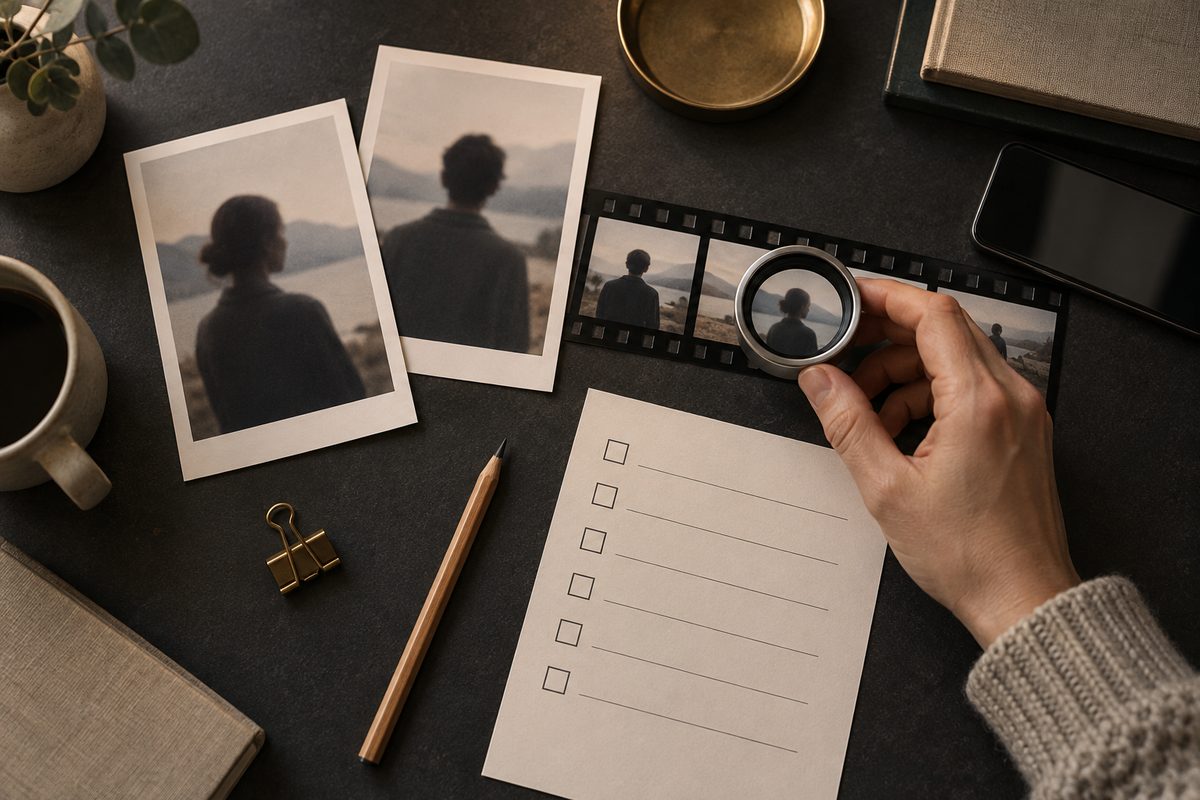
Kort svar: slik bytter du ansikt i video med AI
Bruk et videoklipp du har rett til å redigere, og et tydelig kildeansikt fra en voksen person som har samtykket. Åpne Higgsfields dokumenterte Video Face Swap, last opp videoen og kildeansiktet, og vurder resultatet gjennom hele klippet – ikke bare på første bilde. Maksimal lengde, oppløsning og filstørrelse er ikke oppgitt i den kontrollerte funksjonsdokumentasjonen, så la valgene på kontoen vise hva som faktisk er mulig. Merk resultatet som AI når seeren ellers kan tro at klippet er ekte.
Dette trenger du
- Et målklipp: Videoen der ansiktet skal endres. Bruk helst et fiktivt testklipp eller et opptak av en voksen som har godkjent bruken.
- Et kildeansikt: Ett tydelig bilde av personen som skal overføres. Ansiktet bør være godt belyst og ikke dekket av solbriller, hår eller en hånd.
- Rettigheter og samtykke: Personen i kildebildet må ha sagt ja til denne bruken. Det samme gjelder personene i målvideoen hvis klippet skal publiseres.
- En kontrollplan: Bestem hva som må stemme: ansiktslikhet, hudtone, lysretning, uttrykk og hvordan ansiktet oppfører seg når hodet snur seg.
Ansiktsbytte er ikke det samme som å lage et portrett fra tekst. Higgsfields Face Swap er dokumentert for et bilde og et kildeansikt, mens Video Face Swap er dokumentert for video og kildeansikt. Bruk derfor videofunksjonen når endringen skal følge flere bilderammer. Kilde til Video Face Swap.
Steg for steg: AI ansiktsbytte i video
- Avklar hvem som kan vises. Bruk et fiktivt testoppsett, deg selv eller en voksen som har gitt et konkret samtykke. Samtykket bør dekke at bildet brukes som kildeansikt, at ansiktet settes inn i video, og hvor resultatet kan publiseres. Et ja til ett privat eksperiment er ikke automatisk et ja til reklame eller offentlig deling.
- Velg et målklipp med en tydelig person. Start med én synlig person og et kort, oversiktlig opptak. Unngå i første test raske hodebevegelser, ansikt som forsvinner bak en hånd og harde skifter mellom sol og skygge. Dette er redaksjonelle valg for å gjøre kontrollen mulig, ikke dokumenterte krav til verktøyet.
- Forbered kildeansiktet. Velg et skarpt bilde med ansiktet vendt omtrent mot kameraet og med nøytral belysning. Ikke bruk et lite, komprimert utsnitt fra et sosialt medium hvis du har et bedre originalbilde. Du trenger ikke lage en glamorøs versjon; du trenger et ansikt som kan sammenlignes med målklippet.
- Åpne Video Face Swap i Higgsfield. Funksjonen er dokumentert som et verktøy som bytter ansikt i et videoklipp og tilpasser det over flere bilderammer. Grensesnitt og plassering kan endres, så bruk selve verktøynavnet eller appens inngang når den vises på kontoen. Ikke bland dette med Face Swap, som er for stillbilder.
- Last opp videoen og kildeansiktet. Kontroller filene før du starter. Se at målvideoen er den riktige versjonen, og at kildebildet viser riktig voksen person. Hvis arbeidsområdet viser forhåndsvisning eller beskjæring, bruk den til å sjekke at ansiktet ikke er kuttet i pannen, haken eller kinnene.
- Hold første generering enkel. Bruk kontoens tilgjengelige innstillinger uten å love en bestemt modell, varighet eller oppløsning. Ingen universelle verdier for Video Face Swap er dokumentert på den kontrollerte siden. Velg derfor en kort testsekvens og den oppløsningen som faktisk tilbys, og noter kredittkostnaden før generering.
- Generer og se hele klippet. Først ser du etter om ansiktet er til stede fra start til slutt. Deretter stopper du ved bevegelse, sideprofil, blunking, skygger, hår foran ansiktet og kontakt med hender eller briller. Et resultat kan se riktig ut i åpningsbildet og falle fra hverandre når personen snur seg.
- Sammenlign med originalen. Spill av målvideoen og den nye versjonen etter hverandre. Sjekk om bare ansiktet er endret, eller om hår, bakgrunn, klær og kropp også har fått uønskede endringer. Hvis resten av personen eller scenen er viktig, forkast en variant som ikke holder selv om ansiktet ligner.
- Juster kilde eller klipp, ikke bare forventningene. Bruk et tydeligere kildebilde, kort ned scenen i en lokal redigering eller velg et opptak med mindre skjuling av ansiktet. Endre én ting per nytt forsøk. Ta vare på originalen slik at du ikke mister sporbarheten.
- Eksporter, arkiver og merk. Last ned resultatet når du har kontrollert det lokalt. Lagre kildebilde, målvideo, samtykke, dato og hvilken Higgsfield-arbeidsmåte du brukte. Legg inn en tydelig merking som «AI-generert ansiktsbytte» der publikum kan misforstå klippet som et ekte opptak.
Test et samtykket klipp i Higgsfield →
Anbefalte innstillinger og arbeidsvalg
Modell: Video Face Swap har ingen spesifikk backendmodell dokumentert i funksjonskartet. Det betyr ikke at funksjonen ikke virker; det betyr at du ikke bør skrive i en produksjonsplan at et bestemt modellnavn garanterer resultatet. Følg innstillingene som faktisk vises.
Lengde: Maksimal lengde er ikke dokumentert på den kontrollerte siden. Arbeid derfor med en kort test og utvid bare når den første varianten tåler en ramme-for-ramme-kontroll. En kortere scene er også enklere å avklare med personen som har samtykket.
Oppløsning og filstørrelse: Heller ikke disse grensene er entydig oppgitt for Video Face Swap. Bruk den tilgjengelige eksporten, og ikke lov 1080p, 4K eller et bestemt filformat før du har sett valget på kontoen.
Ansiktsbytte eller Object Swap: Higgsfield Genjutsu — Object Swap er dokumentert for å bytte et avgrenset element i eksisterende video, blant annet produkt, klær, person eller sted. Det er relevant hvis du vil skifte en hel person eller et annet element, men det er ikke det samme som en egen ansiktsbyttefunksjon. Genjutsu har inngang på 4–30 sekunder og opptil 1080p i den verifiserte dokumentasjonen. Kilde.
Motion Transfer: Hvis målet er å beholde bevegelsen, kameraet og timingen fra et klipp, men bygge om figur og omgivelser, er Genjutsu — Motion Transfer den dokumenterte arbeidsmåten. Den er ikke en snarvei til identisk ansikt, men kan passe et kreativt stilskifte. Kilde.
Fire eksempelprompts til fiktive testbilder
Video Face Swap er dokumentert med video og kildeansikt, ikke med et promptfelt. Promptene under er derfor ikke instrukser som du skal lime inn i selve ansiktsbytteverktøyet. De er forslag til å lage fiktive voksne testbilder i en bildefunksjon før du bruker dem som kilde, eller til å beskrive ønsket utgangspunkt for en fotograf. Bruk aldri en virkelig persons likhet uten samtykke. Higgsfields dokumentasjon for bildearbeid bruker blant annet tekst, stil og referanser som separate arbeidsmåter; se bildeguiden hvis du trenger det trinnet.
1. Nøytralt studiouttrykk
A fictional adult actor in a simple studio portrait, facing the camera, neutral expression, even soft light from the front, natural skin texture, plain warm gray background, realistic editorial photography.
Passer som kilde når du først vil kontrollere selve ansiktslikheten. Endre lysretning og bakgrunn slik at det ligner målvideoen.
2. Utendørs dagslys
A fictional adult hiker in a Norwegian forest clearing, head and shoulders visible, looking slightly to the right, soft overcast daylight, natural skin texture, muted green background, realistic documentary portrait.
Passer når målvideoen er filmet ute. Bytt ut retningen på blikket hvis personen i videoen oftest ses fra siden.
3. Mykt innelys
A fictional adult ceramicist in a bright workshop, close-up portrait, relaxed expression, warm window light from the left, gentle shadows, short dark hair, uncluttered background, realistic editorial photography.
Passer til et norsk verksted- eller produktklipp. Endre hår og lys, men unngå små detaljer som ikke kan kontrolleres i en video.
4. Samtykket test med tydelig sidevinkel
A fictional adult performer in a controlled portrait session, three-quarter view, calm expression, soft even lighting, clear jawline and cheek structure, simple dark background, realistic film still.
Passer hvis du vil undersøke hvor godt et kildeansikt fungerer når målpersonen ikke ser rett fram. Bruk en voksen fiktiv figur eller en person som uttrykkelig har samtykket.
AI video face swap free: hva er begrensningene?
Higgsfield har begrenset gratis tilgang på utvalgte modeller, men du bør ikke behandle «gratis» som en garanti for at Video Face Swap er åpent, uten kredittkostnad eller uten vannmerke. Hjelpesenteret beskriver synlig Higgsfield-vannmerke på genereringer fra gratiskonto. En oppgradering fjerner ikke merket fra et gammelt klipp; det må genereres på nytt. Kilde.
Per oktober 2026 omtaler den daterte prisguiden Starter fra ca. 19 USD, Plus fra ca. 59 USD og Ultra fra ca. 129 USD per måned ved månedsbetaling. Dette er omtrentlige, daterte beløp med forbehold om endringer. Kredittkostnaden vises ved Generate og kan avhenge av valgt arbeidsmåte, lengde og oppløsning. Les også kom-i-gang-guiden før du betaler for en større plan.
Vanlige feil ved AI ansiktsbytte i video
Ansiktet blir likt bare i noen sekunder. Kildebildet kan ha en annen vinkel eller lysretning enn målvideoen. Test et jevnere kildebilde, og bruk en kortere sekvens med mindre sideprofil.
Ansiktet glir over håret eller hånden. Overlappende objekter gjør kontrollen vanskelig. Velg en scene der ansiktet er tydelig i første test, og vurder om resten av klippet bør redigeres bort lokalt.
Hudtonen passer ikke. Kildeansikt og målvideo kan ha ulik fargetemperatur. Bruk referanse og målklipp med mer likt lys, og kontroller resultatet i samme visning. Ikke forsøk å skjule et tydelig avvik med mer dramatisk farge.
Hele personen endrer seg. Et face swap-verktøy er ikke en garanti for at hår, kropp, bakgrunn eller klær forblir identiske. Hvis bare ansiktet skal byttes, er uønskede endringer i resten av bildet en grunn til å forkaste klippet.
Resultatet ser ekte ut uten merking. Det kan skape en feilaktig forestilling om at en person faktisk var til stede. Merk syntetisk innhold, og ikke bruk ansiktsbytte til falske anbefalinger, nyhetslignende dokumentasjon eller en persons uttalelse uten tillatelse.
Samtykke, personvern og merking
Bruk ansiktsbytte på en måte du kan forklare til alle som er avbildet. Et bilde av en kollega, kunde eller offentlig person er ikke fritt kildeansikt bare fordi det ligger på nettet. Innhent samtykke før opplasting, avklar hvor filen skal brukes og slett testmateriale du ikke lenger trenger når prosjektets rutiner krever det.
Higgsfields vilkår krever tillatelse når du laster opp eller bruker et bilde av en annen person. Kilde. Hjelpesenteret opplyser dessuten at kommersiell bruk av genererte resultater er tillatt, samtidig som du selv må ha nødvendige rettigheter til innholdet. Det er ikke det samme som at du kan bruke andres ansikt fritt.
På Higgsfield-oversikten finner du flere bruksområder, og videoeffekt-guiden viser hvordan du arbeider med andre endringer enn ansikt. For flere AI-filterprompts, se promptguiden for AI-videoeffekter. For en serie stillbilder som skal bli video, se guiden om AI-bilder til video. Den samme kontrollen gjelder der: se gjennom hele resultatet og merk materialet før publisering.
Prøv Video Face Swap i Higgsfield →
Vanlige spørsmål om video face swap AI
Kan jeg bytte ansikt på hvem som helst? Nei. Bruk en voksen som har samtykket, eller en fiktiv testfigur. Du må også ha rett til å bruke målvideoen.
Er AI video face swap gratis? Det finnes begrenset gratis tilgang i Higgsfield, men funksjons- og modelltilgang varierer. Gratis genereringer kan ha synlig vannmerke, og kredittkostnaden må sjekkes før du trykker Generate.
Hva er forskjellen på Face Swap og Video Face Swap? Face Swap er dokumentert for et bilde og kildeansikt. Video Face Swap er dokumentert for en video og kildeansikt, slik at ansiktet tilpasses flere bilderammer.
Kan jeg bruke Genjutsu i stedet? Genjutsu Object Swap passer bedre når du skal bytte et avgrenset element eller en hel person i video. Motion Transfer passer når du vil bevare bevegelsen fra et klipp mens figur eller miljø endres. Ingen av dem skal omtales som identisk med Video Face Swap.
Flere Higgsfield-guider
- 3D animasjon AI i Higgsfield: bygg en scene — Bygg en redigerbar 3D-scene i Higgsfield, flytt objekter, sett lys og kamerabane, og gjør scenen klar for animasjon eller MP4.
- 3D animasjon AI: bygg en redigerbar scene — Lag en redigerbar 3D-animasjon av et produkt i Higgsfield. Bruk 3D Jutsu, Scene Editor og Blender med kontroll på kamera, lys og eksport.
- 3D animasjon kamerafeil: rett banen i Higgsfield — Går kameraet gjennom produktet, eller forsvinner varen ut av bildet? Finn årsaken i scenen og rett én variabel om gangen.
- 3D animasjon: tre lysoppsett med Higgsfield — Sammenlign dagslys, punktlys og spotlys på samme produktkonsept. Ti prompts holder kamera, form og materialer under kontroll.
- 3D produktanimasjon i flere formater med Higgsfield — Bygg produktet én gang, og tilpass kameraet til stående og liggende leveranser. Her er arbeidsflyten fra enkel 3D-scene til to ferdige klipp.
- AI animation Figma: lag bevegelig grafikk — AI animation Figma i Higgsfield: gå fra en ferdig designramme til SVG, bevegelsesgrafikk og en kort video med kontrollert timing.
Ofte stilte spørsmål
Kan jeg bytte ansikt på hvem som helst? Nei. Bruk en voksen som har samtykket, eller en fiktiv testfigur. Du må også ha rett til å bruke målvideoen.
Er AI video face swap gratis? Det finnes begrenset gratis tilgang i Higgsfield, men funksjons- og modelltilgang varierer. Gratis genereringer kan ha synlig vannmerke, og kredittkostnaden må sjekkes før generering.
Hva er forskjellen på Face Swap og Video Face Swap? Face Swap er dokumentert for et bilde og kildeansikt. Video Face Swap er dokumentert for en video og kildeansikt, slik at ansiktet tilpasses flere bilderammer.
Kan jeg bruke Genjutsu i stedet? Genjutsu Object Swap passer bedre når du skal bytte et avgrenset element eller en hel person i video. Motion Transfer passer når du vil bevare bevegelsen mens figur eller miljø endres.
Slik vurderer vi
Vi baserer innholdet på offisielle priser, leverandørenes egne sider og uavhengige kilder, oppdatert løpende. Vi tjener provisjon på enkelte lenker, men det påvirker ikke vurderingen.