AI-bilder til video: flere bilder i Higgsfield
Slik går du fra en serie stillbilder til et kort, sammenhengende AI-klipp i Higgsfield, med valg av modell, overgang, prompt og format.
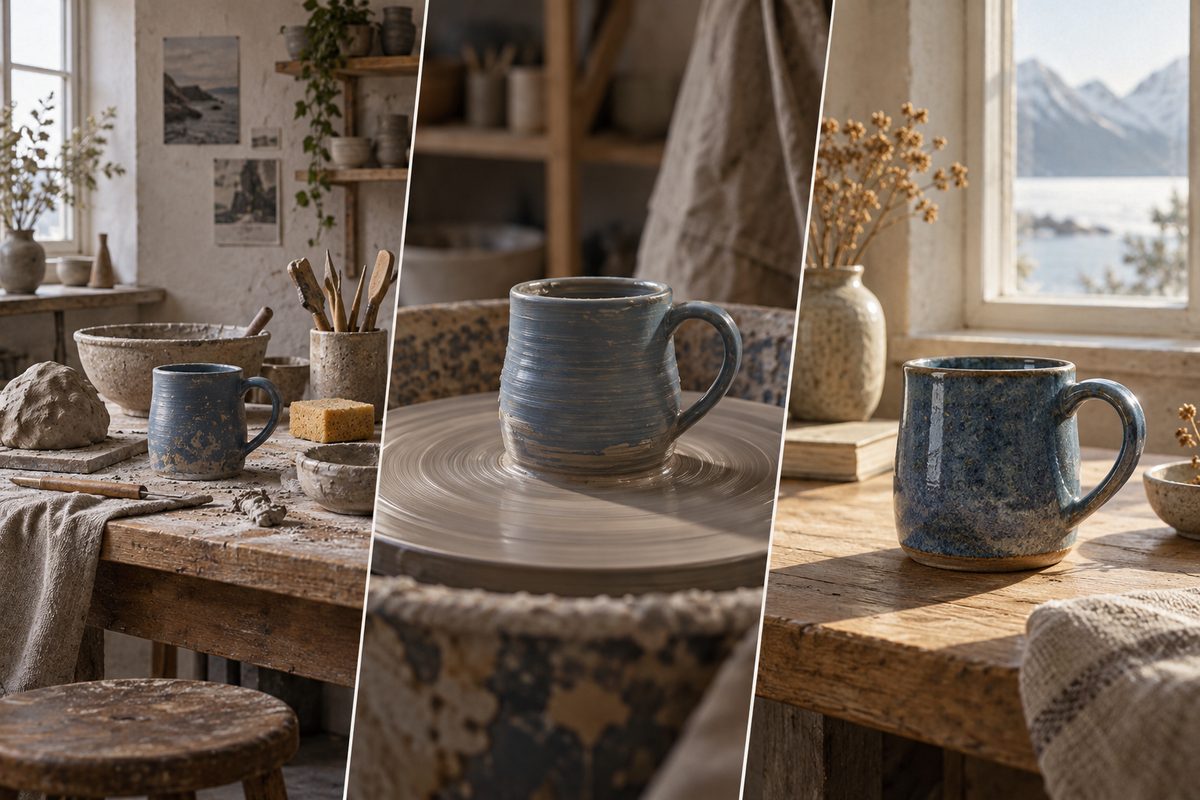
Kort svar: slik lager du video fra flere bilder med AI
Samle stillbildene i den rekkefølgen historien skal vises, og bruk en arbeidsmåte som faktisk støtter flere referanser. Seedance 2.5 er dokumentert for tekst, bilder, video og lyd, med opptil 30 bilder og klipp på 4–30 sekunder. For bare en overgang mellom to bilder er Start & End Frame mer presist. Generer kort først, kontroller kontinuiteten og bygg heller flere klipp enn ett uklart langt klipp.
Dette trenger du
Du trenger en Higgsfield-konto, stillbilder du har rett til å bruke og et tydelig mål for videoen. Et norsk eksempel kan være en liten keramikkserie: først et bilde av verkstedet, deretter en kopp på arbeidsbordet og til slutt koppen i vinduet. Bildene trenger ikke være identiske, men de bør ha en forståelig rekkefølge og nok felles lys, farge eller motiv til at overgangen ikke blir tilfeldig.
- Tre til seks bilder: Begynn med et lite utvalg. Seedance 2.5 kan ta imot opptil 30 bilder, men flere referanser gjør ikke automatisk fortellingen bedre.
- En ferdig idé: Skriv ned hva som endres fra bilde til bilde. Det kan være kameraets avstand, tidspunktet på dagen eller handlingen.
- Et leveranseformat: Stående format passer ofte til Reels og TikTok, mens liggende format passer bedre til en nettside eller presentasjon. Velg bare et format som faktisk vises i arbeidsområdet.
- Et avgrenset budsjett: Kredittprisen vises ved generering. Bestem på forhånd hvor mange forsøk du vil bruke.
Start med et motiv uten mye liten tekst. En bokstav på en emballasje, et skilt eller en logo kan endres når modellen flytter kameraet. Legg derfor korrekt tekst på i redigeringen etterpå dersom den må være helt riktig. Se også guiden til bildegenerering i Higgsfield hvis du først må lage eller rydde opp i stillbildene.
Steg for steg: fra stillbilder til et samlet klipp
- Bestem hva som skal være konstant. Velg to eller tre holdepunkter, for eksempel den blå koppen, en varm fargepalett og mykt sidelys. Skriv dette ned før du laster opp. Holdepunktene gjør det lettere å se om et resultat er en ønsket utvikling eller bare et visuelt hopp.
- Sorter bildene som en liten storyboard. Plasser oversiktsbildet først, handlingsbildet i midten og detaljen sist. Hvis bilde to viser et helt annet sted uten en forklaring, får modellen en vanskelig overgang. Du kan gjerne bruke samme gjenstand i alle bildene, men varier utsnittet med måte.
- Åpne en videofunksjon som tar imot bildereferanser. Higgsfields Image to Video AI er dokumentert for å animere et stillbilde med tekst, kamerabevegelse og modellvalg. Det er en god inngang når du skal animere hvert bilde som et eget klipp. Kilde.
- Velg Seedance 2.5 når historien trenger flere referanser i samme generering. Dokumentasjonen beskriver multimodal video med flere scenereferanser, og opptil 30 bilder. Seedance 2.5 er oppgitt med 4–30 sekunder og opptil 1080p i hjelpesenteret og lanseringskilden. Produktsiden omtaler også native 4K, men kildene er ikke entydige, så planlegg ikke leveransen rundt 4K uten å kontrollere kontoen. Kilde.
- Last opp bare referansene som gjør en forskjell. Bruk bilde én som åpningspunkt, bilde to som mellompunkt og bilde tre som avslutning. Har du ti nesten like bilder, velg de tre tydeligste. Filnavn som `01-verksted`, `02-kopp` og `03-vindu` kan hjelpe deg å holde orden lokalt, selv om modellen først og fremst leser selve bildene.
- Beskriv bevegelsen mellom bildene. Be om én tydelig kamerabevegelse eller én handling per sekvens. Skriv for eksempel at kameraet glir rolig fra verkstedet mot koppen, og at koppen beholder form og farge. Ikke be om rotasjon, zoom, værskifte og ny person i samme første forsøk.
- Velg en kort varighet og et format som passer bruken. For en første test er noen få sekunder nok til å vurdere overgang, motiv og kameraføring. Seedance 2.5 har dokumentert varighet fra 4 til 30 sekunder, men den faktiske valgboksen og kredittkostnaden på kontoen din gjelder. Se kom-i-gang-guiden for å sjekke modell, format og kreditt før du genererer.
- Generer én hovedvariant. Ikke bestill mange varianter før du har sett om referanserekkefølgen fungerer. Se hele videoen i normal hastighet, og stopp den underveis for å undersøke hender, kanter, tekst, skygger og produktform.
- Juster én ting om gangen. Går overgangen for fort, endrer du kamerabevegelsen. Forsvinner koppen, reduserer du antall hendelser eller bytter til et klarere referansebilde. Behold resten likt, ellers lærer du ikke hva som hjalp.
- Eksporter og gjør ferdig i redigeringen. Legg på overskrift, logo, musikk eller teksting etterpå når innholdet må være nøyaktig. Lag en egen mappe med originalbilder, prompt, modell, varighet og eksport. Det gjør en ny versjon mulig uten å gjette hva du gjorde sist.
Start & End Frame: når du bare trenger to bilder
Har du et bestemt første- og sluttbilde, trenger du ikke lage en serie med mange mellomreferanser. Start & End Frame er dokumentert som en arbeidsmåte som genererer bevegelsen mellom to valgte bilder. Den er modellavhengig og er oppført sammen med Kling, Veo 3.1 Fast, Gemini Omni 1.1 Flash og MiniMax H3. Ikke alle videovarianter tilbyr den, så velg bare funksjonen når den faktisk er tilgjengelig for modellen du har valgt. Kilde.
Et praktisk eksempel er en norsk fjellturplakat: første bilde viser en ryggsekk på en stein, siste bilde viser sekken ved siden av en åpen hytte. Skriv at kameraet beveger seg rolig framover og at sekken skal beholde form, farge og plassering. Resultatet er en overgang mellom to visuelle anker, ikke en garanti for at alle mellomdetaljer blir korrekte. Kontroller særlig stropper, glidelåser og tekst.
Anbefalte innstillinger for AI-bilder til video
Modell: Bruk Seedance 2.5 når du vil samle flere bildereferanser i en multimodal videoproduksjon. Funksjonen krever ifølge funksjonskartet Plus/Pro eller høyere og er ikke oppført for Starter/Basic. Bruk Image to Video AI når hvert bilde skal bli et eget kort klipp, og Start & End Frame når de to endepunktene er viktigst.
Lengde: Seedance 2.5 er dokumentert med 4–30 sekunder. Ikke anta samme grense for alle innganger. Hvis du trenger en lengre film, lag flere korte sekvenser og klipp dem sammen.
Kamera: Begynn med static camera, slow dolly in eller en rolig panorering. Higgsfields kameraguide skiller mellom blant annet dolly, zoom, panorering, orbit og crane. Velg det grepet som hjelper seeren å forstå overgangen, og bruk bare én hovedbevegelse i første test. Les om kamera- og videoeffekter.
Format og oppløsning: Velg 9:16 eller 16:9 dersom arbeidsområdet tilbyr det. Seedance 2.5 er bekreftet opptil 1080p i hjelpesenteret og lanseringskilden. Native 4K er omtalt et annet sted, men ikke entydig bekreftet. Sjekk valgene på kontoen før du lover en bestemt eksport til en kunde.
Fire prompts du kan starte med
Promptene er på engelsk fordi Higgsfields dokumenterte kameraterminologi bruker uttrykk som slow dolly in, static camera og single continuous shot. Forklaringene er på norsk. Bytt ut motivene, og bruk tekstene sammen med referansene; prompten kan ikke erstatte et uklart bilde.
1. Rolig produktsekvens
Three still image references of the same blue ceramic mug in a Nordic pottery studio. Move from a wide workshop view to a close view of the mug on the workbench. Slow dolly in, stable warm side light, preserve the mug shape and color, one continuous shot.
Passer når du vil føre seeren fra miljø til produkt. Bytt ut gjenstanden og skriv hva som ikke skal endres.
2. Fra ute til inne
Use the image references in order: a red backpack on a wet mountain trail, the backpack beside a cabin door, then the backpack inside the cabin. Gentle forward camera movement, consistent overcast light, natural transition, preserve the backpack design.
Passer til en norsk tur- eller produktserie. Bytt ut været hvis bildene dine har et annet lys.
3. Portrettserie uten rask action
Use the three adult portrait references as a visual sequence: standing by a window, turning slightly toward the light, then looking past the camera. Slow camera pan to the right, calm expression, consistent clothing and soft daylight, no abrupt facial changes.
Passer når en voksen, samtykket modell skal bevege seg lite. Bytt ut handlingen, men behold den rolige rytmen hvis ansiktet må være stabilt.
4. Bestemt sluttbilde
Connect the first and final image with a slow, believable camera move. Keep the green chair, wooden floor and window light consistent. The chair remains still while the camera moves from a wide shot to the final close composition. Single continuous shot.
Passer med Start & End Frame når komposisjonen i siste bilde er viktig. Endre stolen, gulvet og lyset slik at de stemmer med referansene dine.
AI-bilder til video: tre vanlige feil
Overgangen hopper. Årsaken er ofte at bildene har ulik retning, lys eller motivstørrelse. Løsningen er å redusere antall referanser, beskjære dem mer likt eller beskrive hva som skal være konstant.
Produktet skifter form. En serie bilder gir ikke mekanisk produktkontroll. Bruk klare referanser, en liten kamerabevegelse og stopp når etikett, hank eller søm endres. Bruk ekte opptak når videoen skal dokumentere nøyaktig funksjon.
Videoen blir mer scene enn overgang. For mange hendelser i prompten gir modellen oppgaver den må finne på selv. Beskriv første bilde, siste bilde og én bevegelse. Start på nytt med kortere tekst før du øker kompleksiteten.
Formatet passer ikke. Et liggende bilde som presses inn i en stående leveranse kan gi dårlig utsnitt. Forbered bildene i ønsket retning, og se på hele eksporten på mobilen hvis målet er TikTok eller Reels.
Bilde til video AI gratis: hva betyr gratis i praksis?
Higgsfield har begrenset gratis tilgang på utvalgte modeller, men du bør ikke regne med at alle arbeidsmåter eller Seedance 2.5 følger med uten betaling. Gratis genereringer får synlig Higgsfield-vannmerke, og en senere oppgradering fjerner ikke merket fra gamle utdata; klippet må genereres på nytt. Kilde.
Les prisguiden for Higgsfield før du planlegger en hel serie. Per oktober 2026 omtales Starter fra ca. 19 USD per måned ved månedsbetaling, Plus fra ca. 59 USD og Ultra fra ca. 129 USD, med forbehold om endringer og vilkår. Seedance 2.5 er i funksjonskartet knyttet til Plus/Pro eller høyere. Kredittkostnaden du ser ved Generate er den som gjelder for kontoen og innstillingene dine.
Merk AI-innhold før publisering
Et klipp fra flere stillbilder kan se ut som et ekte opptak selv når hele scenen er syntetisk. Merk materialet tydelig når mottakeren kan misforstå hva som er fotografert. Bruk heller en enkel tekst som «AI-generert illustrasjon» enn å presentere et oppdiktet norsk sted eller en endret produktfunksjon som dokumentasjon. Arbeidsflytene for markedsføring og SoMe viser hvordan du kan legge inn kontroll før publisering.
Har du brukt et bilde av en person, må du ha samtykke og rett til å bruke bildet. For generelle formuleringer, se Higgsfields promptguide. For flere filter- og effektbehov, se også promptguiden for AI-videoeffekter og fremgangsmåten for AI-video face swap. Higgsfields alternativguide er nyttig hvis oppgaven egentlig krever en smalere videomodell.
Prøv arbeidsflyten i Higgsfield →
Vanlige spørsmål om fra bilde til video AI
Kan jeg bruke 30 bilder hver gang? Seedance 2.5 er dokumentert med opptil 30 bilder, men et lavere antall kan gi en tydeligere scene. Kontroller også hva kontoen og den valgte arbeidsmåten viser.
Er gratis AI bilde til video uten vannmerke? Ikke regn med det i Higgsfield. Funksjonskartet og hjelpesenteret beskriver synlig vannmerke på genereringer fra gratiskonto.
Hva er forskjellen på Image to Video AI og Start & End Frame? Image to Video AI animerer et stillbilde. Start & End Frame lager bevegelsen mellom to bilder og er modellavhengig.
Kan jeg lage en lang film fra mange bilder? Planlegg flere korte klipp. Dokumenterte lengdegrenser gjelder den aktuelle modellen, og en universell maksimal lengde for hele Higgsfield kan ikke fastslås.
Flere Higgsfield-guider
- 2D produktanimasjon: Motion i Higgsfield — Lag en kort grafisk annonse fra et personfritt produktfoto. Velg en 2D-mal, kontroller bevegelsen og behold pakningen tydelig gjennom klippet.
- 3D animasjon kamerafeil: rett banen i Higgsfield — Går kameraet gjennom produktet, eller forsvinner varen ut av bildet? Finn årsaken i scenen og rett én variabel om gangen.
- 3D animasjon: tre lysoppsett med Higgsfield — Sammenlign dagslys, punktlys og spotlys på samme produktkonsept. Ti prompts holder kamera, form og materialer under kontroll.
- AI animation app med Higgsfield: animer et produkt — AI animation app i praksis: bruk Higgsfield til korte produktklipp, med valg mellom 2D-motion og en redigerbar 3D-scene.
- AI animation filter: overgang fra bilde til video — Lag en personfri filterovergang fra et produktbilde til et levende videobilde med Image to Video AI, Start & End Frame og Smooth Transitions.
- AI animation generator: 3D-produkt i Higgsfield — AI animation generator forvandler en produktreferanse til en redigerbar 3D-scene i Higgsfield, med kamera, lys og eksport i flere formater.
Ofte stilte spørsmål
Kan jeg bruke 30 bilder hver gang? Seedance 2.5 er dokumentert med opptil 30 bilder, men et lavere antall kan gi en tydeligere scene. Kontroller også hva kontoen og den valgte arbeidsmåten viser.
Er gratis AI bilde til video uten vannmerke? Ikke regn med det i Higgsfield. Hjelpesenteret beskriver synlig vannmerke på genereringer fra gratiskonto, og gamle klipp må genereres på nytt etter en oppgradering.
Hva er forskjellen på Image to Video AI og Start & End Frame? Image to Video AI animerer et stillbilde. Start & End Frame lager bevegelsen mellom to bilder og er modellavhengig.
Kan jeg lage en lang film fra mange bilder? Planlegg flere korte klipp. Dokumenterte lengdegrenser gjelder den aktuelle modellen, og en universell maksimal lengde for hele Higgsfield kan ikke fastslås.
Slik vurderer vi
Vi baserer innholdet på offisielle priser, leverandørenes egne sider og uavhengige kilder, oppdatert løpende. Vi tjener provisjon på enkelte lenker, men det påvirker ikke vurderingen.