AI video app from photo lag produktklipp
Har du ett produktfoto? Slik bruker du Higgsfield til å lage et kort klipp med én kamerabevegelse, kontroll på produktformen og en ryddig test.
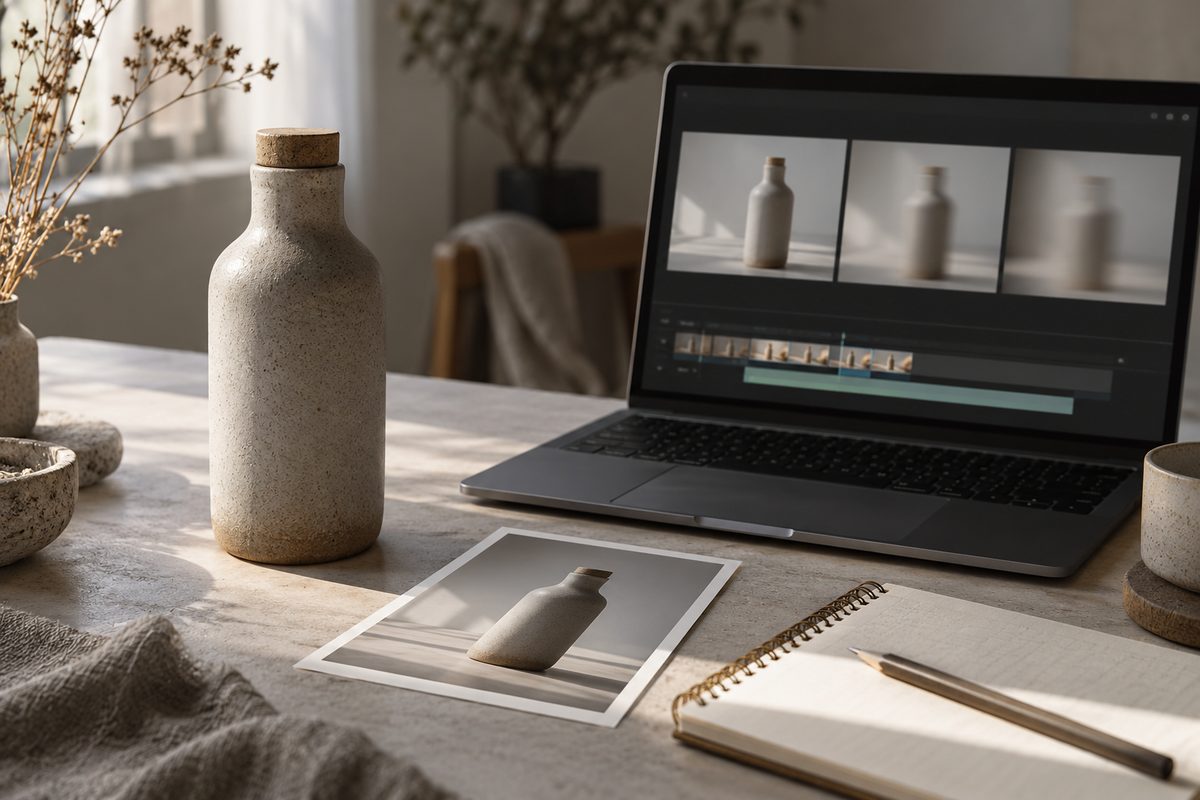
Med én god produktreferanse kan du lage et kort videoutkast uten å fotografere scenen på nytt. I Higgsfield er Image to Video AI det dokumenterte hovedsporet: du laster opp et bilde og beskriver bevegelsen med tekst og kamerainstruksjon. Hold første forsøk enkelt. Målet er ikke å få hele reklamefilmen ferdig, men å vise produktet uten at form, etikett eller skygge flyter.
Prøv bilde til video i Higgsfield →
Dette trenger du
- ett produktfoto du har rett til å bruke, helst med hele produktet synlig
- én ønsket kamerabevegelse, for eksempel en langsom tilnærming eller panorering
- en kort prompt som sier hva som skal være stabilt
- et mål for formatet, for eksempel stående eller liggende, men bare dersom valget vises for modellen
- litt kredittbudsjett til mer enn ett forsøk
Et bilde med tydelig silhuett er bedre enn et mørkt eller delvis skjult foto. Ikke start med en flaske der etiketten er brettet, eller en stol som nesten går ut av bildet. Da blir det vanskelig å vite om feilen skyldes referansen eller bevegelsen.
AI image to video app: steg for steg fra ett foto
- Avgrens scenen. Skriv ned hva klippet skal vise. For en norsk kaffebrenner kan målet være «vis den matte, grønne kaffeposen på en trebenk i et rolig morgenlys». Velg én egenskap, ikke både åpning, helling, damp, hånd, tekst og kamerarotasjon i samme generering.
- Gå til Image to Video AI. Higgsfield beskriver funksjonen som en måte å animere et stillbilde med tekst, kamerabevegelse og modellvalg. Plasseringen av verktøyet kan endres, så finn funksjonen for bilde til video i kontoen fremfor å lete etter en knapp som ikke vises hos deg. Kilde
- Last opp det ene produktbildet. Se på forhåndsvisningen og kontroller at produktet er riktig fil, riktig vei og helt synlig. Bruk samme referanse gjennom testen. Bytter du bilde samtidig som du endrer prompt, lærer du ingenting av sammenligningen.
- Velg en tilgjengelig bilde-til-video-modell. Funksjonskartet dokumenterer modellvalg i verktøyet, men ikke én fast modell som gjelder for alle kontoer. Velg det som faktisk er tilgjengelig, og noter modellnavnet sammen med forsøket. Ikke kjøp en plan bare fordi et modellnavn står i et eksempel.
- Velg én kameraretning. En langsom dolly in gjør produktet gradvis større i bildet. En rolig panorering kan vise produktet fra side til side. En liten orbit kan vise volum, men stiller større krav til produktets geometri. Skriv bevegelsen tydelig og si at produktet skal beholde form og plassering.
- Sett lengde og format forsiktig. Det finnes ikke én universell lengde eller oppløsning dokumentert for hele Image to Video AI. Start med den korteste varigheten som gir tid til å se bevegelsen. Velg 9:16 eller 16:9 bare dersom den valgte modellen tilbyr formatet. Higgsfield omtaler 4K på landingssiden, men faktisk generering og eventuell oppskalering varierer mellom modeller. Kilde
- Send inn første forsøk. Les kredittkostnaden før du bestiller. Se hele klippet i normal hastighet. Pause underveis når du kontrollerer produktkant, lokk, hank, søm, skrift og kontakt med underlaget.
- Diagnostiser én feil. Hvis kameraet går for fort, endrer du tempoet. Hvis produktet bøyer seg, gjør du bevegelsen mindre. Hvis bakgrunnen flimrer, fjerner du unødvendige elementer. Behold bildet og modellvalget mens du tester.
- Lag en ny variant med en liten endring. To eller tre kontrollerte forsøk gir mer informasjon enn ti tilfeldige. Lagre prompten, modellen, formatet, lengden og kostnaden for varianten du vil vurdere videre.
- Last ned og gjør sluttkontrollen utenfor forhåndsvisningen. Sammenlign filen med originalfotoet. En produktvideo bør ikke publiseres bare fordi bevegelsen ser pen ut hvis fargen eller merkingen er feil.
AI app to generate video from image: hvilke innstillinger bør du bruke?
Modell: Velg en modell som faktisk tar imot bilde som startpunkt, og som vises i kontoen din. Ingen bestemt modell er fast dokumentert for alle Image to Video-genereringer.
Lengde: Bruk korteste tilgjengelige lengde i testen. Det finnes ingen felles, verifisert maksimumsgrense i funksjonsoppføringen for Image to Video AI. Marketing Studio er en annen arbeidsflate og har dokumentert video opptil 15 sekunder.
Format: 9:16 passer et stående klipp når valget tilbys. 16:9 passer et liggende klipp når valget tilbys. Ikke skriv inn en formatforventning som modellen ikke kan velge.
Kamerabevegelse: Start med slow dolly in, static camera eller slow pan. Higgsfields kameraguide skiller mellom fysisk kameraforflytning, zoom og panorering. Bruk ordet som beskriver den bevegelsen du faktisk ønsker, ikke «cinematic» alene. Se forklaringen av kamerabevegelser
Fire produktprompts på engelsk
Promptene er på engelsk fordi korte kamerauttrykk som slow dolly in og static camera er enkle å gjenbruke. De er redaksjonelle startpunkter, ikke løfter om identisk resultat. Bytt ut produktets egenskaper med det som faktisk står i bildet.
Rolig katalogklipp – bruk når produktet skal holde seg nesten helt i ro.
The uploaded product is a matte black reusable water bottle on a light stone table. Keep the bottle exactly the same shape, color, cap and label. Slow dolly in, static background, soft daylight from the upper left, stable shadow, one continuous shot, no hands, no extra text.
Vis materialet – bruk når en liten bue kan vise overflaten.
The uploaded product is a small oak desk lamp with a linen shade. The lamp stays still and keeps its proportions. The camera moves in a short, slow arc from left to right to reveal the wood grain. Calm indoor daylight, stable wall and table, no new objects, one continuous shot.
Produkt i et enkelt miljø – bruk når bakgrunnen skal gi en norsk hverdagsfølelse.
The uploaded product is a blue wool beanie placed on a clean wooden bench by a window. Keep the beanie’s knit texture, shape and color unchanged. Slow pan from left to right, soft overcast daylight, quiet Scandinavian setting, stable background, no person, no text.
Stille kamera – bruk når produktet allerede har en god komposisjon og bare lyset skal leve litt.
The uploaded product is a cream ceramic vase on a dark wooden shelf. Static camera. The vase remains completely still and keeps its shape. A very subtle change in natural window light moves across the surface. Stable background, gentle shadow, realistic product photography, one continuous shot.
Lag et produktklipp fra foto →
Når Product-to-Video er synlig
Higgsfield har også dokumentert Draw-to-Video / Product-to-Video som en arbeidsmåte der skisser, piler og produktbilder kan styre en video. Den offisielle dokumentasjonen er historisk, artikkelen er fra 2025, den direkte siden ga ved kontroll bare et innloggingsskall, og dagens fullstendige funksjon og modellstøtte er derfor ikke bekreftet. Bruk den bare hvis valget faktisk er tilgjengelig på kontoen din, og ikke bygg produksjonsløftet rundt en knapp du ikke ser. Les Higgsfields historiske beskrivelse
For ett vanlig produktfoto er Image to Video AI et ryddigere startpunkt. Product-to-Video kan bli relevant når du må peke ut retning eller plassere et produkt i en tegnet scene, men dokumentasjonsstatusen gjør det nødvendig å kontrollere tilgangen først.
Vanlige feil og løsninger
Produktet endrer størrelse eller form: Det skjer ofte når kamerabevegelsen er for stor i forhold til startbildet. Be om en mindre bevegelse, bruk static camera eller slow dolly in, og velg et foto der hele produktet er synlig.
Etiketten blir uleselig: Videomodellen kan endre små bokstaver når produktet beveger seg. Ikke bruk klippet som produktdokumentasjon før du har kontrollert teksten. Legg heller korrekt pris eller budskap i etterarbeidet der du kan lese korrektur.
Kameraet gjør noe annet enn du ba om: Fjern stilord og sekundære handlinger. Skriv først «slow pan from left to right» eller «slow dolly in», deretter hva som skal stå stille. Gjenta ikke tre forskjellige bevegelser i samme prompt.
Bakgrunnen flimrer: Be om stabil bakgrunn og stabil skygge. Et enkelt bord eller en ren vegg gir færre detaljer som kan flytte seg. Endre én ting i neste forsøk.
Forhåndsvisningen ser riktig ut, men filen gjør ikke det: Last ned og se den lokale filen i normal størrelse. Vurder skarphet, kanter og tekst der klippet faktisk skal publiseres.
Vannmerket står igjen: Higgsfield oppgir at genereringer på gratiskonto får synlig vannmerke. En oppgradering fjerner ikke merket fra gamle utdata; de må genereres på nytt på betalt plan. Kilde
Pris og kreditter
Image to Video AI bruker Higgsfield-kreditter. Kostnaden avhenger av blant annet modell, lengde, oppløsning og antall utdata, og du bør lese tallet som vises før hver generering. Per oktober 2026 bør alle beløp behandles som «fra ca.» og kontrolleres i bestillingen. Den daterte prisoversikten vår omtaler Starter fra ca. 19 USD per måned, mens tilgjengelighet, tilbud og kvoter kan endres. Se Higgsfield-pris og kreditter og Hjelpesenterets forklaring av kreditter.
Etterarbeid og merking
Bruk originalfotoet som referanse når du vurderer eksporten. Klipp bort begynnelsen eller slutten hvis verktøyet gir deg et roligere utsnitt i samme fil, men ikke skjul en feil produktform med rask klipping. Velg stående eller liggende leveranse etter kanalen når formatet er tilgjengelig. Merk AI-generert materiale i publiseringen når kanalens regler, kunden eller virksomhetens rutiner krever det. Oppbevar prompt og innstillinger slik at du kan lage en ny variant uten å gjette.
Se også Higgsfield-oversikten. For en bredere produktinnholdsapp, se AI video app-arbeidsflyten. Trenger du også stillbilder, kan du lese guiden til AI app video and photo. For flere kamerainstruksjoner, se Higgsfield-prompts og kom-i-gang-steget.
Prøv Image to Video AI i Higgsfield →
Flere Higgsfield-guider
- 3D animasjon AI i Higgsfield: bygg en scene — Bygg en redigerbar 3D-scene i Higgsfield, flytt objekter, sett lys og kamerabane, og gjør scenen klar for animasjon eller MP4.
- 3D animasjon AI: bygg en redigerbar scene — Lag en redigerbar 3D-animasjon av et produkt i Higgsfield. Bruk 3D Jutsu, Scene Editor og Blender med kontroll på kamera, lys og eksport.
- 3D animasjon kamerafeil: rett banen i Higgsfield — Går kameraet gjennom produktet, eller forsvinner varen ut av bildet? Finn årsaken i scenen og rett én variabel om gangen.
- 3D animasjon: tre lysoppsett med Higgsfield — Sammenlign dagslys, punktlys og spotlys på samme produktkonsept. Ti prompts holder kamera, form og materialer under kontroll.
- 3D produktanimasjon i flere formater med Higgsfield — Bygg produktet én gang, og tilpass kameraet til stående og liggende leveranser. Her er arbeidsflyten fra enkel 3D-scene til to ferdige klipp.
- AI animation Figma: lag bevegelig grafikk — AI animation Figma i Higgsfield: gå fra en ferdig designramme til SVG, bevegelsesgrafikk og en kort video med kontrollert timing.
Ofte stilte spørsmål
Kan jeg lage video fra bare ett produktfoto? Ja. Image to Video AI er dokumentert for et bilde som input og en bevegelsesinstruksjon som styring. Resultatet bør kontrolleres for form, etikett, skygge og bakgrunn før publisering.
Hvilken modell bør jeg velge? Velg en bilde-til-video-modell som faktisk vises på kontoen din. Funksjonskartet dokumenterer modellvalg, men ikke én fast modell som gjelder for alle kontoer og alle genereringer.
Hvor lang blir videoen? Det er ikke dokumentert én universell lengdegrense for Image to Video AI. Start med den korteste tilgjengelige varigheten og sjekk valgene i den valgte modellen.
Er Product-to-Video tilgjengelig for alle? Det er ikke bekreftet. Higgsfields dokumentasjon er historisk, og den direkte verktøysiden ga ved kontroll bare et innloggingsskall. Bruk funksjonen bare hvis den faktisk vises i kontoen din.
Slik vurderer vi
Vi baserer innholdet på offisielle priser, leverandørenes egne sider og uavhengige kilder, oppdatert løpende. Vi tjener provisjon på enkelte lenker, men det påvirker ikke vurderingen.