AI app video and photo én produktflyt
Lag først et brukbart produktbilde og deretter et kort klipp i Higgsfield. Slik holder du referanse, format, prompt og kontroll samlet i én flyt.
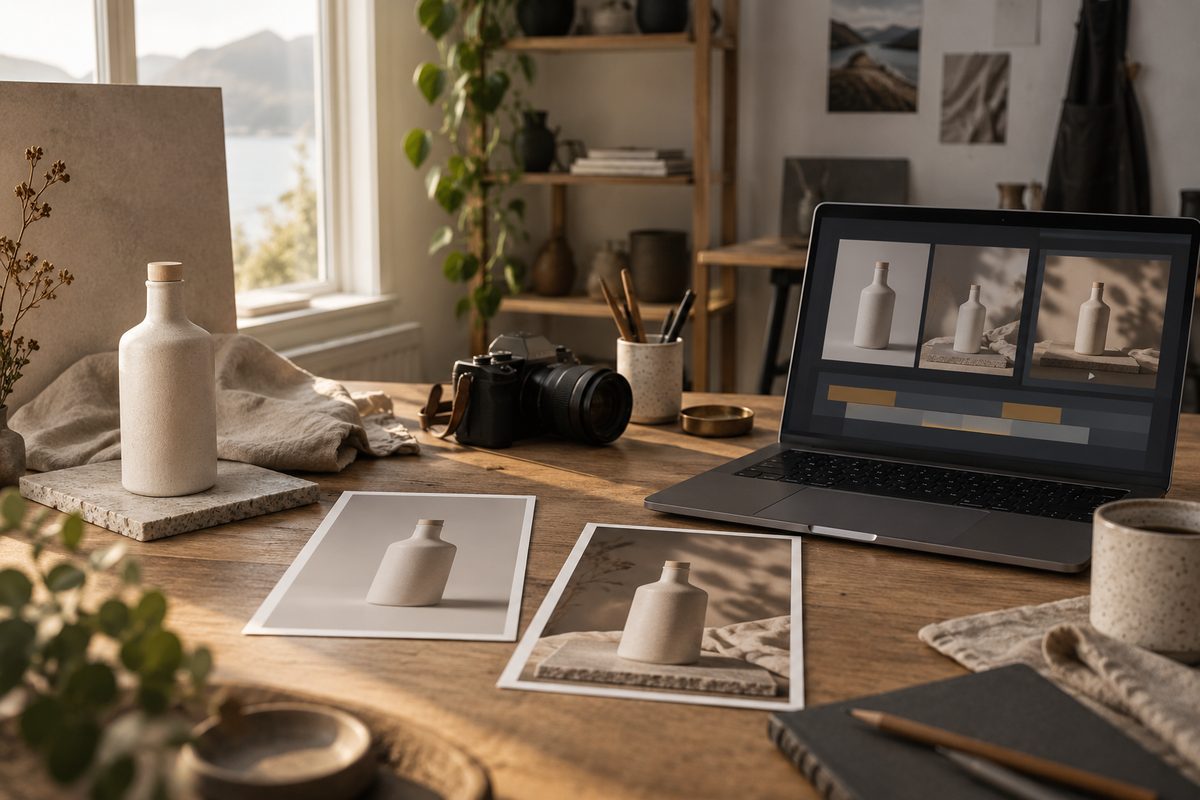
En god AI-flyt for video og foto begynner med samme produktreferanse i begge stegene. Først lager du et stillbilde som tåler nærmere kontroll. Deretter bruker du den godkjente versjonen til et kort klipp. I Higgsfield kan Marketing Studio dekke Product Shots og Motion, mens Higgsfield Apps kan samle en gjentakende brief i en egen bilde- og videogenerator.
Prøv Higgsfield for bilde og video →
AI app video: begynn med én produktreferanse
Ta utgangspunkt i en fysisk vare, for eksempel en norsk kaffepose, en ullue eller en håndlaget kopp. Du trenger ikke starte med en komplisert kampanje. Skriv hva leseren skal forstå etter fem sekunder: «Dette er en blå ullue med grov strikk» eller «Denne koppen har en matt, håndlaget overflate». Det styrer både bildet og filmen.
Marketing Studio beskrives som en arbeidsflate for annonsemateriell fra produktfoto, produkt- eller nettadresse, malvalg eller tekst. Product Shots kan lage katalogfoto og miljøfoto. Motion lager bevegelsesgrafikk gjennom Hypermotion, 2D Product Motion, Mixed Media eller Motion Design. Marketing Studio-video er dokumentert til opptil 15 sekunder. Kilde
AI app photo to video: fra bilde til kort klipp
Ikke bland sammen to oppgaver. Et produktbilde skal først være korrekt som bilde. Et videoklipp skal deretter tilføre bevegelse uten å oppfinne en ny vare. Hvis du bare har ett ferdig foto og ikke trenger en ny annonsekomposisjon, kan Image to Video AI-fremgangsmåten være et enklere spor. Denne arbeidsflyten bruker Product Shots og Motion når du vil lage både stillbilde og annonseklipp fra en felles brief.
AI app for creating videos: arbeidsflyten i ti steg
- Skriv en liten leveransebrief. Noter produkt, målgruppe, budskap, ønsket miljø og kanal. Hold første leveranse til ett produktbilde og ett kort klipp. Legg inn en tydelig grense: produktet skal beholde farge, form og synlig merkevaretekst.
- Velg en ren referanse. Bruk ett foto der produktet er synlig i sin helhet. Et originalfoto gjør det enklere å kontrollere resultatet enn et bilde med mange andre varer, hender eller dekorasjoner.
- Lag produktbildet i Marketing Studio. Bruk Product Shots og velg en dokumentert retning som Studio for katalogfoto eller Lifestyle for et miljø. Hvis du trenger tekst eller en ny visuell retning fra referanser, kan AI Image lage bilder fra tekst eller visuelle referanser, men det endrer også graden av kontroll. Kilde
- Godkjenn ett stillbilde manuelt. Sammenlign med originalen: farge, størrelse, knapp, søm, lokk, etikett, tekst og skygge. Lagre prompten og varianten du velger. Ikke send et uprøvd bilde direkte til video.
- Velg format etter hvor bildet skal brukes. Bruk 9:16 når en stående variant tilbys og skal ses på mobil. Bruk 16:9 når en liggende variant tilbys og skal ha plass på en nettside. Formatvalget avhenger av arbeidsflate og modell, så bruk bare det som vises.
- Lag Motion-klippet av det godkjente bildet. Velg Hypermotion, 2D Product Motion, Mixed Media eller Motion Design etter hva som faktisk er tilgjengelig. For Motion Design dokumenterer funksjonskartet produktbilde samt logo eller nettadresse som input. Velg én retning, ikke alle fire i samme forsøk.
- Skriv en bevegelsesprompt. Si hva som beveger seg, hva som står stille, hvordan kameraet beveger seg og hvor lyset kommer fra. En langsom panorering eller dolly er et ryddig startpunkt for en vare som skal leses.
- Hold videoen kort. Marketing Studio oppgir opptil 15 sekunder. Start gjerne med en kortere sekvens hvis du bare skal vise materiale eller silhuett. Se kredittkostnaden før generering.
- Vurder bilde og video sammen. Spill av klippet ved siden av stillbildet. Produktet må se ut som samme vare. Godta ikke et klipp bare fordi kameraet beveger seg fint hvis lokket, logoen eller fargen har endret seg.
- Standardiser først etter godkjenning. Når du har en fungerende oppskrift, kan Higgsfield Apps beskrive en egen generativ app med produktreferanse, bildebrief og videobehov som input. Apps bygger en generator fra tekstbeskrivelse av arbeidsflyten. Byggingen bruker skaperens kreditter, mens generering i en publisert app bruker sluttbrukerens kreditter. Kilde
Innstillinger som gjør sammenligningen ryddig
- Produktbilde: Start med Product Shots og Studio for et rent kataloguttrykk. Bruk Lifestyle når miljøet er en del av salgsargumentet. Produktet må fortsatt være lett å kontrollere.
- Videotype: Marketing Studio Motion er dokumentert for Hypermotion, 2D Product Motion, Mixed Media og Motion Design. Hvilken variant som er tilgjengelig, kan avhenge av arbeidsflate.
- Modell: Marketing Studio har ikke én fast modell dokumentert i funksjonskartet. Noter hva kontoen viser i prosjektet. Image to Video AI har modellvalg, men heller ikke en universell modelliste for alle kontoer.
- Lengde: Marketing Studio-video er dokumentert til opptil 15 sekunder. Ikke overfør denne grensen til alle andre Higgsfield-verktøy.
- Kamera: Velg én av rolig dolly, panorering, static camera eller en liten orbit i prompten. Higgsfields kameraguide forklarer at dolly, zoom og panorering ikke er samme bevegelse.
- Oppløsning: Bruk den lavere tilgjengelige oppløsningen i første test dersom det gjør forsøket billigere, og oppgrader først når produktet og bevegelsen er godkjent. Ikke lov en bestemt eksportoppløsning når den ikke er dokumentert for arbeidsflaten.
Fire prompts for bilde og video
Promptsene er på engelsk for å holde kamera- og produksjonsord korte. Forklaringene er på norsk. Bytt ut produktet med din egen referanse, og behold bare krav du faktisk kan kontrollere.
Produktbilde for nettbutikk – bruk som brief til et ryddig katalogmotiv.
A clean studio product photograph of the supplied pale blue ceramic mug on a light stone surface. Preserve the exact shape, handle, glaze and color of the reference. Soft daylight from the left, gentle contact shadow, neutral background, no person, no invented label or text.
Miljøbilde for en norsk hverdagsbruk – bruk når produktet skal få en konkret, men rolig situasjon.
The supplied product is a dark green wool beanie on a wooden bench near a window in a quiet Scandinavian entryway. Keep the knit pattern, size and color faithful to the reference. Overcast daylight, restrained props, clear product silhouette, realistic lifestyle photography, no person.
Kort Motion-klipp – bruk når stillbildet er godkjent og produktet skal være stabilt.
Use the approved product image as the visual reference. The dark green wool beanie stays still and keeps its knit pattern and shape. Slow pan from left to right, soft overcast window light, stable background and shadow, one continuous shot, no extra objects, no text.
Grafisk variant – bruk i Motion når du vil vise en enkel kampanjeåpning.
Use the supplied product image and logo reference for a short, person-free motion graphic. The product remains centered and legible while a soft light sweep crosses the surface. Calm pacing, clean cream background, restrained shadow, no invented words, leave clear space for copy added later.
Lag bilde og produktklipp i Higgsfield →
Kontrollpunktet mellom bilde og video
Dette er steget som skiller en praktisk flyt fra en bunke tilfeldige genereringer. Legg originalfotoet, godkjent produktbilde og første videovariant ved siden av hverandre. Sjekk først det som kan gi feil informasjon: produktnavn, farge, form, antall deler og synlig tekst. Sjekk deretter det estetiske: lys, miljø, tempo og kamera.
Hvis stillbildet er feil, gå tilbake til Product Shots. Hvis stillbildet er riktig, men kameraet gjør feil, behold bildet og endre bare Motion-prompten. Hvis produktet endrer form i videoen, gjør bevegelsen mindre eller bruk et stillere kamera. Denne rekkefølgen sparer kreditter fordi du ikke lager nye bilder når problemet ligger i bevegelsen.
Vanlige feil i en kombinert AI-app
Bildet og videoen viser ulike produkter: Du har trolig sendt en ny referanse inn i videosteget eller brukt et generert bilde uten kontroll. Bruk ett godkjent stillbilde som mellomledd.
For mye skjer samtidig: En prompt som ber om kamerabue, damp, roterende emballasje, skiftende bakgrunn og tekstoverlay er vanskelig å feilsøke. Fjern alt unntatt én handling.
Logo eller etikett blir endret: Behold produktet stabilt, kontroller generert tekst og legg publiseringsklar typografi i etterarbeidet. Marketing Studio-funksjonskartet dokumenterer direkte etterredigering i studioflyten for Posters, ikke som en generell egenskap for alle resultater.
Formatet passer ikke kanalen: Ikke beskjær bort produktet etterpå hvis du kan velge riktig sideforhold i den aktuelle arbeidsflaten. Kontroller om 9:16 eller 16:9 faktisk tilbys før du genererer.
Du regner med fast gratis tilgang: Higgsfields hjelpesenter beskriver begrenset gratisgenerering og ingen generell ordinær kredittsaldo på gratisplanen. Gratis genereringer kan dessuten ha synlig vannmerke. Planforklaring og vannmerkeregel
Apps gjør feilen raskere: Bygg ikke en egen generator før du har en kontrollert manuell oppskrift. Community-apper er dynamiske, og en app er bare så god som briefen og referansen du gir den.
Pris, kreditter og vannmerke
Produktbilder, Motion og Apps følger Higgsfields kredittvilkår. Kostnaden avhenger av verktøy, modell, lengde, oppløsning og antall utdata, og kan øke når du lager nye forsøk eller oppskalerer. Per oktober 2026 bør pris oppgis som «fra ca.»: den daterte prisguiden vår omtaler Starter fra ca. 19 USD per måned, men den endelige summen må kontrolleres hos Higgsfield. Les prisguiden og forklaringen av kreditter før du planlegger et volum.
Higgsfield oppgir at nye genereringer på betalt plan er uten synlig vannmerke, mens genereringer på gratiskonto får et synlig merke. En oppgradering fjerner ikke merket fra gamle filer; generer dem på nytt dersom de skal leveres uten det.
Eksport og merking av AI-innhold
Eksporter bildet og videoen som to separate leveranser, slik at du kan kontrollere begge. Et stående klipp kan brukes der 9:16 tilbys, og et liggende klipp der 16:9 tilbys. Legg på pris, overskrift og lovpålagte opplysninger i et steg der teksten kan kontrolleres. Merk AI-generert innhold etter kundens, kanalens eller virksomhetens rutiner. Ta vare på originalreferansen, prompten, modellnavnet og datoen for genereringen.
Se også Higgsfield-oversikten. For appbyggeren og produktinnholdet, se AI video app-guiden. For et rent bilde-til-video-behov kan du gå videre til AI video app from photo-guiden. For flere konkrete markedsføringsoppsett, se Higgsfields bruksområder, og bruk bildeguiden når stillbildet trenger en egen referanse- eller stilprosess.
Start en samlet bilde- og videoflyt →
Flere Higgsfield-guider
- 2D produktanimasjon: Motion i Higgsfield — Lag en kort grafisk annonse fra et personfritt produktfoto. Velg en 2D-mal, kontroller bevegelsen og behold pakningen tydelig gjennom klippet.
- 3D animasjon kamerafeil: rett banen i Higgsfield — Går kameraet gjennom produktet, eller forsvinner varen ut av bildet? Finn årsaken i scenen og rett én variabel om gangen.
- 3D animasjon: tre lysoppsett med Higgsfield — Sammenlign dagslys, punktlys og spotlys på samme produktkonsept. Ti prompts holder kamera, form og materialer under kontroll.
- AI animation app med Higgsfield: animer et produkt — AI animation app i praksis: bruk Higgsfield til korte produktklipp, med valg mellom 2D-motion og en redigerbar 3D-scene.
- AI animation filter: overgang fra bilde til video — Lag en personfri filterovergang fra et produktbilde til et levende videobilde med Image to Video AI, Start & End Frame og Smooth Transitions.
- AI animation generator: 3D-produkt i Higgsfield — AI animation generator forvandler en produktreferanse til en redigerbar 3D-scene i Higgsfield, med kamera, lys og eksport i flere formater.
Ofte stilte spørsmål
Kan Higgsfield lage både produktbilde og produktvideo? Ja. Funksjonskartet dokumenterer Marketing Studio Product Shots for produktbilder og Marketing Studio Motion for korte videoer. Bruk et godkjent bilde som mellomledd og kontroller resultatet mellom stegene.
Bør jeg bruke Apps med en gang? Nei. Test først arbeidsflyten manuelt. Higgsfield Apps er mest relevant når du har en gjentakende brief som kan beskrives tydelig som en egen bilde- eller videogenerator.
Hvor lang kan Motion-videoen være? Marketing Studio-funksjonen er dokumentert med video opptil 15 sekunder. Lengder i andre Higgsfield-verktøy må kontrolleres i den aktuelle arbeidsflaten.
Hvilket format bør jeg eksportere? Velg 9:16 for stående og 16:9 for liggende når formatet tilbys av arbeidsflaten og modellen. Ikke anta at alle modeller har begge valg.
Slik vurderer vi
Vi baserer innholdet på offisielle priser, leverandørenes egne sider og uavhengige kilder, oppdatert løpende. Vi tjener provisjon på enkelte lenker, men det påvirker ikke vurderingen.