Endre lys i bilde og video med AI i Higgsfield
Lysne et ansikt, framhev et produkt eller gi et videoklipp en ny stemning. Bruk Relight med konkrete lysoppsett og prompts til Video Relight.
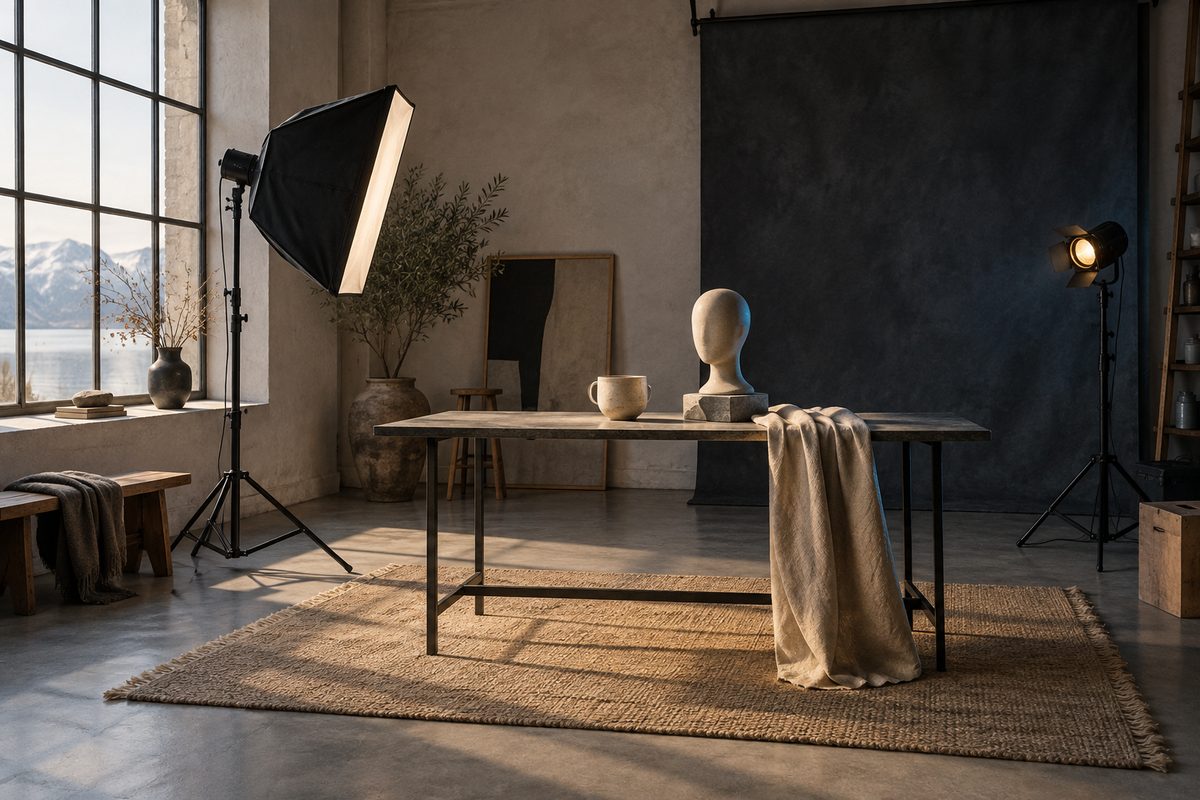
For å endre lys i bilde bruker du Relight i Higgsfield: last opp bildet, velg lysretning og juster mykhet, styrke og farge. For eksisterende opptak bruker du Video Relight. Start med én tydelig lyskilde og sammenlign med originalen, særlig hud, skygger og materialer. Målet er et lesbart motiv med troverdig belysning.
Dette trenger du for å lysne et mørkt bilde med AI
Finn originalfilen med mest mulig synlig detalj i motivet. Et portrett med mørkt ansikt foran et lyst vindu er et godt eksempel på behovet: ansiktet skal bli tydeligere uten at rommet mister karakter. En helt svart flate gir derimot lite å kontrollere mot. Behandle nye detaljer som en AI-tolkning, ikke som dokumentasjon på hvordan motivet faktisk så ut.
Skriv én setning om ønsket endring før du åpner verktøyet: «Ansiktet skal få mykt lys forfra, mens vinduet fortsatt ser lyst ut.» Til en kopp fra et norsk keramikkverksted kan målet være å vise glasurens struktur. Til en musikkvideo kan det være å skille en mørkkledd figur fra bakgrunnen. Disse oppgavene trenger ulike lysretninger.
Relight for stillbilder har de dokumenterte retningene Top, Front, Right, Left, Back og Bottom, i tillegg til manuell retning, Soft/Hard og styring av farge og lysstyrke. Åpne den konkrete bildeappen når du følger stillbildesporet. Kilde. Higgsfield-oversikten forklarer hvordan bilde- og videoverktøyene henger sammen.
Endre lys i bilde og video: åtte praktiske steg
- Velg én original og ett mål. Bestem om du skal lysne ansiktet, framheve overflaten eller lage en stemning. Behold originalen som sammenligningsgrunnlag. Hvis du samtidig prøver å endre klær, bakgrunn og lys, blir det vanskelig å finne årsaken til nye feil.
- Åpne riktig Relight-verktøy. Bruk bildeappen for fotografier og Video Relight for eksisterende klipp. Last opp filen du vil bearbeide. For video er et kort, sammenhengende utsnitt et praktisk første forsøk; kontroller hvilke filgrenser opplastingen faktisk viser.
- Plasser hovedlyset. For et mørkt ansikt i bildeappen kan du begynne med Front. For en kopp kan Left eller Right vise mer overflatestruktur. I Video Relight velger du et passende dokumentert lysoppsett eller bygger en egendefinert kilde etter funksjonens veiledning.
- Bestem hvor myke skyggene skal være. Velg Soft i stillbildeappen når målet er forsiktig portrettlys. Hard passer en tydelig skyggestrek eller et dramatisk uttrykk. I video bruker du kontrollen for diffusjon ved egendefinert lys. Se på skyggekanten, ikke bare hvor lyst bildet blir.
- Juster styrke og farge hver for seg. Begynn nøytralt, og øk lyset til motivet blir lesbart. Se etter om lyse hudpartier eller blank glasur mister struktur. Legg deretter til eventuell varm eller kjølig farge. Da vet du om et problem kommer fra styrken eller fargen.
- Les kostnaden og generer en prøve. Kontroller kredittforbruket før Generate. Velg ett oppsett som svarer på målet fra første steg. Lagre innstillingene sammen med filnavnet, slik at du senere kan forstå hva som skilte en brukbar variant fra en svakere.
- Sammenlign motivets detaljer. På et portrett kontrollerer du ansiktsform, hårkant og øyne. På et produkt kontrollerer du kontur, farge og overflate. På video ser du hele klippet og stopper ved raske bevegelser. Lys som fungerer i første bilde, kan være urolig senere.
- Endre én ting og ferdigstill. Er ansiktet for flatt, prøv en litt mer skrå retning. Er skyggene for harde, gjør lyset mykere. Last ned den godkjente versjonen og sjekk den i størrelsen den skal publiseres. Behold både original og endret fil.
Begynn med ett bilde eller ett klipp, og bruk den godkjente lysretningen som referanse for resten av serien.
Studiolys med AI: anbefalte innstillinger for bilder
Portrett foran vindu: Start med Front, Soft og nøytralt hvitt lys. Relight-guiden dokumenterer lysstyrke fra 0 til 100 prosent, med 50 prosent som standard, og hvitt som #FFFFFF. Bruk standardverdien som første sammenligningspunkt, ikke som en fasit for riktig eksponering. Kilde.
Produkt på et bord: Prøv Left eller Right med mykt lys og vurder om kanten blir tydelig. På en grønn ullgenser må stoffet fortsatt se grønt ut etter endringen. Hvis lyset gjør varen gulgrønn, reduser fargepreget. Varm stemning er et kreativt valg; korrekt varefarge er et eget kvalitetskrav.
Dramatisk portrett: Prøv sidelys og Hard når en markert skyggeside er selve poenget. Back kan brukes som utgangspunkt for lys rundt silhuetten. Et slikt oppsett er mindre egnet hvis leveransen skal vise alle ansiktsdetaljer tydelig. Vurder bildet etter bruken, ikke etter hvor kraftig effekten er.
Modell, lengde, format og kamera: Bilde-Relight har ingen dokumentert modell du må velge i denne guiden. Varighet og kamerabevegelse gjelder ikke et stillbilde. Behold ønsket komposisjon i originalfilen, og kontroller faktisk utdataformat og oppløsning ved nedlasting. En universell pikselgrense er ikke bekreftet.
Endre lys i video: innstillinger som følger opptaket
Video Relight har seks lysoppsett og Auto. Dokumentasjonen beskriver også opptil to egendefinerte lyskilder med farge, lysstyrke, diffusjon og vinkel. Kildene kan beskrives med tekst. En bestemt underliggende modell, maksimal varighet og universell utdataoppløsning er ikke oppgitt i det kontrollerte materialet. Kilde.
La kildeklippet bestemme kamerabevegelse og utsnitt. Lysarbeidet bør svare på opptaket: hvor står personen, hvor er vinduet, og hvordan beveger ansiktet seg? Et forsiktig hovedlys er et fornuftig førstevalg til en presentasjon. Til en scene fra musikkvideoarbeidsflyten kan en lyskant bakfra være mer relevant.
Vurder flere tidspunkter i klippet. Noter gjerne «start: naturlig», «midt: for lys panne» og «slutt: mørke øyne». Da kan neste forsøk rette seg mot et bestemt problem. Bruk samme skjerm og visningsstørrelse når du sammenligner, ellers kan skjermens lysstyrke skjule forskjellen mellom variantene.
Fire lysprompts til Video Relight
Higgsfields videoguide bruker et engelsk eksempel for egendefinert lys. Derfor er forslagene her på engelsk. De er egne utgangspunkter til dette dokumenterte tekstvalget, ikke bekreftede testresultater. Stillbilde-Relight styres med kontrollene beskrevet ovenfor; tekstene kan der brukes som huskelapper for ønsket lys, uten at du trenger et promptfelt.
Lysne en presentasjon: Passer et kort opptak av en ansatt ved en resepsjon. Tilpass retningen til ansiktet og se etter at hudens struktur fortsatt er synlig.
A broad neutral key light close to the camera, slightly above eye level, gently illuminating the face. Soft diffusion and moderate brightness. Preserve natural skin texture and a subtle shadow under the chin.
Framhev norsk håndverk: Passer en video av en keramikkopp på et arbeidsbord. Bytt venstre til høyre dersom komposisjonen trenger lyset fra motsatt side.
A large soft key light from camera left, revealing the ceramic glaze and the curved edge of the cup. Neutral light color, gentle brightness, a readable shadow on the table. Keep reflections restrained.
Lag en rolig kveldsstemning: Passer et intervju der en synlig lampe allerede forklarer det varme lyset. Endre plasseringen så den stemmer med opptaket.
A warm, softly diffused key light from camera right, motivated by the table lamp. A much dimmer neutral fill from camera left. Keep the face readable and the evening atmosphere calm.
Skill danseren fra bakgrunnen: Passer en mørk scene med tydelig kroppsform. Reduser fargemetningen hvis hud eller klær får et uønsket skjær.
A restrained cool rim light behind the dancer on camera left. A soft neutral front fill at low brightness. Define the shoulders and outer silhouette while keeping the costume texture visible.
Begynn gjerne med bare hovedlyset beskrevet i eksempelet, og legg til utfyllingslys hvis ansiktet trenger det. En formulering som ber om både sterke skygger og helt jevn belysning, gjør ønsket uklart. Promptguiden viser hvordan du avgrenser instrukser.
Vanlige feil når du endrer lys med AI
Bildet blir lyst, men flatt: Lyset treffer for rett på eller med for stor styrke i forhold til ønsket uttrykk. Prøv en skrå retning og behold en svak skyggeside. Til et nøkternt profilbilde kan jevn belysning være riktig; til et produkt trenger du ofte mer form.
Hud eller varer skifter farge: Sammenlign mot originalen med nøytralt lys. Et kreativt fargelys kan forklare avviket, men resultatet kan fortsatt være uegnet som varebilde. Juster fargen før du vurderer enda en lysretning. Les også bildeguiden om forskjellen mellom stemning og produktlikhet.
Lyset flimrer i video: Se etter om problemet oppstår ved hodevending, skjuling eller en eksisterende lysendring. Prøv et enklere oppsett på den aktuelle sekvensen. Kontroller hele den nye varianten. Det er ikke dokumentert en universell knapp som fjerner alle slike feil i Video Relight.
Ansikt eller kanter forandrer seg: Reduser ambisjonen om dramatisk omlyssetting og forsøk en mer forsiktig endring. Forkast filen hvis den endrer personens utseende eller produktets geometri. Et pent lys oppveier ikke feil i det bildet skal vise.
Pris og kreditter for Relight
Per september 2026 oppgir Higgsfields videoguide et kostnadseksempel på 135 kreditter for 15 sekunder Video Relight. Dette er et eksempel, ikke en maksimal lengde eller en universell sats. Stillbilde-Relight er Pro-merket i katalogen, men det fastslår ikke alene minste abonnement. Kontroller tilgangen og tallet ved Generate, og se prisguiden.
Gratisgenereringer får normalt synlig vannmerke. Nye genereringer på betalt plan er uten dette; eldre gratisklipp må genereres på nytt. Kilde. Budsjetter med et par målrettede varianter framfor å sende hele serien gjennom mange oppsett.
Skal materialet videre, kan du få figuren til å danse eller oversette og dubbe videoen. Til en større produksjon viser kameraguiden og arbeidsflytene hvordan lyset kan støtte resten av uttrykket.
Flere Higgsfield-guider
- AI animation Figma: lag bevegelig grafikk — Gå fra en Figma-ramme til en kort animert grafikk med Higgsfield-pluginen, SVG og AI Motion Design. Få prompts, timing og eksportkontroll.
- AI annonser feil logo: rett profilen i Higgsfield — Finn ut om feilen ligger i merkevaregrunnlaget, annonsemalen eller selve bildet. Rett kilden først, og bruk lokal redigering når bare et lite område er feil.
- AI annonser i Higgsfield: 12 prompts — AI annonser i Higgsfield: få 12 prompts for produkt, bolig og merkevare til Meta og Google, med råd om varianter, tekst og kontroll.
- AI annonser: 12 prompts til Higgsfield — Lag AI-annonser til Meta og Google med 12 kopierbare prompts. Bruk produktreferanser, Brand Kit og kontrollerte varianter i Higgsfield.
- AI annonser: samme merkevareuttrykk i Higgsfield — Lag personfrie bildeannonser med ett produktfoto og faste merkevareføringer. Slik bygger du en serie for Meta og Google og kontrollerer hver variant.
- AI annonser: test produktplassering med Higgsfield — Lag to personfrie bildeannonser med samme vare, budskap og profil. Flytt bare produktet, kontroller forskjellene og mål kampanjen utenfor Higgsfield.
Ofte stilte spørsmål
Hvordan lysner jeg et mørkt ansikt i Higgsfield? Last opp bildet i Relight, prøv Front og Soft med nøytral lysfarge, og juster styrken mens du sammenligner med originalen. Kontroller at ansiktsdetaljene bevares.
Har Relight et promptfelt? Stillbildeverktøyet dokumenterer lyskontroller. Video Relight dokumenterer også tekstbeskrivelser av egendefinerte lyskilder; lyspromptene i guiden er skrevet for dette valget.
Kan jeg endre lys i en video som allerede er filmet? Ja, Video Relight tar eksisterende video og endrer belysningen. Kontroller skygger, ansikt og lysstabilitet gjennom hele resultatet.
Hvor lang video støtter Video Relight? Maksimal lengde og oppløsning er ikke bekreftet i det kontrollerte materialet. Eksempelet med 15 sekunder og 135 kreditter er et priseksempel, ikke en maksimalgrense.
Slik vurderer vi
Vi baserer innholdet på offisielle priser, leverandørenes egne sider og uavhengige kilder, oppdatert løpende. Vi tjener provisjon på enkelte lenker, men det påvirker ikke vurderingen.