Retusjere bilde AI hud og lys i Higgsfield
Retusjer hud og lys på et fiktivt portrett i Higgsfield. Bruk Skin Enhancer, Relight, Layers og Inpaint med små, kontrollerte endringer.
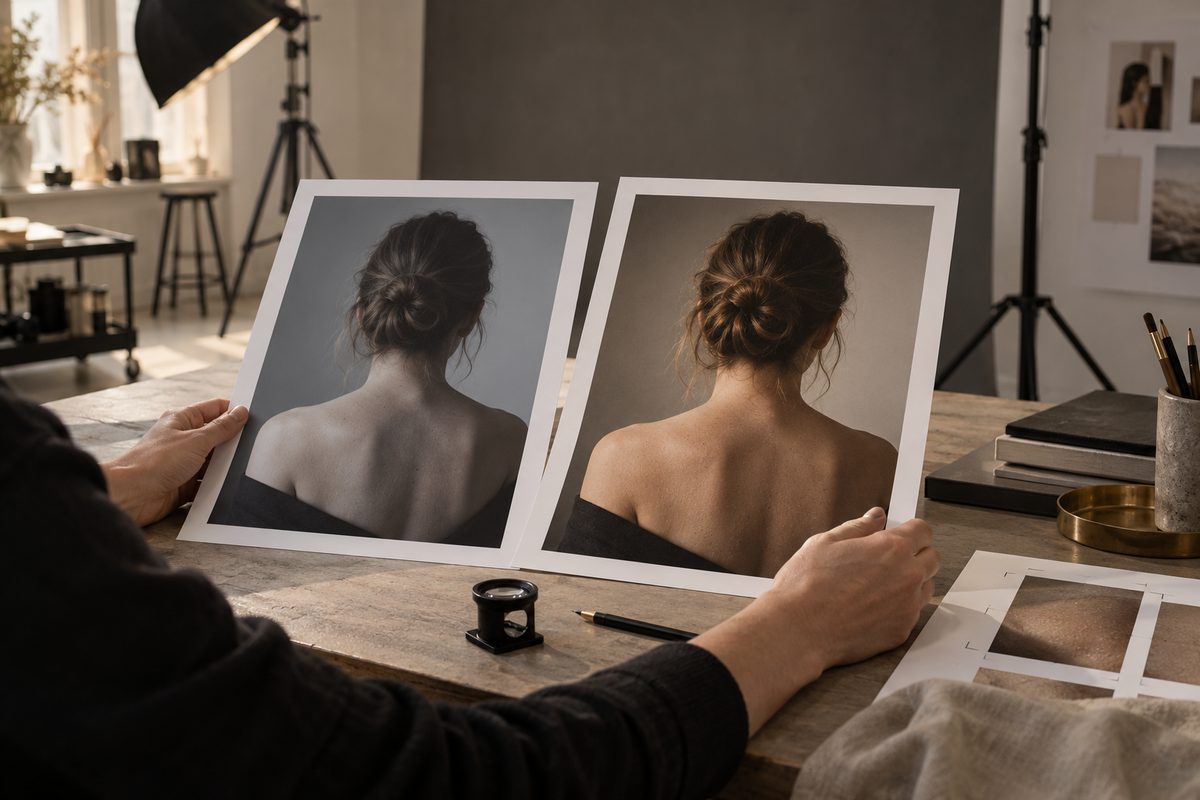
Kort svar
Start med et portrett av en fiktiv voksen person, eller en personfri mote- og kampanjescene. Bruk Skin Enhancer / Enhancer for forsiktig hudbehandling, Relight — image for lysretning og deretter Higgsfield Layers / Edit Image eller maskebasert Inpaint / Nano Banana Pro Inpaint for små lokale endringer. Kontroller at ansikt, hudstruktur og uttrykk fortsatt henger sammen.
Dette trenger du
- Et fiktivt voksenportrett eller et personfritt produkt-/moteuttrykk som du har rett til å bruke. Denne oppskriften er ikke en ansiktsbytteguide.
- Tre kontrollpunkter: hva skal bevares, hva skal endres, og hvor naturlig skal retusjen se ut?
- Et ansikt som er synlig nok til at Skin Enhancer kan arbeide med huddetaljer. Funksjonskartet dokumenterer Soft Skin, Realistic Skin og Imperfect Skin.
- En tydelig lyskilde i originalen. Relight — image kan velge retning, lysfarge, styrke og hardhet.
- En separat arbeidskopi. Retusjering bør gjøres i små trinn slik at du kan gå tilbake.
Retusjering betyr ikke å fjerne all hudstruktur
Et portrett ser sjelden mer profesjonelt ut fordi all tekstur er borte. Skin Enhancer / Enhancer er dokumentert for å rekonstruere ansiktsdetaljer, redusere støy og justere hudtekstur og tone. Det er en grunn til å bruke en moderat innstilling og vurdere hele ansiktet, ikke bare kinnet du zoomet inn på.
På et fiktivt kampanjebilde kan en jevnere hudtone være riktig. På et redaksjonelt portrett bør porer, små skygger og ansiktsform fortsatt se troverdige ut. Ikke bruk ord som «perfekt hud» som eneste mål; skriv heller hva som skal bevares. Higgsfield-dokumentasjonen beskriver verktøyene, men gir ingen garanti for at identitet eller små detaljer blir uendret i hvert resultat.
Slik retusjerer du et fiktivt portrett steg for steg
- Avklar motiv og rettigheter. Bruk en syntetisk voksen figur, et personfritt bilde eller et bilde du uttrykkelig har tillatelse til å redigere. Ikke last opp en annen persons portrett til en AI-tjeneste uten samtykke. For kampanjeproduksjon er det ryddigere å starte med en fiktiv figur enn å improvisere med en ekte privatperson.
- Velg det beste grunnbildet. Ansiktet bør være synlig, og lyset bør være lesbart. Unngå å begynne med et portrett som allerede er kraftig komprimert, overeksponert eller dekket av hår og skygger. Skriv ned hva som faktisk er feil før du åpner et verktøy.
- Bruk Skin Enhancer / Enhancer først. Velg hudretningen som passer oppgaven: Soft Skin for en forsiktig glatting, Realistic Skin når hudteksturen skal være tydelig, eller Imperfect Skin når et mindre polert uttrykk passer bedre. Dette er dokumenterte valg i katalogen. Funksjonskartet oppgir ikke en universell styrkeverdi, så bruk det tilgjengelige nivået og vurder resultatet visuelt. Kilde.
- Kontroller før du retter lys. Se på panne, nese, kinn, lepper og øyne. Hvis modellen har endret ansiktsproporsjoner eller fjernet et særtrekk du trenger, gå tilbake til originalen og prøv en mer moderat behandling. Ikke legg Relight oppå et resultat du allerede har godkjent bare fordi en skygge ser annerledes ut på skjermen.
- Åpne Relight — image når problemet er belysningen. Velg en dokumentert retning som Top, Front, Right, Left, Back eller Bottom, eller bruk manuell retning. Soft eller Hard styrer lyskarakteren, og du kan justere farge og lysstyrke. Start med Soft og en retning som ligner originalens lyskilde hvis du vil bevare uttrykket. Kilde.
- Vurder lyset i hele portrettet. Et lys som gjør pannen penere kan samtidig lage en unaturlig skygge under haken eller på klærne. Kontroller nese, øyne, hår og bakgrunn i samme omgang. Velg nøytral lysfarge til et realistisk moteportrett; sterke farger er et stilgrep, ikke en nøytral retusj.
- Gjør lokale endringer i Layers / Edit Image. Higgsfield Layers / Edit Image er dokumentert som et arbeidsområde for tekst, tegning og separate bildeverktøy. Bruk det når du skal arbeide videre på den godkjente versjonen. Ikke anta at alle underverktøy bruker samme modell; funksjonskartet oppgir Seedream 5.0 for Layers-siden, ikke for hvert enkelt verktøy. Kilde.
- Masker ett område om gangen med Inpaint. Inpaint / Nano Banana Pro Inpaint endrer et markert område etter bilde, penselmaske og instruksjon. Masker bare den lokale feilen, for eksempel en liten flekk på bakgrunnen eller en distraherende rekvisitt. Bevar ansikt, hår, klær og lys utenfor masken. Kilde.
- Generer to sammenlignbare varianter. Hold grunnbildet likt og endre bare Skin Enhancer-valg, lysretning eller masketekst. Navngi filene etter endringen. Slik kan du se om en varmere hudtone skyldes lyset eller selve hudbehandlingen.
- Godkjenn på to størrelser. Se både zoomet inn og i den størrelsen bildet faktisk skal brukes i. Hud som ser naturlig ut ved 200 prosent kan virke plastaktig i en liten annonse. Et pent nærbilde kan også skjule at håret har fått feil kant mot bakgrunnen.
- Lagre og merk arbeidsflyten. Ta vare på original, mellomversjon, innstillinger og den endelige filen. Hvis portrettet er syntetisk eller tydelig AI-bearbeidet, bør det merkes når mottakeren ellers kan tro at det er et uendret fotografi.
Retusjer portrettet i Higgsfield →
Anbefalte innstillinger
Hud: Skin Enhancer / Enhancer har dokumenterte valg for Soft Skin, Realistic Skin og Imperfect Skin. Begynn med retningen som ligger nær ønsket uttrykk, og velg den mest naturlige versjonen som fortsatt løser problemet. En universell prosentstyrke er ikke dokumentert.
Lys: Relight — image har Top, Front, Right, Left, Back, Bottom og manuell retning, i tillegg til Soft eller Hard og justering av lysfarge og lysstyrke. Bruk Soft som første forsøk på et realistisk portrett. Relight er Pro-merket i katalogen, men eksakt planterskel er ikke bekreftet.
Lokale områder: Inpaint / Nano Banana Pro Inpaint er dokumentert med penselmaske og instruksjon og bruker Nano Banana Pro. Små masker gjør det lettere å kontrollere ansikt og lys. Higgsfield oppgir ikke en sikker maksimal filstørrelse eller oppløsning for denne funksjonen.
Format: Behold utsnittet fra originalen til retusjen er godkjent. Velg deretter format etter bruken når arbeidsflyten tilbyr det. Lengde og kamerabevegelse gjelder ikke for dette stillbildet. Ikke lov en bestemt eksportoppløsning uten å kontrollere kontoen.
Eksempelprompts
Promptene er på engelsk fordi Higgsfields modellmateriale bruker engelske eksempler. Skin Enhancer og Relight er primært innstillingsstyrte verktøy; instruksjonene under passer best til Nano Banana Pro, Layers eller Inpaint der tekstfeltet og arbeidsflyten faktisk tilbyr en slik beskrivelse.
Naturlig hud på et fiktivt portrett: Bruk ved en global bilderedigering. Endre ansiktet og bevar resten av scenen.
Retouch the fictional adult portrait with natural, realistic skin texture. Reduce distracting noise and uneven blotches while preserving pores, facial structure, expression, hairline, clothing, lighting direction and background. Do not make the skin glossy, plastic or unnaturally smooth.
Forsiktig kampanjelys: Bruk når portrettet skal få et renere studiouttrykk uten dramatisk fargeskift.
Create a subtle studio-light adjustment for this fictional adult portrait. Preserve the face, skin texture, expression, hair and clothing. Add soft neutral light from the upper left, keep natural shadows under the chin, and avoid changing the background, identity cues or skin color.
Lokal bakgrunnsfeil: Bruk etter at du har maskert et lite område utenfor ansiktet.
Within the masked background area only, remove the small distracting mark and reconstruct the plain warm-grey wall. Match the existing light, grain and shadow. Do not change the face, hair, shoulders, clothing, camera framing or any unmasked area.
Bevar materiale og detaljer: Bruk til et fiktivt moteportrett der klærne er like viktige som huden.
Refine the supplied fictional fashion portrait while preserving the exact jacket fabric, seams, buttons and silhouette. Improve only uneven facial texture and small image noise. Keep the original pose, face shape, eye direction, hair, color palette and background unchanged.
Vanlige feil og løsninger
- Huden blir glatt som plast. Bytt fra en sterkere eller mer polert retning til Realistic Skin eller Imperfect Skin hvis disse valgene vises. Bevar porer og små skygger i instruksjonen, og sammenlign med originalen.
- Ansiktet endrer form. Ikke fortsett med den redigerte kopien. Gå tilbake til originalen, reduser omfanget og bevar ansiktsstruktur, hårfeste, uttrykk og blikk eksplisitt.
- Lyset ser malt på. Bruk Soft, velg en retning som passer den eksisterende lyskilden og hold lysfargen nær nøytral. Se på skyggen under haken og på klærne, ikke bare på kinnet.
- Masken lekker inn i ansiktet. Gjør masken mindre og la det være avstand til hår, øyne og lepper. Inpaint er laget for et markert område; det er ikke en grunn til å dekke hele portrettet.
- Layers gir et uventet resultat. Funksjonskartet beskriver Layers som et arbeidsområde og oppgir Seedream 5.0 for siden, men ikke at alle underverktøy bruker samme modell. Gjør én endring om gangen og behold mellomversjonen.
- Du retusjerer en ekte person uten klar tillatelse. Stopp og avklar samtykke og bruksrett. Bruk fiktive eller personfrie motiver i testarbeidet.
- Resultatet tåler ikke liten størrelse. Se bildet i faktisk annonse- eller profilformat. Overdrevet hudretusj blir ofte tydeligere når bildet skaleres ned.
Pris, kreditter og vannmerke
Skin Enhancer, Relight, Layers og Inpaint følger Higgsfields kredittbaserte vilkår. Funksjonskartet oppgir et priseksempel på 2 kreditter for Relight i bilderestaureringsguiden, men ikke en universell sats for hele retusjeringsløpet. Prisguiden oppgir Starter fra ca. 19 USD per måned ved månedsbetaling i en datert oversikt, per oktober 2026. Se prisguiden og sjekk kostnaden ved Generate før du lager flere varianter. Gratis genereringer kan ha synlig vannmerke; nye betalte genereringer er dokumentert uten det synlige merket, mens eldre filer må genereres på nytt etter oppgradering. Kilde.
Se kom-i-gang-guiden, bildegenerering og promptguiden for grunnarbeidet. Videoeffekt-guiden er nyttig hvis det ferdige portrettet skal animeres. Du kan også lese om fargelegging av svart-hvitt-bilder og video i merkevarefarger. Se bruksområdene før du planlegger en større serie, og bruk alternativoversikten hvis en bestemt retusj ikke passer arbeidsflyten.
Prøv retusjering i Higgsfield →
Vanlige spørsmål
Hvilket verktøy retusjerer hud? Skin Enhancer / Enhancer er dokumentert for ansiktsdetaljer, støy, hudtekstur og hudtone. Valgene Soft Skin, Realistic Skin og Imperfect Skin er dokumentert i katalogen.
Kan Relight endre ansiktet? Relight — image endrer lysretning, lysfarge, styrke og hardhet. Det er ikke dokumentert som et ansiktsverktøy, så vurder ansikt og hud nøye etterpå.
Når bør jeg bruke Inpaint? Bruk Inpaint / Nano Banana Pro Inpaint når bare et markert område skal endres. Masker lokalt, og beskriv hva som skal bevares utenfor området.
Kan jeg bruke en ekte modell? Bare når du har nødvendig samtykke og rett til å behandle og publisere materialet. For en trygg test kan du bruke en fiktiv voksen figur eller et personfritt motiv.
Er det en egen styrkeprosent for Skin Enhancer? Funksjonskartet dokumenterer tre hudretninger, men ingen universell prosentstyrke eller planterskel. Bruk valgene kontoen viser og vurder resultatet visuelt.
Flere oppskrifter og prompts finner du i Higgsfield-oversikten.
Flere Higgsfield-guider
- AI animation Figma: lag bevegelig grafikk — Gå fra en Figma-ramme til en kort animert grafikk med Higgsfield-pluginen, SVG og AI Motion Design. Få prompts, timing og eksportkontroll.
- AI annonser feil logo: rett profilen i Higgsfield — Finn ut om feilen ligger i merkevaregrunnlaget, annonsemalen eller selve bildet. Rett kilden først, og bruk lokal redigering når bare et lite område er feil.
- AI annonser i Higgsfield: 12 prompts — AI annonser i Higgsfield: få 12 prompts for produkt, bolig og merkevare til Meta og Google, med råd om varianter, tekst og kontroll.
- AI annonser: 12 prompts til Higgsfield — Lag AI-annonser til Meta og Google med 12 kopierbare prompts. Bruk produktreferanser, Brand Kit og kontrollerte varianter i Higgsfield.
- AI annonser: samme merkevareuttrykk i Higgsfield — Lag personfrie bildeannonser med ett produktfoto og faste merkevareføringer. Slik bygger du en serie for Meta og Google og kontrollerer hver variant.
- AI annonser: test produktplassering med Higgsfield — Lag to personfrie bildeannonser med samme vare, budskap og profil. Flytt bare produktet, kontroller forskjellene og mål kampanjen utenfor Higgsfield.
Ofte stilte spørsmål
Hvilket Higgsfield-verktøy retusjerer hud? Skin Enhancer / Enhancer er dokumentert for ansiktsdetaljer, støy, hudtekstur og hudtone, med valgene Soft Skin, Realistic Skin og Imperfect Skin.
Hva bruker jeg Relight til? Relight — image flytter lysretning og justerer lysfarge, styrke og hardhet. Det er et lysverktøy, ikke en garanti for at ansiktet forblir uendret.
Når bør jeg bruke Inpaint? Bruk Inpaint / Nano Banana Pro Inpaint når bare et markert område skal endres. En lokal maske gir bedre kontroll enn å redigere hele portrettet på nytt.
Må jeg bruke en ekte persons bilde? Nei. Denne arbeidsflyten er laget for en fiktiv voksen figur eller et personfritt motiv. Bruk bare en ekte persons bilde når du har nødvendig samtykke og bruksrett.
Slik vurderer vi
Vi baserer innholdet på offisielle priser, leverandørenes egne sider og uavhengige kilder, oppdatert løpende. Vi tjener provisjon på enkelte lenker, men det påvirker ikke vurderingen.