Video til boligannonse fra egne rombilder
Gi meglerens romfoto forsiktig bevegelse. Her er arbeidsflyten fra bildeutvalg til en kontrollert og tydelig merket boligpresentasjon.
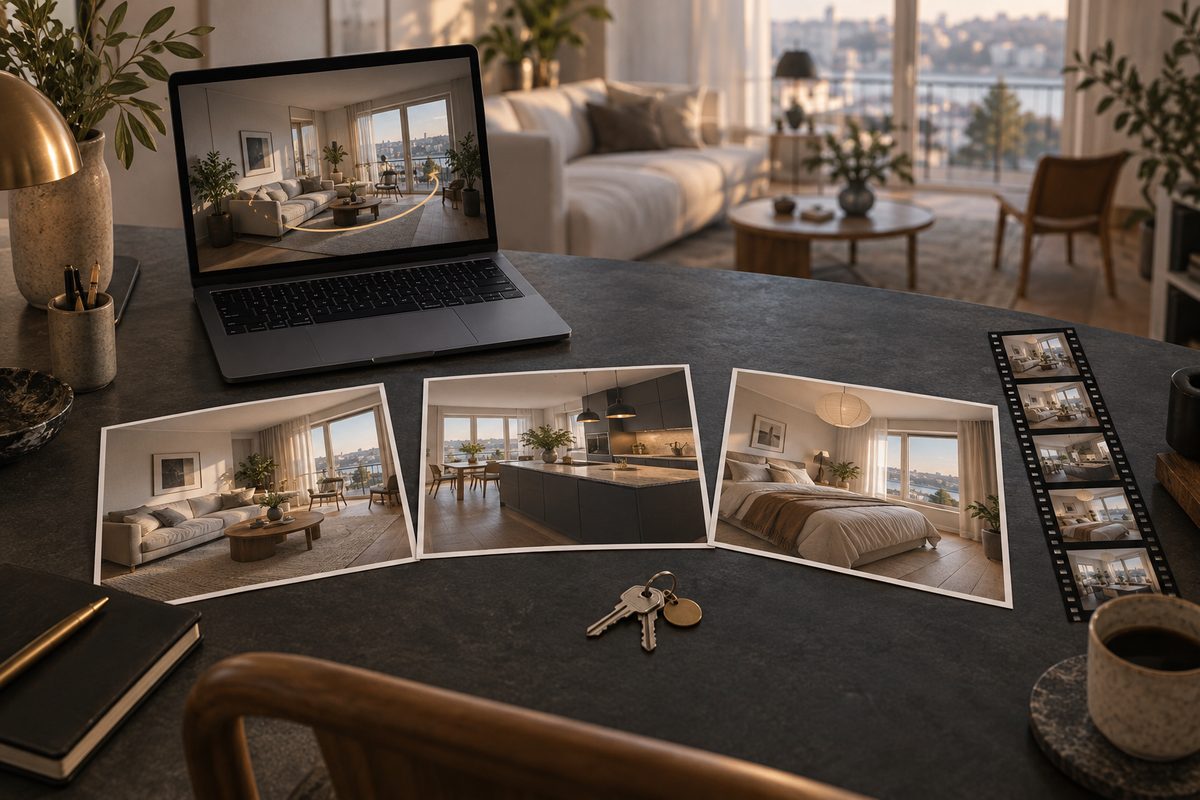
Lag video til boligannonse ved å animere tre–fire av meglerens egne rombilder i Higgsfield og sette de godkjente klippene sammen. Begynn med korte scener og forsiktig kamerabevegelse. Sammenlign hvert klipp med originalfotoet før publisering, og merk filmen som AI-visualisering fra boligfoto. Arbeidsflyten nedenfor gir deg et konkret førsteprosjekt.
Boligvideo fra bilder: bestem hva filmen skal vise
Ta utgangspunkt i en tenkt toromsleilighet på Torshov: stue med spiseplass, kjøkken og soverom. Målet er en kort presentasjon som får interesserte til å åpne den fullstendige annonsen. Velg tre bilder som allerede brukes i salgsmaterialet, og planlegg omtrent 15 sekunder totalt, inkludert avslutningen. Dette er et forslag til leveranse, ikke en oppgitt maksimal lengde i Higgsfield.
Higgsfields Image to Video AI bruker et bilde og en bevegelsesbeskrivelse til å lage et videoklipp. Kilde. Et enkelt foto dokumenterer bare det som er synlig fra fotografens ståsted. Generert bevegelse kan fylle inn skjulte flater. Filmen bør derfor presentere utvalgte rombilder, og ikke omtales som en målriktig virtuell omvisning.
Gi hvert bilde én oppgave: stuen viser oppholdssonen, kjøkkenet viser innredningen, soverommet viser møbleringen som faktisk finnes. Unngå å bruke alle bildene bare fordi de er tilgjengelige. Denne avgrensningen bygger videre på AI for eiendomsmeglere. Skal du endre møbleringen i stillbilder, finnes en egen guide til digital møblering av boligbilder.
Dette trenger du før du lager boligvideo med AI
- Originale romfoto i god kvalitet, med avklart bruk fra fotograf og oppdragsgiver.
- En godkjent liste med adresse, romnavn og eventuell visningstekst.
- Et bestemt publiseringssted og et planlagt stående eller liggende utsnitt.
- Tilgang til bilde-til-video og de aktuelle produksjonsfunksjonene på Higgsfield-kontoen.
- En person som kjenner boligen og kan sammenligne resultatet med fotografiene.
Velg bilder uten personer, private papirer eller dominerende speilflater. Bruk heller et nytt, ryddig foto enn å be modellen rydde og animere samtidig. Behold en urørt kopi av hvert originalbilde. Navn som stue-original og stue-godkjent-klipp gjør kontrollen enklere når flere varianter ligger ved siden av hverandre.
Eiendomsmegler: video fra romfoto i åtte steg
- Skriv leveransen i én setning. For eksempel: «Tre romscener og et sluttkort som sender seeren til annonsen.» Bestem også hva filmen ikke skal love: Ingen nye synsvinkler som fremstilles som fotografisk dokumentasjon, og ingen endring av standard eller utsikt.
- Velg og beskjær startbildene. Hold dørkarmer, vinduer og møbler lesbare. Til en stående versjon bør du finne et utsnitt innenfor originalbildet. Ikke be modellen utvide rommet for å fylle formatet. Hvis nødvendig informasjon forsvinner, velger du et annet foto.
- Åpne bilde-til-video i Higgsfield. Last inn ett rombilde om gangen. Higgsfield DoP er et dokumentert valg for kamerastyrte klipp; hjelpesenteret oppgir at modellen vises som Higgsfield Standard i modellvelgeren. Se den offisielle veiledningen for dagens plassering. Kilde.
- Velg én rolig kamerabevegelse. Begynn med Dolly In til stuen eller Static til et krevende kjøkkenbilde. Bevegelsesnavnene finnes i Camera Controls. Beskriv en svært liten tilnærming når du bruker Dolly In; unngå at kameraet skal gå gjennom dører. Kilde.
- Generer en kort prøve. DoP dokumenterer 3 eller 5 sekunder. Start med 3 sekunder og noter kredittkostnaden før generering. Bruk prompten til å holde inventar og lys rolige. Formuleringen er en instruksjon, ikke en teknisk lås på rommets geometri.
- Kontroller hele scenen. Se begynnelsen, midten og slutten som stillbilder, og spill deretter klippet normalt. Sammenlign vinduer, taklinjer, skap og utsikt. Forkast scener med endrede romforhold. Prøv mindre bevegelse eller et annet originalfoto hvis feilene gjentar seg.
- Sett sammen godkjente klipp i Supercomputer. Gi klippene som referanser og beskriv rekkefølge, ønsket totallengde og sluttbudskap. Be om sammensetting av det godkjente materialet uten nye romscener. Supercomputer kan planlegge produksjonssteg og sette sammen resultater; tilgang og grenser varierer med konto. Kilde.
- Last ned og godkjenn sluttfilen. Kontroller faktisk lengde, utsnitt og oppløsning i filen. Se at adresse og AI-merking kan leses på mobil. La den boligkyndige godkjenne hele filmen, også overgangene. Lagre eksporten sammen med originaler, prompts og godkjente klipp.
Begynn med stuebildet og bygg resten av presentasjonen rundt et godkjent første klipp.
Innstillinger for en rolig boligpresentasjon
Modell og varighet: DoP med 3 sekunder er et konkret startpunkt; prøv 5 sekunder hvis bevegelsen trenger mer tid. Denne grensen gjelder DoP. Supercomputer er en arbeidsflyt som kan bruke flere modeller, og overtar ikke automatisk DoP-innstillingene.
Kamera: bruk Static eller en forsiktig Dolly In. Pan Left og Pan Right er dokumenterte alternativer, men krever ekstra kontroll når nye flater kommer til syne. La samme bevegelsestype gå igjen i to rom for et rolig uttrykk. Se forklaringen av kamerabevegelsene hvis du er usikker på forskjellen.
Format og oppløsning: planlegg 9:16 for en stående mobilversjon eller 16:9 for en liggende presentasjon. Dette er leveranseforslag, ikke bekreftede formatvalg for alle DoP-oppsett. Kontroller hvilke valg din arbeidsflyt tilbyr. Image to Video-sidens omtale av 4K er ikke dokumentasjon på at hvert klipp genereres i 4K. Unngå å bestille en bestemt pikselstørrelse til kunden før du har kontrollert eksporten.
Fire prompts til boligvideo fra bilder
Eksemplene er skrevet på norsk og skal tilpasses det synlige rommet. Bruk én prompt per rom. Behold alltid originalbildet som referanse når du gjør et nytt forsøk; et feilaktig generert klipp er et dårlig grunnlag for å rette romgeometrien.
Stue: passer når sittegruppen er tydelig; endre beskrivelsen hvis bildet viser andre møbler.
Bruk det opplastede stuefotoet som utgangspunkt. Kameraet nærmer seg svært langsomt og bare litt. Sofa, bord og stoler står stille. Bevar synlige vinduer, døråpninger, gulvlinjer og takhøyde slik de fremstår i originalen. Samme dagslys og utsikt gjennom hele scenen. Én rolig tagning.
Kjøkken: passer til innredning med mange rette linjer; bruk Static som kameravalg.
Lag en kort, rolig presentasjon av dette kjøkkenfotoet med stillestående kamera. Behold antall skapfronter, håndtak, hvitevarer, benkeplate og synlige fliser. Ingen skuffer eller dører åpnes. Ingen nye gjenstander kommer til. Lyset holder seg jevnt, og alle overflater beholder samme materiale og farge.
Soverom: passer til et åpent utsnitt; tilpass inventarlisten til originalen.
Animer dette soverommet med en svært forsiktig kameratilnærming. Seng, nattbord og skap beholder plassering, størrelse og form. Gardinene henger stille. Bevar vegger, vindu, gulv og alle synlige romgrenser. Ikke vis områder som ligger utenfor originalfotoet. Nøktern boligpresentasjon med uendret belysning.
Sammensetting: bruk i Supercomputer etter at romklippene er godkjent; bytt plassholderne med korrekte opplysninger.
Sett sammen de tre vedlagte, godkjente klippene i rekkefølgen stue, kjøkken, soverom. Lag en kort boligpresentasjon med rolige klipp og et lesbart sluttkort. Bruk teksten «[ADRESSE] – se full annonse for detaljer». Merk filmen «AI-visualisering fra boligfoto». Bruk bare vedlagt rommateriale. Beskriv planlagt format og lengde før sammensetting.
Vanlige feil: rommet endrer seg eller videoen flimrer
Vegger bøyer seg: en bevegelse kan kreve informasjon som fotoet mangler. Bytt til Static eller et mindre krevende utsnitt. En sterkere ordre om «perfekt geometri» erstatter ikke kontrollen. Dersom modellen fortsatt endrer rommet, bruk originalbildet som en stillestående scene.
Utsikten blir penere: sammenlign alt innenfor vinduskarmene. Et tre som blir borte eller en nabobygning som krymper, endrer presentasjonen av boligen. Generer på nytt med roligere kamera, eller forkast scenen. AI-merking gjør ikke en feilaktig utsikt egnet til annonsen.
Flimmer i fliser og tekstiler: prøv et skarpere originalfoto og mindre bevegelse. Unngå å endre lys samtidig. Romrekkefølgen virker som en sammenhengende vandring: bruk tydelige klipp mellom rommene. Ikke lag en generert overgang gjennom en vegg for å skjule at fotografiene kommer fra ulike ståsteder.
Eksport, merking og kreditter
Bruk en tydelig formulering som «AI-visualisering fra boligfoto» i filmen og publiseringsteksten. Beskriv at bevegelsen er generert. Oppbevar originalbildene som sammenligningsgrunnlag. En kort video gir oppmerksomhet, mens full annonse og fotografier gir leseren mer informasjon.
Per september 2026 varierer kredittforbruket med modell og oppsett; sjekk beløpet ved Generate. Nye genereringsforsøk og produksjonssteg i Supercomputer kan øke totalen. Sett et forsøksbudsjett per rom og behold en reserve til sluttversjonen. Se pris- og kredittguiden. Kilde.
Gratisgenerering får normalt synlig Higgsfield-vannmerke. Nye genereringer på betalt plan er uten dette synlige merket; gamle gratisresultater må genereres på nytt etter oppgradering. Kilde. Kontroller dette før sluttfilen sendes til megler.
Flere konkrete produksjoner i Higgsfield
Se Higgsfield-oversikten og kom-i-gang-guiden for grunnoppsettet. Samme disiplin med faktiske referanser brukes i restaurantvideo for bordbestilling, kampanjebilder for kafé og illustrerte frisørkampanjer.
Flere Higgsfield-guider
- 2D produktanimasjon: Motion i Higgsfield — Lag en kort grafisk annonse fra et personfritt produktfoto. Velg en 2D-mal, kontroller bevegelsen og behold pakningen tydelig gjennom klippet.
- 3D animasjon kamerafeil: rett banen i Higgsfield — Går kameraet gjennom produktet, eller forsvinner varen ut av bildet? Finn årsaken i scenen og rett én variabel om gangen.
- 3D animasjon: tre lysoppsett med Higgsfield — Sammenlign dagslys, punktlys og spotlys på samme produktkonsept. Ti prompts holder kamera, form og materialer under kontroll.
- AI animation app med Higgsfield: animer et produkt — AI animation app i praksis: bruk Higgsfield til korte produktklipp, med valg mellom 2D-motion og en redigerbar 3D-scene.
- AI animation filter: overgang fra bilde til video — Lag en personfri filterovergang fra et produktbilde til et levende videobilde med Image to Video AI, Start & End Frame og Smooth Transitions.
- AI animation generator: 3D-produkt i Higgsfield — AI animation generator forvandler en produktreferanse til en redigerbar 3D-scene i Higgsfield, med kamera, lys og eksport i flere formater.
Ofte stilte spørsmål
Kan Higgsfield lage en virtuell omvisning fra boligbilder? Du kan lage korte, animerte romscener. Arbeidsflyten dokumenterer ikke en målriktig virtuell omvisning eller korrekt forbindelse mellom rommene.
Hvilken kamerabevegelse bør jeg begynne med? Prøv Static eller en svært forsiktig Dolly In. Sammenlign hele klippet med originalfotoet og forkast endringer i geometri, utsikt eller standard.
Hvor lang bør boligvideoen være? Omtrent 15 sekunder er et praktisk førsteprosjekt med tre rom og avslutning. DoP dokumenterer 3 eller 5 sekunder per generert klipp; sluttlengden avhenger av sammensettingen.
Hvordan bør generert bevegelse merkes? Bruk for eksempel «AI-visualisering fra boligfoto» i filmen og publiseringsteksten. Merkingen erstatter ikke kontroll av at boligen fremstilles riktig.
Slik vurderer vi
Vi baserer innholdet på offisielle priser, leverandørenes egne sider og uavhengige kilder, oppdatert løpende. Vi tjener provisjon på enkelte lenker, men det påvirker ikke vurderingen.