AI bolig annonse: digital møblering i Higgsfield
Sett inn møbler i et eget foto av et tomt rom. Behold originalen, kontroller boligdetaljene og merk resultatet som en illustrasjon.
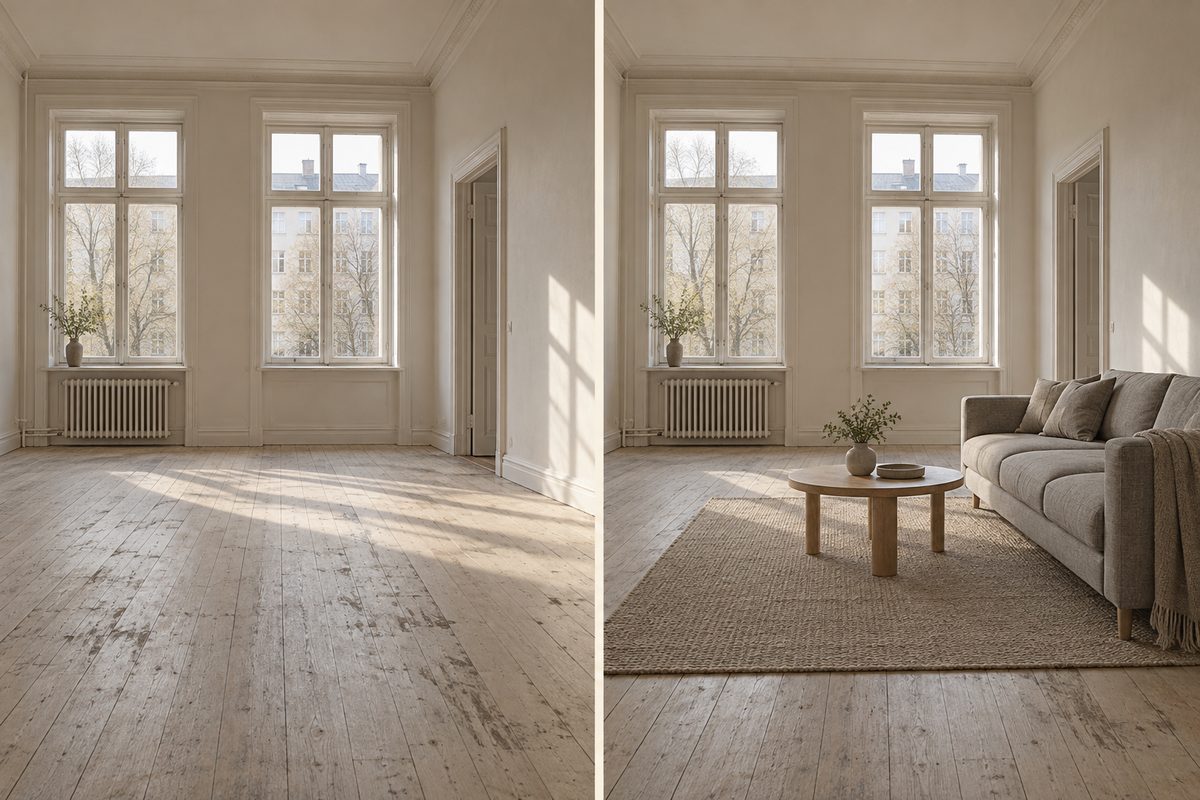
Til en AI bolig annonse kan du lage en separat møbleringsillustrasjon i Higgsfield fra et eget bilde av et tomt rom. Bruk Inpaint til å sette inn møbler i markerte områder, sammenlign med originalfotoet og merk resultatet «Digitalt møblert – illustrasjon». Behold originalen i presentasjonen, og kontroller at rommets egenskaper ikke endres.
Digital møblering til boligannonse: vis en mulig bruk av rommet
En tom stue kan være vanskelig å forestille seg møblert. En sofa og et lite bord kan gjøre bruken tydeligere. Samtidig må illustrasjonen ikke få en liten stue til å fremstå større, flytte et vindu eller skjule slitasje. Skill derfor mellom fotoet som viser boligen, og illustrasjonen som foreslår innredning.
Et konkret eksempel er et eget foto av en tom leilighetsstue i Trondheim. Balkongdøren står til høyre, vinduet er på bakveggen, og gulvet har en synlig ripe ved venstre vegg. Oppgaven er å vise en nøktern sittegruppe på en annen del av gulvet. Ripe, dør, vindu og utsikt skal forbli synlige og uendret.
Higgsfields Inpaint redigerer et område du markerer med penselmaske og beskriver med tekst. Det kan brukes til å sette inn objekter. Funksjonen er knyttet til Nano Banana Pro. Kilde. Masken avgrenser oppgaven, men erstatter ikke sammenligning med originalen. Higgsfield-oversikten og bildeguiden gir bakgrunn for modellvalget.
Dette trenger du
- Et eget, skarpt romfoto uten personer, også i speil, glass og bilder på veggen. Bruk et bilde du har rett til å laste opp og bearbeide.
- En urørt original og en arbeidskopi. Gi dem tydelige filnavn, for eksempel «stue-original» og «stue-digitalt-moblert-utkast».
- En kort liste over faktiske romdetaljer som skal bevares: vindusplassering, døråpninger, gulv, vegger, utsikt og synlige skader.
- Et enkelt møbelforslag og eventuelt egne eller godkjente møbelreferanser. Begynn med én sofa fremfor en ferdig innredet katalogscene.
- Higgsfield-konto, tilgang til aktuell redigering og en avtalt ramme for forsøk. Kom-i-gang-guiden forklarer kontostart.
Mål rommet og eventuelle virkelige møbler separat hvis plasseringen skal vurderes praktisk. Et AI-bilde er ikke målfast dokumentasjon. Selv en sofa som ser overbevisende ut, kan være tegnet med feil dybde eller bredde. La illustrasjonen vise en idé, og bruk mål til å svare på om møbelet faktisk passer.
Møblere tomt rom med AI: åtte steg i Higgsfield
- Velg fotoet som viser rommet tydeligst. Prioriter rette, lesbare romlinjer og et utsnitt der gulvet er synlig. Ikke bruk AI til å rette opp et dårlig utgangspunkt samtidig som du møblerer. Da blir det vanskeligere å skille tilførte møbler fra endringer i rommet.
- Lag et kontrollgrunnlag. Skriv ned hvor vinduer, dører, radiatorer og skader finnes. I Trondheim-eksemplet er ripen ved venstre vegg et fast kontrollpunkt. Denne listen gjør vurderingen konkret når det møblerte bildet kommer tilbake.
- Åpne Inpaint og last opp arbeidskopien. Bruk Higgsfields Kilde for funksjonens inngang. Kontroller at du arbeider med riktig bilde. Målet er lokal innsetting, ikke en nytolkning av hele stuen.
- Marker området der første møbel skal stå. Pensle inn plass til sofaens synlige omriss og kontakt med gulvet. Hold vinduer, døråpninger og skaden utenfor. En maske som dekker hele veggen gir oppgaven unødvendig stort spillerom.
- Beskriv én nøktern innsetting. Bruk sofa-prompten nedenfor som utgangspunkt. Forklar både plassering, materiale og at eksisterende rom skal bevares. Sjekk vist kredittkostnad før du genererer; lange instrukser gir ingen garanti for uendret bakgrunn.
- Sammenlign før du legger til mer. Se særlig på gulvbordenes retning, hjørnene og utsikten. Hvis en vegg eller skade har endret seg, gå tilbake til originalkopien og prøv en smalere oppgave. Ikke bygg flere møbler oppå en feilaktig romversjon.
- Legg eventuelt til ett bord. Bruk en ny, avgrenset markering på et godkjent mellomresultat. La passasjen mot balkongdøren være visuelt åpen. Kontroller rommet på nytt etterpå; også en liten endring kan gi avvik i skygger og kanter.
- Ferdigstill som egen illustrasjon. Last ned, sjekk faktisk bildestørrelse og legg på merking i vanlig bilde- eller annonseredigering. Behold originalfotoet i bildeserien. Se begge i publiseringsstørrelsen, og sørg for at merket følger illustrasjonen når den brukes videre.
Et tydelig romfoto og én avgrenset møbelplassering gir et oversiktlig første forsøk i Higgsfield.
Anbefalte innstillinger og bruk av møbelreferanser
Modell og verktøy: Bruk Inpaint / Nano Banana Pro Inpaint for en lokal endring. Den vanlige Nano Banana Pro-arbeidsmåten støtter tekst og opptil 14 referansebilder, samt 1K, 2K og 4K. Det gjør den aktuell når en møbelreferanse skal bidra til utseendet. Disse grensene er dokumentert for modellen generelt, ikke som en bekreftet maksimumsliste for Inpaint. Kilde.
Praktisk start: Bruk romfotoet og høyst én relevant møbelreferanse i første referansebaserte forsøk. Forklar hvilken fil som viser rommet og hvilken som viser møbelet. Flere referanser er en mulighet, ikke et mål. Hvis Inpaint-visningen din ikke tilbyr referanser, skal du ikke lete etter et antatt skjult valg; bruk den dokumenterte Nano Banana Pro-inngangen til referanseforsøket og kontroller hele resultatet.
Format og oppløsning: Behold originalens utsnitt som arbeidsmål. I vanlig Nano Banana Pro kan 2K være et utgangspunkt for vurdering; velg sluttstørrelse etter hvor bildet skal brukes og hva oppsettet tilbyr. Inpaint har ikke en sikkert dokumentert maksimal oppløsning i grunnlaget. Kontroller derfor filen du får, og unngå å love 4K fra denne lokale redigeringen.
Lengde og kamerabevegelse er ikke relevante innstillinger for et stillbilde. Bevar synsvinkelen fra fotoet. Et møbleringsbilde skal heller ikke brukes til å demonstrere en ny kameravinkel som ikke finnes i originalmaterialet.
Fire eksempelprompts for digital møblering
Eksemplene er skrevet på engelsk som arbeidsinstruksjoner til modellen. De er forslag, ikke garantier for bevaring av rommet. Bytt plassering etter ditt foto, og la markeringen støtte teksten. Promptguiden forklarer hvordan du avgrenser én endring.
En enkel sofa: Bruk når høyre del av gulvet er fri, og møbelet ikke vil dekke en skade eller teknisk installasjon.
Add one modest light grey fabric sofa inside the masked area on the right side of this empty living room. Match the existing perspective and window light. Preserve the room dimensions, walls, floor, windows, doors, outdoor view and all visible wear. No people, no additional furniture.
Et lite bord: Bruk på en kontrollert versjon der sofaen allerede er godkjent. Endre form og materiale, men be om bare ett nytt møbel.
Add one small round oak coffee table in the masked floor area in front of the sofa. Keep a clear passage to the balcony door. Match the existing perspective and natural shadows. Preserve all existing room features and visible floor marks. No rug, no people, no other changes.
En lesekrok: Passer et hjørne uten synlige skader som blir skjult av stolen. Kontroller at stolen får naturlig kontakt med gulvet.
Place one simple wooden reading chair with a beige seat in the masked corner. Keep the window and radiator fully visible. Match the room photograph's perspective, exposure and light direction. Preserve the walls, floor surfaces, outdoor view and all visible wear. No people, no decorative objects.
Møbel fra referanse: Bruk i vanlig Nano Banana Pro med tydelig angitte referanser. Resultatet viser en mulig plassering og må ikke presenteres som målfast.
Image 1 is the room photograph. Image 2 shows the sofa design to use as a visual reference. Add a sofa inspired by image 2 to the free floor area on the right in image 1. Preserve the original camera view, room geometry, surfaces, windows, doors, outdoor view and visible damage. No people, no renovation.
Vanlige feil i møbleringsbilder og hvordan du retter dem
Rommet blir større: Sammenlign avstanden mellom hjørnene og de faste åpningene. Forkast en variant med flyttet vegg eller endret perspektiv. Gå tilbake til originalen, begrens masken og be bare om ett møbel. Ordene «luksuriøs og romslig» kan trekke bestillingen bort fra den faktiske stuen.
Slitasje forsvinner: Undersøk overflatene utenfor møblene, og sjekk om plasseringen skjuler et relevant forhold. Flytt møbleringsforslaget til et annet område dersom det dekker skaden. En merkelapp gjør ikke endret boligtilstand til et godt illustrasjonsgrunnlag.
Sofaen ser for liten ut: Bruk mål og en enkel separat plantegning til å vurdere om innredningen er realistisk. Generer eventuelt et nytt forslag med tydeligere proporsjoner, men ikke oppgi at bildet beviser passform. Det samme gjelder gangbredde og avstand til dør.
Skyggene avslører innsettingen: Sammenlign retning og mykhet med lyset ved vinduet. Be om lys som matcher fotoet, fremfor nytt sollys. Unngå gardiner eller store tepper i neste forsøk; de endrer flere flater og kan skjule detaljer du trenger å kontrollere.
Merking, originalfoto og kostnader
Bruk for eksempel «Digitalt møblert – illustrasjon. Se også originalfoto.» Legg teksten på etter generering, så stavemåte og lesbarhet blir riktig. Plasser den slik at vanlig beskjæring ikke fjerner den, og gjenta opplysningen i bildeteksten. Dette er en praktisk publiseringsrutine, ikke en garanti for at alle krav i en boligannonse er oppfylt. La ansvarlig annonsør vurdere hele presentasjonen før bruk.
Per september 2026 er eksakt Inpaint-sats og minste nødvendige plan ikke bekreftet. Les kostnaden før generering og budsjetter med flere forsøk. Kilde. Prisguiden forklarer abonnement og kreditter.
Gratisgenerering har normalt synlig Higgsfield-vannmerke. Nye genereringer på betalt plan er uten dette synlige merket, men gamle filer endres ikke ved oppgradering. Vannmerket erstatter ikke din forklaring om digital møblering. Kilde.
Vanlige spørsmål om AI-bilder i boligannonser
Kan jeg skjule en ripe med et teppe? Velg en annen møblering som lar den synlige skaden fremgå. Behold originalfotoet.
Er møblene plassert målfast? Nei. Kontroller plassbehov med faktiske mål; bildet er en illustrasjon.
Kan jeg beholde utsikten? Be modellen bevare den, og sammenlign resultatet med originalen. Forkast varianter som endrer den.
Andre visuelle oppgaver har andre godkjenningskrav: kampanjemotiv fra skisse, ikoner til en produktside og video i egen tegnestil. Se flere arbeidsflyter for planlegging av leveransen.
Se også fremgangsmåten for kampanjemotiv fra skisse.
Flere Higgsfield-guider
- AI animation Figma: lag bevegelig grafikk — Gå fra en Figma-ramme til en kort animert grafikk med Higgsfield-pluginen, SVG og AI Motion Design. Få prompts, timing og eksportkontroll.
- AI annonser feil logo: rett profilen i Higgsfield — Finn ut om feilen ligger i merkevaregrunnlaget, annonsemalen eller selve bildet. Rett kilden først, og bruk lokal redigering når bare et lite område er feil.
- AI annonser i Higgsfield: 12 prompts — AI annonser i Higgsfield: få 12 prompts for produkt, bolig og merkevare til Meta og Google, med råd om varianter, tekst og kontroll.
- AI annonser: 12 prompts til Higgsfield — Lag AI-annonser til Meta og Google med 12 kopierbare prompts. Bruk produktreferanser, Brand Kit og kontrollerte varianter i Higgsfield.
- AI annonser: samme merkevareuttrykk i Higgsfield — Lag personfrie bildeannonser med ett produktfoto og faste merkevareføringer. Slik bygger du en serie for Meta og Google og kontrollerer hver variant.
- AI annonser: test produktplassering med Higgsfield — Lag to personfrie bildeannonser med samme vare, budskap og profil. Flytt bare produktet, kontroller forskjellene og mål kampanjen utenfor Higgsfield.
Ofte stilte spørsmål
Er digital møblering med AI målfast? Nei. Bildet illustrerer en mulig innredning. Bruk faktiske rom- og møbelmål til å vurdere om møbler passer.
Hvordan bør møbleringsbildet merkes? Bruk for eksempel «Digitalt møblert – illustrasjon. Se også originalfoto.» Behold originalfotoet og la ansvarlig annonsør vurdere presentasjonen.
Hva gjør jeg hvis utsikt eller skader endres? Forkast varianten, gå tilbake til originalfotoet og avgrens redigeringen. Ikke bruk illustrasjonen til å skjule boligforhold.
Slik vurderer vi
Vi baserer innholdet på offisielle priser, leverandørenes egne sider og uavhengige kilder, oppdatert løpende. Vi tjener provisjon på enkelte lenker, men det påvirker ikke vurderingen.