Video i merkevarefarger med AI i Higgsfield
Planlegg en gjennomgående merkevarelook i nye scener eller eksisterende klipp. Her er Higgsfield-arbeidsflyten for palett, matching, Brand Kit og kontroll.
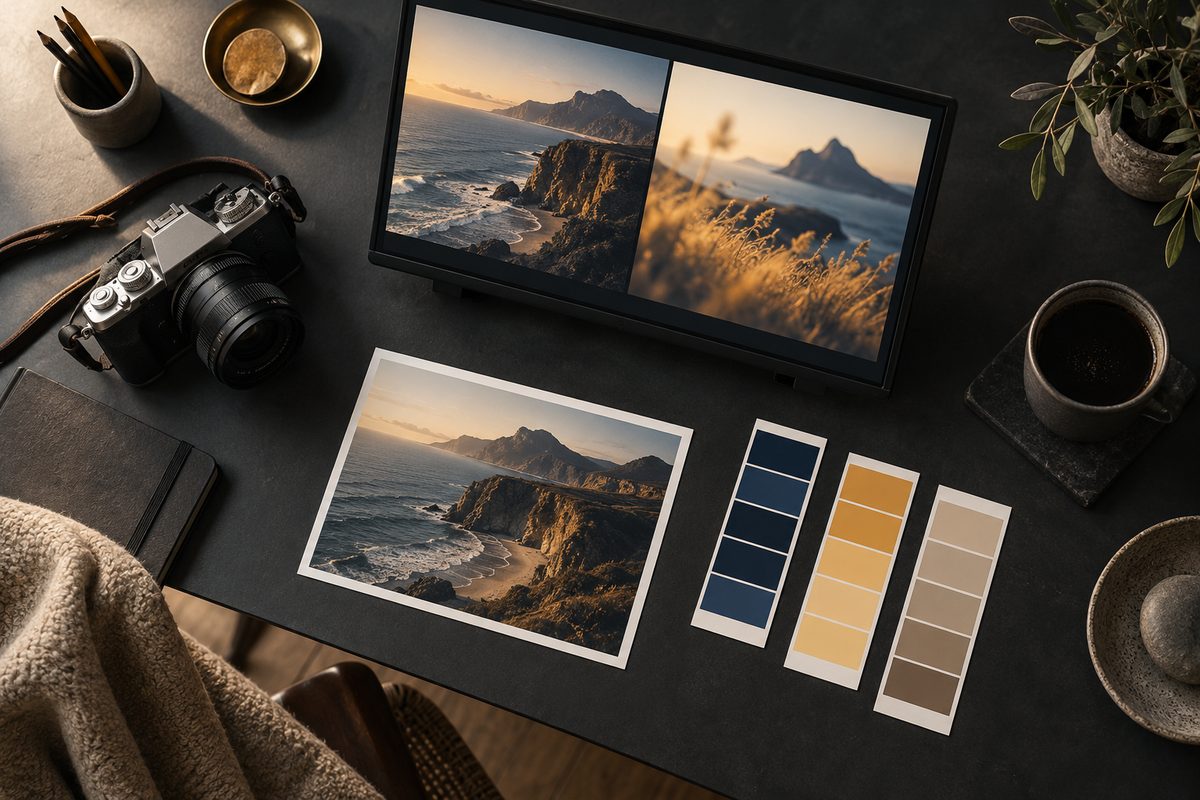
Kort svar: Start med en liten fargebrief og bestem om du skal lage nye scener eller fargebehandle opptak du allerede har. Bruk Cinema Studio — Colour Palette til nye scener, Color Palette — video til eksisterende klipp, og Brand Kit som samlet merkevaregrunnlag for annonser. Kilde Kontroller alltid hudtoner, produktfarger og tekst før publisering.
Hva betyr video i merkevarefarger?
Målet er ikke at alle klipp skal ha identisk fargetone. Målet er at seeren skal kjenne igjen uttrykket: for eksempel kjølige blågrønne skygger, varme høylys og en rolig, lys bakgrunn. En merkevarelook må samtidig la produktet beholde riktig farge. En grønn jakke skal ikke bli turkis fordi paletten er turkis.
Arbeidsflyten her passer for en kampanje med flere korte klipp, en produktserie eller en annonse der eksisterende opptak skal få et mer samlet uttrykk. Den er ikke en løsning på et feilbelyst opptak der ansikt, etikett eller produkt allerede har feil eksponering. Da må du først vurdere om originalmaterialet kan brukes.
Dette trenger du
- En enkel fargebrief med to eller tre ønskede retninger, som varm, nordisk eller dempet. Ikke start med en liste på tjue fargenavn.
- Logo, farger, skrifter og andre merkevareopplysninger dersom videoen skal inngå i en annonse. Brand Kit kan hente eller lagre slike føringer fra en nettadresse eller manuelle opplysninger.
- Et referansebilde eller et godkjent videoklipp som viser den ønskede fargebehandlingen.
- En klar beslutning om du lager en ny scene eller behandler eksisterende video.
- Tid til å kontrollere hudtoner, hvite flater, produktfarger, skygger og tekst i hver variant.
Fra idé til ferdig merkevareklipp
- Skriv fargebriefen før du åpner verktøyet. Beskriv hva som skal være gjennomgående og hva som ikke må endres. Et eksempel er: «Dempede blågrønne skygger, varme kremfargede høylys, naturlig hud og korrekt oransje emballasje.» Den siste delen er et kontrollkrav, ikke bare en stilreferanse.
- Samle referansene. Velg ett godkjent stillbilde eller videoklipp med riktig lys. For eksisterende materiale bør referansen vise fargeforholdet du faktisk vil kopiere. For en ny scene kan du bruke en sceneinstruksjon og en fargepalett i Cinema Studio — Colour Palette.
- Velg riktig arbeidsmåte. Cinema Studio — Colour Palette gir en ny scene et valgt fargeuttrykk. Color Palette — video overfører fargebehandling til eksisterende video fra et preset eller et referansebilde. Kilde. Funksjonene løser derfor to forskjellige oppgaver.
- Legg merkevaregrunnlaget på riktig sted. Skal dette bli en annonse, kan Brand Kit bruke en nettadresse eller manuelle merkevareopplysninger som føringer for logo, farger, skrifter og uttrykk. Brand Kit er en støttefunksjon; den lager ikke en egen bilde- eller videofil alene.
- Lag første scene med én palett. I Cinema Studio 4.0 er Seedance 2.5 dokumentert som modell i studioarbeidsflyten. Bruk en rolig sceneinstruksjon og la paletten gjøre fargejobben. Ikke be samtidig om tre ulike filmstiler, raske klipp og et helt annet lysuttrykk.
- Styr tempo, kamera og lys når det er relevant. Film Setup dokumenterer tempoene Auto, Chaotic, Dynamic, Calm og Single Shot. Studioets dokumenterte valg omfatter også fire kameratyper, fem navngitte objektiver pluss Auto og seks lysforvalg pluss egendefinert lys. Velg få ting som støtter budskapet.
- Match eksisterende klipp separat. Bruk Color Palette — video på korte testbiter først. Verktøyet dokumenterer 50+ presets og referansebilde som inngang. Sammenlign hud, hvitt papir, grå metallflater og produktets hovedfarge før du behandler hele klippet.
- Sett sammen en godkjent variant. Hold motiv, budskap og produkt likt mens du sammenligner fargeversjoner. Noter hvilken palett eller referanse som ble brukt. Da kan et team gjenta retningen uten å gjette seg fram fra et eksportert klipp.
- Kontroller format og eksport i den konkrete arbeidsflyten. Funksjonskartet oppgir ikke én universell format- eller eksportgrense for Cinema Studio og Color Palette — video. Bestem på forhånd om leveransen skal være stående, liggende eller kvadratisk, og kontroller at kontoen tilbyr ønsket valg før du bruker kreditter.
- Merk AI-innholdet. Hvis scenen, personen eller produktpresentasjonen er generert eller vesentlig endret, bør publiseringen opplyse om det når det er relevant for mottakeren. Ikke presenter en syntetisk scene som et faktisk opptak. Legg også inn intern versjonsmerking før materialet sendes til kunden.
Ny scene eller fargematching av video?
Bruk Cinema Studio — Colour Palette når innholdet ikke finnes ennå. Du beskriver en scene og velger et ferdig palettvalg. Studioet er dokumentert med opptil 30 sekunder og 50 referanser i hjelpesenteret og lanseringsartikkelen, men funksjonskartet advarer mot å bruke dette som en universell grense for alle konti og innganger. Kilde.
Bruk Color Palette — video når du allerede har et klipp som skal få en annen fargebehandling eller ligne på et referanseklipp. Her er det mer nyttig å starte med fem til femten sekunder enn å behandle hele kampanjen med en gang. Det offisielle priseksempelet for 15 sekunder er 135 kreditter. Se kostnaden på den konkrete genereringen før du fortsetter.
Ingen av arbeidsmåtene er en garanti for pikselperfekt matching. Et referansebilde kan ha annet lys, annet kamera og andre materialer enn videoen. Vurder derfor resultatet som en visuell retning og kontroller kritiske farger med originalen.
Anbefalte innstillinger og arbeidsvalg
- Modell for nye scener: Cinema Studio 4.0 med Seedance 2.5 er dokumentert i funksjonskartet. Klippgrensen som er dokumentert for studioarbeidsflyten er opptil 30 sekunder, men sjekk valget på kontoen.
- Palett: Cinema Studio — Colour Palette dokumenterer 50+ paletter. Velg én retning per test, og skriv ned navnet eller beskrivelsen som faktisk ble brukt.
- Eksisterende video: Color Palette — video dokumenterer 50+ presets og fargereferanse. Tekniske maksimumsgrenser er ikke oppgitt, så test et kort utsnitt.
- Tempo: Calm eller Single Shot er redaksjonelle startvalg for et rolig produktklipp; Dynamic kan passe når flere hendelser skal skje. Dette er ikke en rangering, og funksjonene gjelder der Film Setup er tilgjengelig.
- Kamera og lys: Velg en kameratype, ett objektiv og ett lysforvalg når disse valgene finnes i Cinema Studio. Flere samtidige effekter gjør det vanskeligere å vite om fargen eller regien skapte problemet.
- Format: Bestem leveranseformat i briefen, men ikke lov en bestemt oppløsning eller eksport før den konkrete modellen og kontoen viser valget.
Fire eksempelprompts for merkevarelook
Promptene er på engelsk fordi Higgsfields dokumentasjon og eksempler bruker engelske modell- og kamerauttrykk. Endre motivet, palettretningen og produktfargen, men behold kontrollkravene.
Ny produktscene:
A calm product scene for a Scandinavian outdoor brand: a real orange thermos on a pale wooden bench, soft overcast daylight, muted blue-green shadows, warm cream highlights, clean background, restrained camera movement. Preserve the thermos shape and its true orange color. No extra objects, no readable text, one continuous shot.
Bruk denne i en ny Cinema Studio-scene. Bytt ut produktet og fargen som faktisk skal være korrekt.
Samme look i en ny interiørscene:
A small Nordic kitchen in the same visual direction: cool blue-green shadows, warm cream highlights, natural skin tones, soft window light and quiet contrast. A ceramic cup stands on the table while the camera makes a slow, subtle move. Keep the cup white and preserve its shape. No dramatic color shift.
Bruk denne når to scener skal høre sammen. Endre rommet og gjenstanden, men la fargebriefen stå fast.
Fargematching av eksisterende klipp:
Apply a restrained warm-and-cool brand color treatment to this existing video. Keep skin tones natural, preserve the true product color, retain detail in highlights and shadows, and avoid changing the composition, motion, faces or readable packaging text. Match the supplied reference image without making the image darker than the original.
Bruk denne som tekstlig støtte når arbeidsflyten tar imot instruksjon sammen med video og referanse. La preset eller referansebilde være hovedretningen.
Produkt i riktig lys:
A premium but believable product shot with soft warm highlights and muted blue-green shadows. The product remains physically accurate: correct shape, material, label placement and color. Stable lighting, clean background, gentle camera movement and a clear final frame. No invented claims, no altered logo, no extra text.
Bruk denne i en annonsebrief. Bytt inn produktets detaljer og kontrollér likevel etikett og logo i etterarbeidet.
Fargekorrigering video: vanlige feil
Produktet får feil farge: Årsaken kan være at paletten behandles som et kreativt mål, mens produktfargen er et faktakrav. Skriv produktfargen eksplisitt i brief og prompt, bruk en godkjent referanse og avvis klipp som endrer varen.
Klippene matcher ikke hverandre: Referansene kan ha forskjellig lys, hvitbalanse eller materiale. Start med korte utsnitt, bruk samme referanseretning og sammenlign en nøytral flate i begge klipp. Ikke bytt palett og kamera samtidig.
Hudtonene blir kalde eller oransje: En sterk fargeretning kan slå ulikt ut i ansikter. Be om naturlige hudtoner og mindre metning, og la merkevarefargen ligge i bakgrunn, skygge eller rekvisitt der den ikke skader troverdigheten.
Videoen blir for mørk: Dette er ikke bare et palettproblem. Kontroller lys og eksponering i kildeklippet. Cinema Studio — Lighting har dokumenterte lysvalg for genererte scener, mens Color Palette — video ikke bør brukes som en generell reparasjon uten at du kontrollerer detaljene.
Logo og tekst blir feil: Brand Kit kan samle merkevareopplysninger, men en generert annonse må fortsatt kontrolleres. Bruk godkjent logo og legg inn kritisk tekst i en arbeidsflyt som gir deg kontroll. Ikke godkjenn et klipp fordi helhetsfargen er riktig.
Pris og kreditter
Higgsfield bruker kreditter, og kostnaden varierer med verktøy og oppsett. Color Palette — video har et offisielt eksempel på 135 kreditter for 15 sekunder. Det er et eksempel, ikke en universell pris. Cinema Studio er også kredittbasert, og Brand Kit har ingen separat dokumentert kostnad i funksjonskartet; annonsegenerering bruker kreditter. Sjekk alltid Generate og prisguiden før du setter i gang. Prisene omtales der som fra ca. og per september 2026, fordi tilbud og vilkår kan endres.
Gratis tilgang kan ha få modeller, ingen faste abonnementskreditter og synlig vannmerke på genereringer. Kontroller hva kontoen faktisk viser før du planlegger en kundeleveranse. En liten test med riktig referanse er billigere å evaluere enn en hel kampanje du må forkaste.
Vanlige spørsmål
Hva er forskjellen på Cinema Studio — Colour Palette og Color Palette — video? Førstnevnte gir en ny scene et valgt fargeuttrykk. Sistnevnte overfører fargebehandling til eksisterende video fra et preset eller referansebilde.
Kan Brand Kit lage ferdig video? Nei. Brand Kit er dokumentert som en støttefunksjon som henter eller lagrer logo, farger, skrifter og uttrykk for nye annonser. Selve genereringen bruker den valgte annonse- eller videofunksjonen.
Kan jeg bruke merkevarefarger til å rette feil produktfarge? Ikke som eneste kontroll. Hvis produktet har feil farge i originalen, bør du først skaffe riktig materiale eller gjøre en kontrollert redigering. En palett skal ikke få en vare til å se ut som noe annet.
Hvordan lager jeg flere klipp som ser like ut? Bruk samme brief, referanseretning og godkjenningskrav. Lag en liten test først, og noter palett, modell og regivalg. Se også guiden til bildegenerering og promptguiden for referansearbeid.
For en generell introduksjon kan du lese Higgsfield-oversikten, guiden til videoeffekter og arbeidsflytene for markedsføring. Den separate artikkelen om fargelegging av svart-hvitt-bilder gjelder stillbilder, ikke merkevarevideo.
Flere Higgsfield-guider
- 2D produktanimasjon: Motion i Higgsfield — Lag en kort grafisk annonse fra et personfritt produktfoto. Velg en 2D-mal, kontroller bevegelsen og behold pakningen tydelig gjennom klippet.
- 3D animasjon kamerafeil: rett banen i Higgsfield — Går kameraet gjennom produktet, eller forsvinner varen ut av bildet? Finn årsaken i scenen og rett én variabel om gangen.
- 3D animasjon: tre lysoppsett med Higgsfield — Sammenlign dagslys, punktlys og spotlys på samme produktkonsept. Ti prompts holder kamera, form og materialer under kontroll.
- AI animation app med Higgsfield: animer et produkt — AI animation app i praksis: bruk Higgsfield til korte produktklipp, med valg mellom 2D-motion og en redigerbar 3D-scene.
- AI animation filter: overgang fra bilde til video — Lag en personfri filterovergang fra et produktbilde til et levende videobilde med Image to Video AI, Start & End Frame og Smooth Transitions.
- AI animation generator: 3D-produkt i Higgsfield — AI animation generator forvandler en produktreferanse til en redigerbar 3D-scene i Higgsfield, med kamera, lys og eksport i flere formater.
Ofte stilte spørsmål
Hva er forskjellen på Colour Palette og Color Palette — video? Cinema Studio — Colour Palette gir en ny scene et valgt fargeuttrykk. Color Palette — video behandler eksisterende video fra et preset eller et referansebilde.
Kan Brand Kit lage en ferdig video? Nei. Brand Kit er en støttefunksjon for logo, farger, skrifter og uttrykk. Selve annonse- eller videogenereringen skjer i en annen arbeidsflyt.
Hva koster Color Palette — video? Det offisielle eksempelet er 135 kreditter for 15 sekunder. Kontroller alltid kostnaden for ditt konkrete oppsett før generering.
Hvordan unngår jeg feil produktfarge? Skriv produktfargen som et kontrollkrav, bruk godkjente referanser og sammenlign resultatet med originalen. En merkevarepalett skal ikke overstyre faktiske produktegenskaper.
Slik vurderer vi
Vi baserer innholdet på offisielle priser, leverandørenes egne sider og uavhengige kilder, oppdatert løpende. Vi tjener provisjon på enkelte lenker, men det påvirker ikke vurderingen.