Fargelegge svart-hvitt-bilde med AI i Higgsfield
Fargelegg et gammelt svart-hvitt-bilde med en kontrollert arbeidsflyt. Her får du prompts, modellvalg og råd om restaurering, historiske farger og oppskalering.
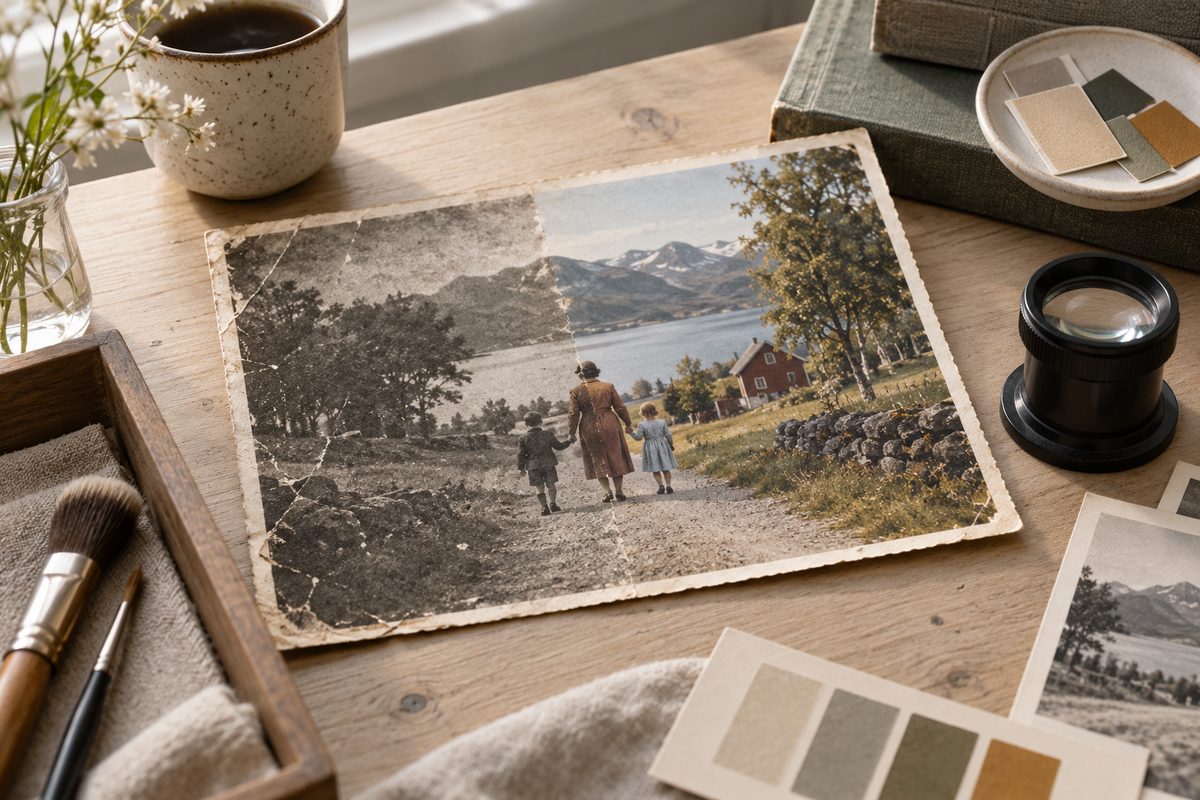
Kort svar: Last opp en god skanning i Higgsfields dokumenterte AI Photo Restoration-arbeidsflyt, velg Nano Banana Pro eller GPT Image 2, og be modellen fargelegge uten å endre ansikter, klær eller komposisjon. Sammenlign alltid fargeversjonen med originalen. Bruk Topaz High-Resolution Upscaler til slutt når bildet skal bli større.
Dette trenger du
- En så skarp skanning som mulig av svart-hvitt-bildet. Behold originalfilen urørt.
- En Higgsfield-konto og tilgang til en bildemodell som tar imot bilde og tekst. AI Photo Restoration er dokumentert som en arbeidsflyt i Nano Banana Pro eller GPT Image 2, ikke som en bekreftet separat ettklikksapp. Kilde. GPT Image 2 er omtalt på Higgsfields modellside. Kilde.
- En kort beskrivelse av hva som skal repareres og hva som skal bevares.
- Et kontrollpunkt for historiske opplysninger: klær, uniformer, bygninger, bilmerker og interiører har ikke nødvendigvis den fargen du gjetter.
- Topaz High-Resolution Upscaler / Image Upscale hvis resultatet senere skal brukes større. Verktøyet dokumenterer skalering fra 1× til 16×.
Slik fargelegger du et svart-hvitt-bilde
- Finn den beste originalen. Bruk skanningen med mest informasjon i skygger og ansikter. Unngå å starte med et skjermbilde av et allerede komprimert bilde. Beskjær bare bort overflødig kant hvis det gjør motivet tydeligere, og lagre også en kopi med hele originalen.
- Bestem hva som er kjent. Skriv ned farger du faktisk har kilder til: en blå skoleuniform som familien har bevart, fargen på en kjent bil eller et hus som fortsatt står. Skill disse opplysningene fra farger modellen bare foreslår.
- Åpne den dokumenterte restaureringsarbeidsflyten. Last opp bildet til en bildemodell som støtter tekst og bilde. I funksjonskartet er Nano Banana Pro og GPT Image 2 modellene som er knyttet til AI Photo Restoration. Menynavnet kan variere med kontoen, så se etter selve bildearbeidsflyten og kontroller hvilken modell som er valgt.
- Beskriv bevaringskravene først. Be om naturlige hudtoner og forsiktig fargelegging, men si samtidig at ansiktsform, alderstegn, klær, mønster, bakgrunn og utsnitt skal beholdes. En restaurering som gjør personen penere eller yngre, er ikke lenger bare en fargelegging.
- Be om ett førsteutkast. Bruk lavere dokumentert oppløsning dersom du først vurderer farger og struktur. Nano Banana Pro er dokumentert med 1K, 2K og opprinnelig generert 4K; GPT Image 2 er dokumentert med opprinnelig generert 4K. Sjekk hva den valgte kontoen og modellen faktisk tilbyr før du genererer.
- Kontroller mot gråtonen. Se på ansikter, hender, hår, uniformer, mønstre, skygger og bakgrunn. Spør ikke bare om bildet ser pent ut. Spør om modellen har lagt til detaljer eller farger som endrer historien i motivet.
- Gjør én korrigering om gangen. Har jakken feil farge, presiser bare jakken. Er huden for mettet, be om mer dempede toner uten å endre resten. Flere store endringer i samme prompt gjør det vanskelig å vite hva som virket.
- Dokumenter usikkerheten. Lagre originalen, første fargeversjon og godkjent versjon med tydelige filnavn. Skriv gjerne «historisk bekreftet», «familieopplysning» eller «AI-forslag» i prosjektloggen. Da blir ikke en sannsynlig farge senere husket som en sikker opplysning.
- Oppskaler først etter kontroll. Når fargeleggingen er godkjent, kan Topaz High-Resolution Upscaler / Image Upscale gjøre filen større og skarpere. Start med en moderat faktor. Funksjonen kan skalere fra 1× til 16×, men gjenoppbygde detaljer er ikke bevis på hvordan originalen faktisk så ut. Kilde.
Historisk fargelegging er ikke originalfarge
Et svart-hvitt-fotografi inneholder lyshetsverdier, ikke en komplett fasit på fargene. To materialer kan ha lik gråtone selv om de var røde og grønne. Derfor bør en AI-fargelegging presenteres som en rekonstruksjon eller visualisering med mindre fargene kan dokumenteres fra andre kilder.
Det er særlig lett å overvurdere sikkerheten når resultatet ser naturlig ut. Hudtoner, blå himmel og grønne planter følger mønstre modellen har lært. De kan bli plausible uten å være riktige for akkurat dette bildet. En familie kan gjerne bruke et slikt bilde fordi det gjør fortiden mer nærværende, men bør kjenne forskjellen mellom minne, kilde og forslag.
Skal bildet trykkes eller deles offentlig, behold lenken eller notatet som forklarer arbeidsmåten. Ved museums-, slekts- eller lokalhistorisk bruk bør du også sammenligne med fargeprøver, uniformer, kataloger og andre fotografier fra samme tid. Higgsfields egen omtale av restaurering beskriver reparasjon og fargelegging som mål, ikke en garanti for at hver farge blir historisk korrekt. Kilde.
Anbefalte innstillinger i Higgsfield
- Modell: Nano Banana Pro eller GPT Image 2 er dokumentert for AI Photo Restoration. Velg den som gir deg passende referanse- og oppløsningsvalg på kontoen.
- Oppløsning: Nano Banana Pro er dokumentert med 1K, 2K og 4K; GPT Image 2 med opprinnelig generert 4K. Bruk en lavere størrelse til fargekontroll og en større generering først når motivet er godkjent.
- Oppskalering: Topaz High-Resolution Upscaler / Image Upscale dokumenterer 1×–16×. Unngå å tolke ekstra skarphet som nye historiske bevis.
- Lengde og kamerabevegelse: Ikke relevant for et restaurert stillbilde. Image to Video er en annen arbeidsflyt og bør ikke brukes hvis målet bare er et fargelegget foto.
- Format: Funksjonskartet dokumenterer ikke én felles eksportgrense eller ett universelt filformat for alle bildeverktøyene. Ta vare på originalfilen og kontroller formatet som tilbys før trykk eller deling.
Fire prompts du kan starte med
Promptene er på engelsk fordi Higgsfields modell- og funksjonseksempler er dokumentert på engelsk. Bytt ut det som står i hakeparentes. Hver prompt er et forslag, ikke en historisk fasit.
Forsiktig grunnfargelegging:
Colorize this black-and-white photograph with restrained, natural colors. Preserve the original faces, age, clothing shapes, textures, shadows, background, framing and composition. Add no new objects and do not beautify or modernize anyone. Use historically plausible colors, but keep uncertain details muted rather than inventing strong colors.
Bruk denne når du ikke har sikre opplysninger. Endre bare beskrivelsen av motivet hvis en bestemt detalj er kjent.
Familieopplysning om én farge:
Colorize this old family photograph while preserving every person and object exactly. The child's knitted sweater was dark red according to the family. Keep all other colors restrained and historically plausible. Preserve facial features, clothing patterns, hands, shadows, scratches and the original composition. Do not add details.
Bruk denne når familien kjenner én farge. Bytt ut genseren og fargen, og marker opplysningen som en kilde i prosjektloggen.
Fargelegging og skånsom reparasjon:
Carefully restore and colorize this damaged black-and-white photograph. Remove only visible scratches, dust marks and small tears. Preserve the people, facial expressions, clothing, architecture and camera framing. Use subtle, plausible colors and natural contrast. Do not reconstruct missing faces or invent text, signs or objects.
Bruk denne når bildet har skader i tillegg til falming. Endre listen over skader, men be modellen la manglende informasjon være usikker.
Kontrollert ny versjon for trykk:
Create a clean colorized restoration suitable for review before printing. Preserve the original photograph's proportions, faces, clothing and background. Keep skin tones natural, colors slightly muted and fine texture visible. Do not sharpen into artificial detail, change the era or add a cinematic look.
Bruk denne som siste bildeversjon før eventuell oppskalering. Bytt «before printing» til «for family archive» hvis filen bare skal lagres.
Vanlige feil og løsninger
Alt blir for mettet: Be om dempede, naturlige og usikre farger, og fjern ord som «vivid» og «cinematic». Kontroller hud og bakgrunn separat.
Ansiktet endrer seg: Gjenta at ansiktsform, uttrykk, alderstegn og hår skal bevares. Lag færre endringer per generering, og sammenlign direkte med originalen. AI Photo Restoration er en arbeidsflyt, ikke en garanti for identisk ansikt.
Riper blir til nye detaljer: Be om å fjerne synlige skader, men ikke rekonstruere manglende ansikter, skilt eller tekst. Hvis en viktig del er borte, kan ingen fargeprompt gjøre den historisk sikker.
Bildet blir skarpere, men ikke sannere: Topaz kan øke størrelse, skarphet og detaljnivå. Det kan også gjøre modellens gjenoppbygde detaljer mer overbevisende. Sammenlign alltid oppskaleringen med den restaurerte mellomversjonen.
Resultatet får vannmerke eller koster mer enn ventet: Genereringene er kredittbaserte, og gratis tilgang har begrensninger. Kontroller kostnaden på Generate før du starter. Se prisguiden for Higgsfield; Topaz har et offisielt eksempel på 3 kreditter per bilde, men endelig pris avhenger av oppsettet.
Vanlige spørsmål
Er AI Photo Restoration en egen knapp i Higgsfield? Funksjonskartet beskriver den som en arbeidsflyt i Nano Banana Pro og GPT Image 2, ikke som en bekreftet separat ettklikksapp. Finn den relevante bildemodellen og følg valgene som faktisk vises på kontoen.
Kan AI vite hvilken farge klærne hadde? Ikke ut fra svart-hvitt-bildet alene. En modell kan lage en plausibel farge. Kall den historisk bekreftet bare når du har en ekstern kilde.
Bør jeg oppskalere før eller etter fargelegging? Som arbeidsflyt er det ryddigst å kontrollere fargene først og oppskalere den godkjente versjonen etterpå. Da ser du hva restaureringen faktisk endret.
Kan jeg lage en video av det gamle bildet? Det er en separat bilde-til-video-oppgave. Les arbeidsflyten for video i merkevarefarger for fargebehandling av video, eller promptguiden for AI-julekortvideo for et konkret videoprosjekt. Flere bildevalg står i guiden til bildegenerering.
Se også kom i gang med Higgsfield før du bruker kreditter på familiebilder.
Flere oppskrifter og prompts finner du i Higgsfield-oversikten.
Flere Higgsfield-guider
- AI animation Figma: lag bevegelig grafikk — Gå fra en Figma-ramme til en kort animert grafikk med Higgsfield-pluginen, SVG og AI Motion Design. Få prompts, timing og eksportkontroll.
- AI annonser feil logo: rett profilen i Higgsfield — Finn ut om feilen ligger i merkevaregrunnlaget, annonsemalen eller selve bildet. Rett kilden først, og bruk lokal redigering når bare et lite område er feil.
- AI annonser i Higgsfield: 12 prompts — AI annonser i Higgsfield: få 12 prompts for produkt, bolig og merkevare til Meta og Google, med råd om varianter, tekst og kontroll.
- AI annonser: 12 prompts til Higgsfield — Lag AI-annonser til Meta og Google med 12 kopierbare prompts. Bruk produktreferanser, Brand Kit og kontrollerte varianter i Higgsfield.
- AI annonser: samme merkevareuttrykk i Higgsfield — Lag personfrie bildeannonser med ett produktfoto og faste merkevareføringer. Slik bygger du en serie for Meta og Google og kontrollerer hver variant.
- AI annonser: test produktplassering med Higgsfield — Lag to personfrie bildeannonser med samme vare, budskap og profil. Flytt bare produktet, kontroller forskjellene og mål kampanjen utenfor Higgsfield.
Ofte stilte spørsmål
Kan AI vite hvilken farge klærne hadde? Ikke ut fra svart-hvitt-bildet alene. Modellen kan foreslå en plausibel farge, men historisk sikkerhet krever en ekstern kilde.
Er AI Photo Restoration en egen ettklikksapp? Den er dokumentert som en arbeidsflyt i Nano Banana Pro og GPT Image 2. Menynavn og valg kan variere med konto og modell.
Når bør jeg bruke Topaz High-Resolution Upscaler? Bruk den etter at fargeleggingen er kontrollert. Skalering kan gjøre bildet større og skarpere, men gjenoppbygde detaljer er ikke historiske bevis.
Hva koster oppskalering? Det dokumenterte eksempelet er 3 kreditter per bilde, men endelig kostnad avhenger av oppsettet. Kontroller Generate og prisvilkårene før du starter.
Slik vurderer vi
Vi baserer innholdet på offisielle priser, leverandørenes egne sider og uavhengige kilder, oppdatert løpende. Vi tjener provisjon på enkelte lenker, men det påvirker ikke vurderingen.