Logoanimasjon for lys og mørk bakgrunn i Higgsfield
Lag to kontrastversjoner av samme logoanimasjon. Behold bevegelsen, tilpass fargene og kontroller lesbarheten på de faktiske opptakene.
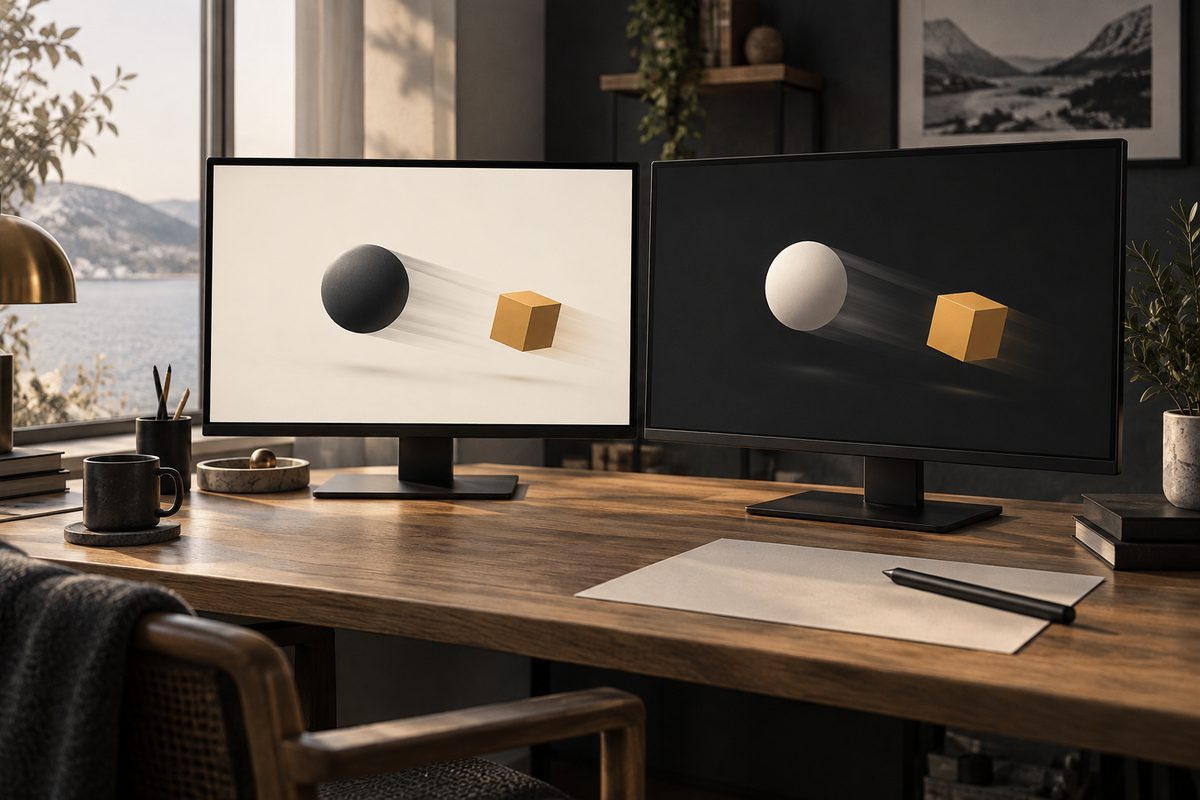
For å lage en logoanimasjon som fungerer på både lys og mørk videobakgrunn, bygger du først én bevegelse i Higgsfield AI Motion Design. Deretter lager du to kontrastversjoner ved å justere fargene. Kontroller begge mot selve opptakene, og lever ferdig sammensatte videoer hvis transparent eksport ikke er bekreftet i oppsettet ditt.
Animere logo: bestem hva som skal være lesbart
En hvit logo kan være tydelig over en mørk konsertscene og nesten forsvinne når kameraet passerer et vindu. Det holder derfor ikke å godkjenne animasjonen på en ensfarget prøvebakgrunn. Du må se hva som skjer bak bokstavene gjennom hele sekvensen. Bevegelse, glans og skygger kan endre kontrasten underveis.
Tenk deg et lite kaffebrenneri i Bergen som trenger samme avslutning på to kampanjefilmer. Den ene viser en lys kjøkkenbenk, den andre en mørk kaffebar. Målet er samme avsender, plassering og rytme i begge. Bare logofargen og eventuelt en godkjent bakplate skal tilpasses bakgrunnen. Eksemplet er en foreslått produksjonsoppgave.
Higgsfield beskriver AI Motion Design som kodebasert animert grafikk med egne logoer, SVG-filer og opptak som mulig materiale. Farger og timing kan justeres. Det gjør funksjonen relevant for to varianter av samme bevegelse. Kilde.
Dette trenger du før du lager logoanimasjonen
Finn fram godkjent logo, tillatte fargevarianter og de to videobakgrunnene. Bruk originalfilen fremfor et skjermbilde fra nettsiden. Har merkevaren en egen mørk og lys logoversjon, bruker du dem som fasit. Et ensfarget symbol er enklere å vurdere enn en logo med mange små detaljer og en undertittel.
Skriv ned hvor logoen skal vises, hvor stor den skal være, og hvilken del av videoen den skal ligge over. Lag også en enkel bevegelsesbeskrivelse: «Logoen kommer rolig til syne og blir stående». Bestem disse tingene før fargene tilpasses. Du finner grunnleggende hjelp i kom-i-gang-guiden og oversikten over Higgsfield.
Logo animasjon på to bakgrunner: steg for steg
- Velg to representative bakgrunnssekvenser. Ta med det lyseste partiet fra den lyse filmen og det mørkeste fra den mørke. Har lyset store skift, ta med dem også. Da blir prøven relevant for opptakene du faktisk skal publisere.
- Åpne AI Motion Design og legg ved eget materiale. Bruk logofilen og forklar hvilken video som er bakgrunn for første versjon. Følg funksjonens egen side dersom inngangen i kontoen ser annerledes ut. Ikke be modellen tegne en ny logo etter hukommelsen.
- Bestill én enkel hovedanimasjon. Be om at logoens former og bokstavavstand beholdes. Velg en rolig inngang og et tydelig sluttbilde. En kort oppbygging fulgt av stillstand er et praktisk utgangspunkt; eksakte tider er en bestilling som må kontrolleres.
- Godkjenn bevegelsen før kontrastarbeidet. Se om logoen er gjenkjennelig mens den kommer inn, og om noen deler havner utenfor bildet. Rett posisjon, størrelse og bevegelse nå, slik at begge fargeversjonene bygger på samme avgjørelser.
- Lag varianten for lys bakgrunn. Bruk merkevarens godkjente mørke farge. Kontroller særlig tynne streker og små bokstaver over lyse bordflater, vinduer og hud. Et pent mørkeblått symbol kan likevel bli borte i en skygge som passerer bak det.
- Ta vare på oppsettet før neste variant. Noter farger, timing, plassering og størrelse. Bevar tilgjengelig prosjektgrunnlag og last ned godkjent prøve. Dette er versjonsarbeid; det forutsetter ikke en bestemt knapp for duplisering.
- Lag varianten for mørk bakgrunn. Arbeid videre med samme animasjonsgrunnlag og be om bare den nødvendige fargeendringen. Bruk den godkjente lyse logoen eller fargen. Sammenlign start, stopp og sluttposisjon med første versjon.
- Prøv begge på de endelige opptakene. Se hele sekvensen i normal fart og stopp ved de vanskeligste partiene. Flytt logoen til et roligere område eller bruk en godkjent bakplate hvis bakgrunnen veksler så mye at ingen av fargene holder.
- Eksporter og kontroller leveransene. Se den nedlastede filen på mobil og større skjerm. Gi filene navn som angir hvilken bakgrunn de passer til, og lever en kort bruksbeskjed sammen med videoene.
Med hovedbevegelsen avklart kan du bygge de to kontrastversjonene i samme arbeidsflyt.
Innstillinger for farger, timing og format
AI Motion Design dokumenterer fargeangivelse med HEX eller RGB og justering av timing. Bruk merkevarens faktiske fargeverdier fremfor ord som «litt mørkere». Et forslag er mørk logo på lys bakgrunn og lys logo på mørk bakgrunn, med identisk størrelse. Ikke endre profilfargen dersom merkevarereglene krever en bestemt variant.
For bevegelsen kan du planlegge en kort inngang og et lengre lesbart sluttparti. Eksempelvis kan en firesekunders avslutning bruke omtrent ett sekund på inngangen og resten på stillstand. Dette er et kreativt tidsforslag, ikke en dokumentert varighetsvelger eller maksimalgrense. Juster etter avspilling.
Bruk stående komposisjon til den stående kampanjefilmen og liggende til den liggende. Lag hver komposisjon med plass rundt logoen. Dokumentasjonen markedsfører eksport opptil 4K, men oppgir ingen universell maksimal varighet eller bekreftet alpha-eksport. Kontroller tilgjengelig oppløsning og eksportformat før leveransen avtales. Kilde.
Fire prompts for å animere logo med kontrollert kontrast
Tekstene under er arbeidsforslag. Bytt beskrivelsene av farger og bakgrunn med egne godkjente valg. Instruksjonene skal styre resultatet, men erstatter ikke visuell kontroll.
Hovedanimasjon: Bruk denne når første versjon skal få en enkel, gjenbrukbar bevegelse.
Animer den vedlagte logoen over det lyse videoklippet. Behold logoens former, proporsjoner og bokstavavstand. Bruk den godkjente mørke logoversjonen. La logoen komme rolig til syne, og bli stående tydelig resten av avslutningen. Hold bakgrunnsopptaket som visuelt grunnlag.
Mørk bakgrunn: Bruk denne på det godkjente animasjonsgrunnlaget når bare kontrastversjonen skal endres.
Lag en variant av denne animasjonen for det vedlagte mørke opptaket. Bruk den godkjente lyse logoversjonen. Behold bevegelsesbane, størrelse, plassering og timing fra hovedversjonen. Endre bare det som er nødvendig for den nye logofargen og bakgrunnen.
Urolig bakgrunn: Tilpass når lyse refleksjoner passerer rett bak logoen.
Behold den godkjente logoanimasjonen. Plasser en rolig, ensfarget bakplate bak hele logoen, innenfor merkevarens tillatte farger. Bakplaten skal være stor nok til å gi luft rundt symbolet og teksten. Behold logoens timing og unngå ekstra dekor.
Siste kontrastjustering: Bruk denne hvis feil farge er det eneste som gjenstår.
Juster bare logofargen til den oppgitte merkevarefargen. Behold bakgrunn, posisjon, størrelse og hele animasjonen. Logoen skal være fullt synlig i sluttpartiet. Ikke legg til glød, speilinger eller skygger.
Hvorfor forsvinner logoen selv med riktig farge?
Bakgrunnen skifter: Et mørkt opptak kan inneholde lyse lamper. Kontroller området logoen faktisk dekker, ikke gjennomsnittsfargen i hele bildet. Løsningen kan være en annen plassering eller bakplate. Du trenger ikke gjøre hele filmen mørkere for å redde ett symbol.
Strekene er for tynne: En logo som fungerer på en stor skjerm, kan miste detaljer i liten visning. Øk størrelsen innenfor komposisjonen, eller bruk en godkjent forenklet logoversjon. Ikke la genereringen finne på en tykkere skrifttype som endrer avsenderens uttrykk.
Bevegelsen gjør logoen vanskelig å lese: Mye rotasjon og glans kan skjule deler av bokstavene. Reduser effektene i hovedanimasjonen og lag fargevariantene på nytt fra den. Da slipper du to avslutninger som beveger seg forskjellig.
Eksport uten å forutsette transparent bakgrunn
Hvis du trenger logoen over et opptak, er en ferdig sammensatt video en konkret leveranse. Legg bakgrunnsopptaket inn som materiale og kontroller at sluttvideoen viser riktig kombinasjon. En fil med svart bakgrunn er ikke dermed transparent. Ikke lov kunden en gjennomsiktig logofil før det aktuelle eksportoppsettet er kontrollert.
Navngi gjerne filene «logo-for-lys-bakgrunn-staende» og «logo-for-mork-bakgrunn-staende». Legg ved ett stillbilde fra hver godkjente versjon. Hvis andre skal bruke animasjonen senere, skriv hvilke bakgrunner den er kontrollert mot, og at svært urolige opptak kan kreve bakplate.
Kreditter, vannmerke og merking av AI-innhold
Per september 2026 avhenger kredittforbruket av genereringsoppsettet. Kontroller kostnaden før nye forsøk, og sett av budsjett til begge kontrastversjonene. En konkret sats for denne logooppgaven er ikke bekreftet. Les prisguiden. Kilde.
Gratiskontoens genereringer får synlig Higgsfield-vannmerke. Nye genereringer på betalt plan er uten dette synlige merket; en oppgradering fjerner det ikke fra gamle filer. De må genereres på nytt. Kilde.
Opplys i leveransebeskrivelsen at animasjonen er laget med AI. En egnet formulering er «Logoanimasjon laget med AI, basert på bedriftens originale logo». Ved publisering kan informasjonen stå i tilhørende beskrivelse eller kreditering. Dette er et forslag til åpen merking, ikke en påstand om automatisk merking i verktøyet.
Skal avslutningen inngå i en produktfilm, se hvordan du hindrer at overgangen skjuler produktet. For kampanjer med en virtuell programleder viser guiden til fast studiested for AI-influencere hvordan bakgrunnen kan holdes mer sammenhengende. Flere tekstforslag finnes i promptguiden.
Flere Higgsfield-guider
- 2D produktanimasjon: Motion i Higgsfield — Lag en kort grafisk annonse fra et personfritt produktfoto. Velg en 2D-mal, kontroller bevegelsen og behold pakningen tydelig gjennom klippet.
- 3D animasjon kamerafeil: rett banen i Higgsfield — Går kameraet gjennom produktet, eller forsvinner varen ut av bildet? Finn årsaken i scenen og rett én variabel om gangen.
- 3D animasjon: tre lysoppsett med Higgsfield — Sammenlign dagslys, punktlys og spotlys på samme produktkonsept. Ti prompts holder kamera, form og materialer under kontroll.
- AI animation app med Higgsfield: animer et produkt — AI animation app i praksis: bruk Higgsfield til korte produktklipp, med valg mellom 2D-motion og en redigerbar 3D-scene.
- AI animation filter: overgang fra bilde til video — Lag en personfri filterovergang fra et produktbilde til et levende videobilde med Image to Video AI, Start & End Frame og Smooth Transitions.
- AI animation generator: 3D-produkt i Higgsfield — AI animation generator forvandler en produktreferanse til en redigerbar 3D-scene i Higgsfield, med kamera, lys og eksport i flere formater.
Ofte stilte spørsmål
Må jeg lage to helt nye logoanimasjoner? Bygg én hovedanimasjon og lag kontrastvariantene fra samme grunnlag. Kontroller at fargeendringen ikke også har endret timing, størrelse eller plassering.
Kan jeg eksportere logoanimasjon med transparent bakgrunn? Transparent alpha-eksport er ikke bekreftet i dokumentasjonen som ligger til grunn her. Kontroller eksportvalgene, eller lever ferdig sammensatte videoer med de ønskede bakgrunnene.
Hva gjør jeg når bakgrunnen veksler mellom lys og mørk? Prøv en roligere plassering eller en godkjent ensfarget bakplate. Se gjennom hele opptaket, særlig lyse refleksjoner og skygger bak logoen.
Hvilken oppløsning støtter AI Motion Design? Higgsfield markedsfører eksport opptil 4K. Tilgjengelig eksportformat og oppløsning må kontrolleres i det konkrete oppsettet.
Slik vurderer vi
Vi baserer innholdet på offisielle priser, leverandørenes egne sider og uavhengige kilder, oppdatert løpende. Vi tjener provisjon på enkelte lenker, men det påvirker ikke vurderingen.