AI influencere med fast studiested i Higgsfield
Vinduet flytter seg, møbler forsvinner og rommet skifter stil. Bruk en egen stedsreferanse for å rette bakgrunnen rundt en helt fiktiv voksen figur.
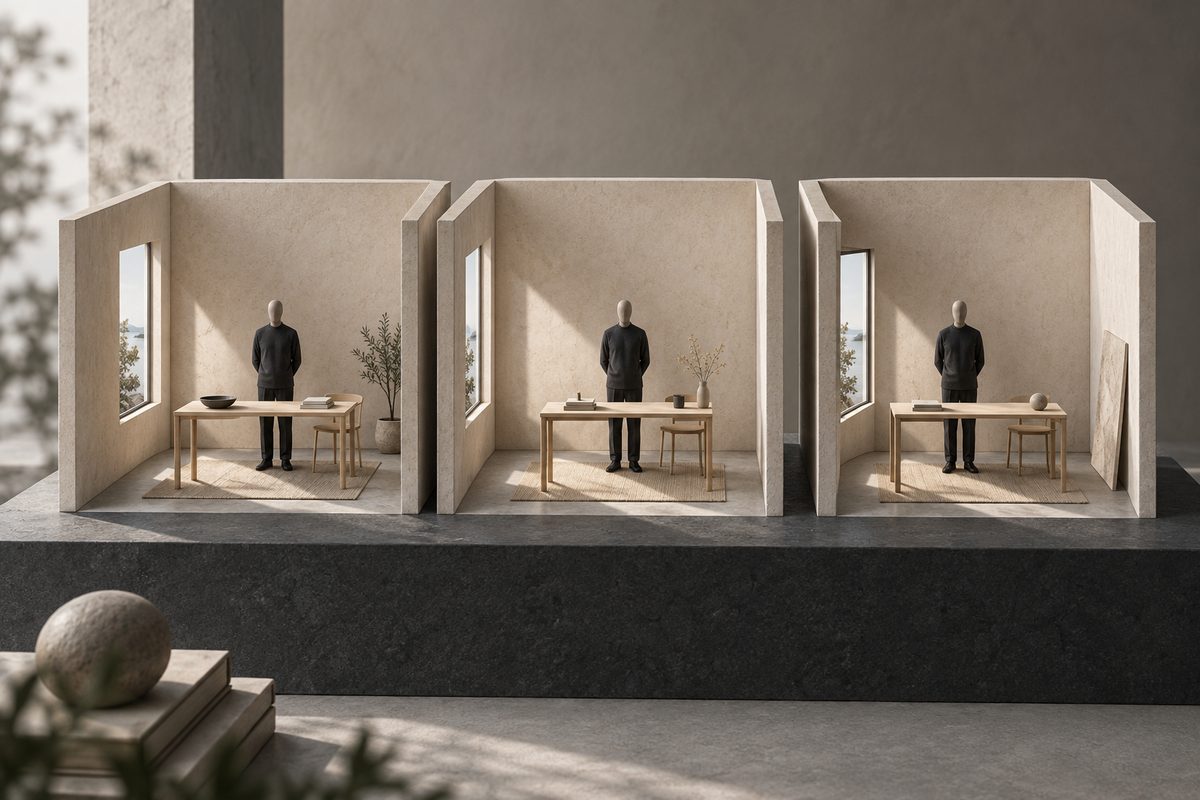
Når bakgrunnen rundt en AI-influenser endrer seg mellom kampanjeklipp, bør du gi studiestedet en egen visuell referanse. Lagre stedet som et Element i Higgsfield og bruk det igjen i Cinema Studio 4.0. Hold figur, lys og kameraretning stabile mens du retter rommet, og godkjenn hvert nytt resultat mot samme studiobilde.
AI influencere trenger også et gjenkjennelig sted
En nettbutikk i Trondheim planlegger tre filmer med en helt oppdiktet, 32 år gammel presentatør. Første klipp viser henne foran en sandfarget vegg med et smalt vindu til venstre. I neste har vinduet flyttet seg. I det tredje står hun plutselig i et større rom med flere hyller. Ansiktet kan være gjenkjennelig selv om serien mister sammenheng.
Dette er et eksempel på et produksjonsproblem, ikke en gjennomført kundecase. Oppgaven er å rette studiestedet rundt en fiktiv voksen figur. Du trenger ingen bilder av virkelige personer, kjendisnavn eller beskrivelser som forsøker å etterligne en bestemt influenser.
Higgsfields AI Influencer lar deg bygge en virtuell figur med visuelle valg og tekstlige justeringer. Det løser figurarbeidet, mens en gjenbrukbar stedsreferanse må håndteres separat. Kilde. Start med Higgsfield-oversikten hvis skillet mellom figurverktøy og videostudio er nytt.
Bakgrunnen endrer seg: symptom, årsak og løsning
Rommet får ny planløsning. En generell tekst som «et lyst skandinavisk studio» beskriver en kategori, ikke et bestemt sted. Velg ett godkjent rombilde og bruk det som stedsreferanse i nye genereringer. Behold samme beskrivelse av vindu, vegg og bord.
Rekvisitter dukker opp og forsvinner. Flere inspirasjonsbilder kan vise ulike stoler, planter eller hyller. Rydd referansene og velg hvilke gjenstander som faktisk hører til stedet. Fjern en tilfeldig vase fra briefen hvis den ikke er nødvendig for kampanjen.
Samme rom ser helt annerledes ut. Det kan skyldes lys, fargepalett eller kameravinkel fremfor endret arkitektur. Sammenlign faste kjennetegn før du forkaster scenen. Et tettere utsnitt vil naturlig skjule deler av rommet; det er ikke i seg selv en feil.
Bakgrunnen glir underveis i klippet. En stor kamerabevegelse kan kreve at modellen finner på flater som referansen ikke viser. Prøv mindre bevegelse og en kort, avgrenset handling. Se både starten, midten og slutten før du godkjenner.
Elements gir stedet en egen referanse
Elements kan lagre figurer, steder og rekvisitter for gjenbruk. I Cinema Studio 4.0 kan lagrede Elements legges til som referanser. Funksjonen støtter dermed en arbeidsmåte der «personen» og «studioet» er separate ressurser. Den gir ikke garanti for at hvert bilde får identisk romgeometri. Kilde.
Bruk et enkelt navnesystem, for eksempel «Studio sandvegg v1» og «Fiktiv voksen presentatør v1». Navnene er forslag til organisering. De gjør det lettere å oppdage at feil ressurs er valgt. Når du bruker en @-referanse i en støttet arbeidsflate, må den peke på det faktiske lagrede Elementet; ren tekst med samme navn er ikke en erstatning.
Velg helst et oversiktlig bilde av det tomme studioet som hovedreferanse. Da blir det enklere å skille rommet fra figurens klær, posering og størrelse. Et bilde med personen foran nesten hele bakgrunnen gir lite informasjon om stedet som skal gjentas.
AI influencer med fast studiested: rett serien steg for steg
- Velg ett klipp eller bilde som fasit. Bestem hvordan studioet skal se ut før du retter resten. Ikke bland favorittvinduet fra én versjon med favoritthylla fra en annen uten å lage en ny, samlet stedsreferanse først.
- Skriv ned tre faste kjennetegn. I eksemplet er det sandfarget bakvegg, smalt vindu til venstre og et lyst trebord. Legg gjerne til hvor personen står i forhold til bordet. Hold listen kort nok til at den kan kontrolleres i hvert klipp.
- Godkjenn den voksne figuren separat. Bruk AI Influencer Studio til å lage eller justere den helt fiktive presentatøren. Behold et godkjent figurbilde. Hvis ansiktet allerede fungerer, skal ikke romrettingen også bli en ny runde med figurdesign.
- Gjør stedsreferansen klar. Bruk et godkjent bilde du har rett til å bruke, eller lag et enkelt fiktivt rombilde i Higgsfield. Kontroller planløsningen før det brukes videre. Bildeguiden forklarer hvordan motiv, komposisjon og lys kan avklares først.
- Lagre studioet som et Element. Bruk Elements-arbeidsmåten for et sted og gi det et tydelig navn. Behold den godkjente referansen tilgjengelig. Nøyaktig plassering av inngangen kan variere; følg Higgsfields egen Cinema Studio-veiledning.
- Åpne Cinema Studio 4.0 og bruk References. Legg til studio-Elementet og det godkjente figurbildet som relevante referanser. References lager et nytt klipp. Her er målet å lage den berørte scenen på nytt med bedre grunnlag, ikke å love at en eksisterende video repareres uten andre endringer.
- Begrens den første korrigeringen. Bestill en enkel handling fra samme kameraretning som referansen. Hold antrekk, utsnitt og belysning stabile. Da kan du se om stedsreferansen hjelper før du legger til større bevegelser eller nye handlinger.
- Sammenlign rommet før resten. Finn vinduet, bordkanten og veggflaten i det nye klippet. Se etter forskyvninger og nye gjenstander. Kontroller deretter figurens ansikt og kropp, slik at en bedre bakgrunn ikke skjuler en ny personfeil.
- Gjenta for de andre kampanjescenene. Bruk samme godkjente studioressurs og endre bare scenens handling først. Lagre tekst, valgte referanser og innstillinger sammen med resultatet. Godkjenn hvert klipp individuelt før serien settes sammen.
Med et godkjent studiobilde og en egen figurreferanse kan du lage neste kampanjescene med et langt tydeligere utgangspunkt.
Innstillinger som gjør bakgrunnsfeil lettere å oppdage
Cinema Studio 4.0 bruker Seedance 2.5 i hjelpesenterets dokumenterte arbeidsflyt. Her beskrives opptil 30 sekunder og 50 referanser. Dette er kapasitetsopplysninger, ikke en anbefaling om å fylle alle plassene. En stedsreferanse og en figurreferanse gir et enklere første kontrollforsøk enn mange motstridende bilder.
Start med én sammenhengende tagning og liten bevegelse. Det dokumenterte tempovalget Single Shot er relevant for dette. Behold samme lysoppsett og fargeretning gjennom prøvene. Flere kameravalg og stilendringer gjør det vanskeligere å skille et nytt rom fra en ny måte å fotografere rommet på. Kilde.
Velg samme bildeformat for klipp som skal vurderes mot hverandre, blant formatene kontoen tilbyr. Ikke sammenlign et tett stående portrett med et bredt totalbilde og forvent identisk bakgrunnsflate. Når en ny publiseringsflate krever et annet utsnitt, gjør det til en egen kontrollrunde.
Prompts for AI influenser i samme studio
Legg ved de faktiske referansene før du bruker tekstene. Beskrivelsen av «vedlagt studio» må samsvare med materialet du har valgt. Promptene er arbeidsforslag, og formuleringene om bevaring er mål du må kontrollere i resultatet.
Første kontrollscene: Bruk denne når du vil se om rommet holder seg uten komplisert handling.
Den vedlagte figuren er en helt oppdiktet voksen presentatør på 32 år. Hun står rolig ved bordet i det vedlagte studioet. Behold sandfarget bakvegg, det smale vinduet til venstre og det lyse trebordet. Kameraet står stille. Jevnt dagslys fra vinduet. Én sammenhengende tagning.
Ny handling i samme rom: Passer når den rolige kontrollscenen er godkjent.
Bruk den samme fiktive voksne figuren og det samme studioet fra referansene. Presentatøren vender blikket rolig fra bordet mot kameraet. Behold rommets planløsning, bordets plassering og lysretningen. Bruk samme kameraretning og et rolig utsnitt.
Fjern tilfeldige rekvisitter fra bestillingen: Bruk denne når neste generering skal få et ryddigere referansegrunnlag.
Lag scenen med den vedlagte voksne fantasifiguren i det godkjente studioet. Rommet består av sandfarget vegg, ett smalt vindu til venstre og ett lyst trebord. Hold de synlige flatene ryddige. Bruk bare møblene og rekvisittene som finnes i den valgte stedsreferansen.
Tettere utsnitt: Passer som en egen prøve når serien trenger variasjon uten et nytt sted.
Vis den samme helt fiktive voksne presentatøren i et tettere utsnitt fra samme kameraretning. Bruk det vedlagte studioet som fast sted. Behold lysretningen og den sandfargede veggen. Bakgrunnens synlige deler skal stemme med stedsreferansen. Rolig kroppsspråk og stillestående kamera.
Når samme Element fortsatt gir ulik bakgrunn
Kontroller først at riktig Element faktisk er valgt. Et navn i prompten kan ligne ressursnavnet uten at ressursen er lagt ved. Se deretter etter en konflikt: beskriver teksten et stort atelier mens bildet viser et lite studio? Velg én rombeskrivelse og fjern konkurrerende instruksjoner.
Hvis kameraet avslører en vegg som aldri vises i referansen, må du godkjenne et bilde av den vinkelen før den blir del av serien. En ny synsvinkel kan fungere, men krever egen kontroll. Ikke behandle en tilfeldig generert bakside av rommet som en etablert del av kampanjestedet.
Ved fortsatt avvik kan du forenkle scenen til personen foran den mest gjenkjennelige veggflaten. Bruk kortere handling og mindre bevegelse. Det gir færre detaljer å holde sammen. Hvis vinduet fortsatt skifter side, er klippet ikke klart for serien selv om presentatøren ser overbevisende ut.
Kontroller kampanjeklippene side ved side
Lag en enkel oversikt med ett stillbilde fra hver scene. Sammenlign rommets faste kjennetegn og personens plassering. Se deretter klippene i rekkefølge, fordi et stillbilde ikke avslører et bord som flytter seg underveis. Noter konkrete avvik fremfor å gi hele klippet en generell karakter.
Skill mellom akseptabel variasjon og feil. En armbevegelse eller litt annerledes ansiktsuttrykk kan høre til handlingen. Et ekstra vindu eller et bord som bytter materiale endrer stedet. Avklar dette før flere klipp produseres, gjerne i en kort godkjenningsliste for kampanjen.
Oppløsning, kostnader og tydelig merking
AI Influencer oppgir bilder opptil 4K. Det betyr ikke at en påfølgende video automatisk får samme oppløsning. Cinema Studio-kildene oppgir ulike grenser, så kontroller tilgjengelig videolengde og eksportoppløsning i oppsettet før du lover en leveranse. Kilde.
Per september 2026 bruker generering og tekstbasert figurredigering kreditter etter oppsettet. Enkelte abonnementer kan ha relevante Unlimited-unntak, men ikke anta at hele arbeidsflyten er inkludert. Se kostnaden før hvert forsøk og bruk prisguiden til budsjettering. Kilde.
Generering på gratiskonto gir synlig Higgsfield-vannmerke. Nye genereringer på betalt plan er uten dette synlige merket; tidligere gratisklipp må genereres på nytt. Kilde. Oppgi tydelig at presentatøren og studioet er AI-generert. «Fiktiv AI-presentatør i et virtuelt studio» er en kort, forståelig formulering.
Gi figuren en rolle som presentatør fremfor å dikte opp personlige kundeerfaringer. Hold produktopplysningene forankret i den virkelige varen. Når serien ferdigstilles, se også overganger som gir produktet nok visningstid og logoanimasjon for to bakgrunner. Arbeidsflytene for kampanjer gir flere konkrete leveranseeksempler.
Flere Higgsfield-guider
- 2D produktanimasjon: Motion i Higgsfield — Lag en kort grafisk annonse fra et personfritt produktfoto. Velg en 2D-mal, kontroller bevegelsen og behold pakningen tydelig gjennom klippet.
- 3D animasjon AI i Higgsfield: bygg en scene — Bygg en redigerbar 3D-scene i Higgsfield, flytt objekter, sett lys og kamerabane, og gjør scenen klar for animasjon eller MP4.
- 3D animasjon AI: bygg en redigerbar scene — Lag en redigerbar 3D-animasjon av et produkt i Higgsfield. Bruk 3D Jutsu, Scene Editor og Blender med kontroll på kamera, lys og eksport.
- 3D animasjon: tre lysoppsett med Higgsfield — Sammenlign dagslys, punktlys og spotlys på samme produktkonsept. Ti prompts holder kamera, form og materialer under kontroll.
- 3D produktanimasjon i flere formater med Higgsfield — Bygg produktet én gang, og tilpass kameraet til stående og liggende leveranser. Her er arbeidsflyten fra enkel 3D-scene til to ferdige klipp.
- AI animation app med Higgsfield: animer et produkt — AI animation app i praksis: bruk Higgsfield til korte produktklipp, med valg mellom 2D-motion og en redigerbar 3D-scene.
Ofte stilte spørsmål
Hvorfor endrer bakgrunnen seg selv om AI-influenseren ligner? Figuren og stedet er ulike deler av scenen. En god figurreferanse låser ikke automatisk rommet. Bruk en separat, godkjent stedsreferanse som Element.
Garanterer Elements samme studio i alle klipp? Nei. Elements støtter gjenbruk av referanser, men resultatene må kontrolleres. Sammenlign vinduer, møbler, materialer og lysretning i hvert klipp.
Må jeg bruke bilder av en virkelig person? Nei. Denne arbeidsflyten bruker en helt oppdiktet voksen figur uten referanser til ekte personer. Godkjenn figurbildet separat fra studiestedet.
Skal jeg bruke References eller Edit Video? Denne oppskriften bruker References til å lage den berørte scenen på nytt fra godkjente referanser. Edit Video er en egen arbeidsmåte for endringer i eksisterende video.
Hvordan bør den virtuelle presentatøren merkes? En tydelig formulering er «Fiktiv AI-presentatør i et virtuelt studio». Plasser informasjonen synlig i publiseringen eller den tilhørende beskrivelsen.
Slik vurderer vi
Vi baserer innholdet på offisielle priser, leverandørenes egne sider og uavhengige kilder, oppdatert løpende. Vi tjener provisjon på enkelte lenker, men det påvirker ikke vurderingen.