Lage bilde mens jeg tegner i Higgsfield
Slik kan du lage bilde mens du tegner: bruk Realtime AI i Higgsfield, juster skissen fortløpende og samle utkast i Canvas.
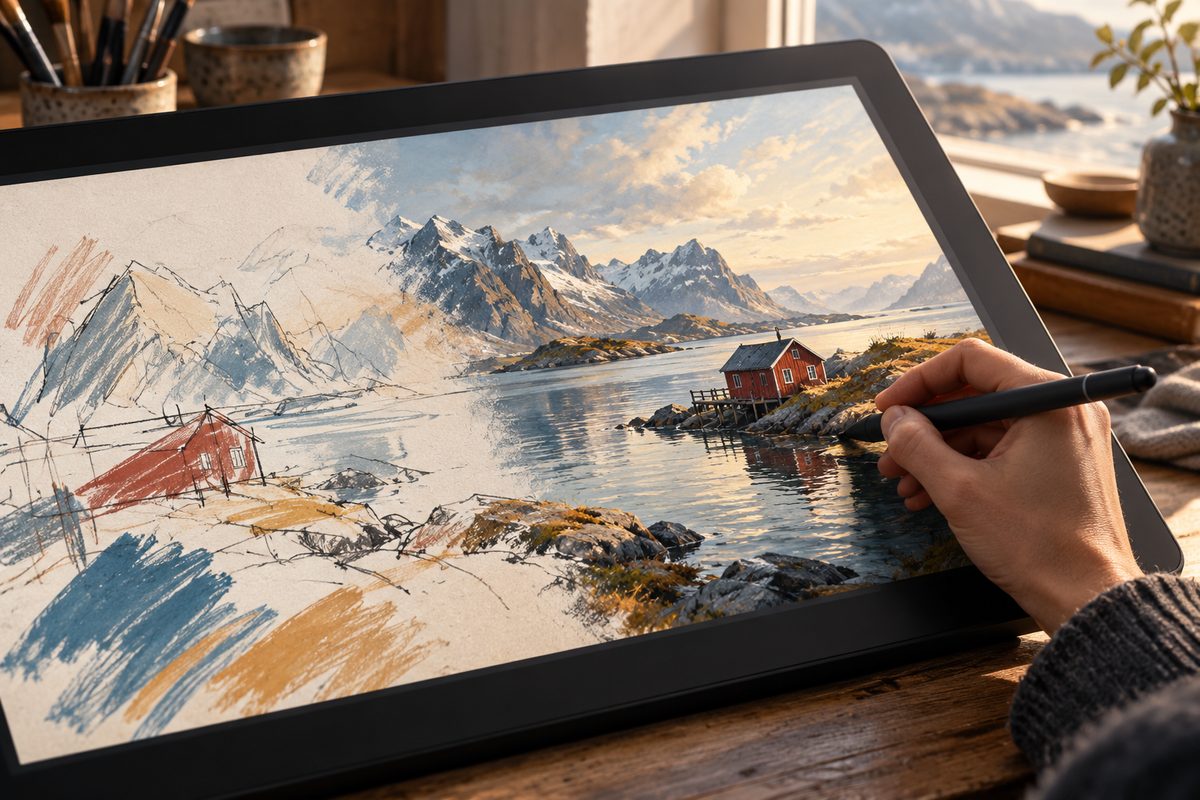
Vil du lage et bilde mens du tegner, er Realtime AI i Higgsfields Photoshop-plugin den relevante arbeidsflyten. Du tegner eller maler på et Photoshop-lerret, og AI-bildet oppdateres fortløpende. Bruk Canvas etterpå hvis du vil koble referanser, modeller og utkast i en lagret arbeidsflyt.
Dette trenger du
- Photoshop 2024 eller nyere. Det er den dokumenterte programversjonen for Realtime AI-pluginen.
- En idé som kan uttrykkes med en grov skisse, penselstrøk eller en enkel fargeflate.
- Et tydelig mål for motivet: for eksempel en fjellhytte, en robot eller en plakatillustrasjon.
- En Higgsfield-konto med kreditter. Realtime AI bruker Higgsfield-kreditter, men kildene oppgir ikke en fast pris per økt.
Realtime AI er ikke det samme som en vanlig tekst-til-bilde-runde. Inndataen er selve tegningen eller malingen over et lag, og resultatet oppdateres mens du arbeider. Higgsfields dokumentasjon beskriver derfor en arbeidsmåte der du kan teste komposisjon før motivet er ferdig. Kilde
Slik lager du bildet mens du tegner
- Avgrens motivet. Skriv én kort setning om hva skissen skal bli. «En liten hytte i en bratt dal» er et bedre utgangspunkt enn «noe stemningsfullt». Du trenger ikke vite alle detaljer før du starter.
- Åpne Photoshop og klargjør et lerret. Bruk Photoshop 2024 eller nyere, som er versjonen Higgsfield oppgir for pluginen. Velg en størrelse som passer arbeidet ditt, men ikke anta at Realtime AI har en bestemt dokumentert oppløsning eller oppdateringshastighet.
- Åpne Higgsfield-pluginen for Photoshop. Den offentlige dokumentasjonen beskriver pluginen og Realtime AI, men ikke en fast menybane som gjelder alle Photoshop-oppsett. Se etter pluginens arbeidsflate i installasjonen din, og følg navnene som faktisk vises der.
- Begynn med store former. Tegn horisontlinje, hovedobjekt og de viktigste lys- og mørkeflatene. En grov skisse gir AI-en en komposisjon å reagere på. Små detaljer tidlig gjør det vanskeligere å se om plasseringen er riktig.
- Følg med på den løpende oppdateringen. Realtime AI oppdaterer bildet når du skisserer, maler eller tegner på lerretet. Se etter den største endringen etter hvert strøk: flyttet motivet seg, ble silhuetten tydeligere, eller endret bare fargene seg?
- Juster én del av gangen. Flytt fjellet, gjør figuren større eller legg til en tydelig skygge før du begynner på neste endring. Da kan du se hvilken del av skissen som påvirker bildet. Tenk på hvert strøk som en visuell instruks, ikke som ferdig illustrasjon.
- Velg et lovende utkast. Når komposisjonen fungerer, stopp den raske idéfasen. Ta vare på versjonen som har riktig plassering og stemning, selv om overflater og små detaljer fortsatt må bearbeides.
- Samle videre arbeid i Canvas ved behov. Higgsfield Canvas kobler tekst, referanser, bilde- og videomodeller og redigering som noder i en gjenbrukbar arbeidsflyt. Bruk det til å holde hovedskissen, en referanse og senere genereringer i samme struktur. Hver kjøring kan bruke kreditter. Kilde
- Lag en kontrollert variant. Endre enten motivets størrelse, lysretning eller bakgrunn. Ikke bytt alle tre samtidig. Hvis du går videre til AI Image eller en annen tekstbasert node, kan du bruke en kort prompt sammen med referansen der funksjonen tillater det.
- Kontroller filen før publisering. Se på komposisjon, kanter, hender, tekst og små objekter i full størrelse. En god skisse kan fortsatt gi et bilde med feil detaljer. Kall det et utkast til du har kontrollert hele flaten.
Anbefalte innstillinger og valg
- Program: Photoshop 2024 eller nyere er dokumentert for Realtime AI.
- Modell: Realtime AI-dokumentasjonen oppgir ikke en egen modellvelger eller en bestemt backendmodell. Ikke velg modell ut fra navn fra andre Higgsfield-verktøy.
- Format: Velg lerretsformat etter leveransen din, men Higgsfield-kilden dokumenterer ikke en særskilt Realtime AI-formatgrense.
- Lengde: Dette er en løpende bildearbeidsflyt, ikke en dokumentert videolengde. Det er derfor ingen anbefalt klipplengde å sette i Realtime AI.
- Kamera: Kamerabevegelse er ikke relevant mens du lager stillbildet. Hvis bildet senere skal bli video, planlegg én enkel bevegelse i neste verktøy.
Det er fristende å lete etter en bestemt «riktig» modellinnstilling, men Realtime AI-siden dokumenterer først og fremst samspillet mellom skisse og bilde. Det som kan styres sikkert i denne arbeidsflyten, er komposisjonen du tegner og hvor trinnvis du endrer den.
Prompts og bildebriefinger du kan bruke
Realtime AI er dokumentert som en skisse- og maleopplevelse, ikke som et verktøy med et offentlig spesifisert promptfelt. Derfor er tekstene under korte bildebriefinger. Bruk dem i en dokumentert tekstbasert bildearbeidsflyt som AI Image eller en tekstnode i Canvas når du går fra skisse til et nytt utkast. I selve sanntidsfasen er skissen styringen.
En liten trehytte ligger på en åpen fjellrygg. Lav horisont, stor himmel, enkel trekantet silhuett, varmt lys fra ett vindu, dempede blå og grønne farger.
Passer når du vil teste en tydelig landskapskomposisjon. Endre hyttetype, terreng og fargepalett, men behold én hovedsilhuett.
En vennlig servicerobot står i trekvart profil ved siden av en arbeidsbenk. Store enkle former, tydelig plass rundt figuren, mykt sidelys og rolig industriell bakgrunn.
Passer når skissen har en figur og et støtteobjekt. Bytt robotens funksjon eller miljø uten å legge til flere personer.
En botanisk plakatillustrasjon med én stor monstera-plante i sentrum, brede blader som danner en oval komposisjon, lys bakgrunn, begrenset grønn palett og håndlaget penseltekstur.
Passer når du vil bruke skissen til å styre en sentrert form. Endre plante, palett eller tekstur; legg korrekt plakattekst på senere.
Et lite fyrtårn på en mørk kyst i regn. Fyrlykten er det lyseste punktet, horisonten er lav, bølgene er brede penselstrøk og motivet har god luft rundt seg.
Passer når lysretningen er viktigere enn mange objekter. Endre vær og lysstyrke, men behold fyrlykten som visuelt anker.
En stilisert scene fra et norsk vintermarked uten gjenkjennelige personer: små boder, varme lamper, snøflater og en rolig diagonal sti gjennom bildet.
Passer når du vil prøve en åpen scene. Endre årstid, boder eller sti, og unngå å be om lesbar tekst i selve bildet.
Promptene følger samme prinsipp som Higgsfields norske promptguide: beskriv motiv, miljø, lys og komposisjon konkret. Norske formuleringer kan prøves, men tolkningen varierer mellom modeller. Se promptguiden for flere eksempler.
Prøv Realtime AI i Higgsfield →
Vanlige feil og løsninger
Skissen gir et rotete bilde. Årsaken er ofte at mange like sterke streker konkurrerer om oppmerksomheten. Fjern eller forenkle én del, og tegn hovedformen på nytt. Start med silhuett, horisont og lysflate før du legger på detaljer.
Motivet havner feil. Tegn plasseringen tydeligere, eller flytt den store formen i stedet for å legge til mer tekst. Realtime AI reagerer på skissen slik den er, så en vag komposisjon blir vanskelig å korrigere med små penselstrøk.
Bildet blir for detaljert for tidlig. Gå tilbake til store fargefelt. Velg den versjonen med riktig utsnitt først, og arbeid med tekstur senere i en separat runde.
Du finner ikke samme meny som i en veiledning. Ikke gjett på et menynavn. Pluginens offentlige dokumentasjon bekrefter Photoshop 2024+ og Realtime AI, men ikke én fast plassering i alle installasjoner. Bruk funksjonen som er synlig i pluginen og sjekk Higgsfields egen Photoshop-side.
Flere utkast blir vanskelige å sammenligne. Bruk Canvas til å koble relevante noder og lagre arbeidsflyten. Noter hva som faktisk ble endret fra én generering til den neste, og husk at hver kjøring kan belaste kreditter.
Bildet har vannmerke. Higgsfields felles vilkår sier at genereringer på gratiskonto får synlig vannmerke. Nye genereringer på betalt plan er uten dette synlige merket, men et gammelt resultat må genereres på nytt etter oppgradering. Kilde
Pris og kreditter
Realtime AI bruker Higgsfield-kreditter. Funksjonskartet oppgir ikke fast pris per økt eller en særskilt minsteplan. Genereringskostnaden avhenger ellers av modell, varighet, oppløsning og antall utdata, og vises ved generering. Canvas og pluginarbeid bør derfor ikke behandles som ubegrenset bare fordi andre deler av en plan kan ha et Unlimited-tilbud. Se prisoversikten før du starter. Per september 2026 er dette en kredittbasert arbeidsflyt, ikke et dokumentert fastprisprodukt. Kilde
Start med Higgsfield-oversikten for plattformen og velg arbeidsflyt etter behov.
Se også sanntidsskisse, fargekorrigering og kinetisk typografi. For produktreklame, se spesialeffekt-prompts.
Vanlige spørsmål
Kan jeg tegne direkte i Realtime AI? Ja, den dokumenterte arbeidsmåten er at AI-bildet oppdateres mens du skisserer, maler eller tegner på Photoshop-lerretet. Kilden beskriver ikke alle detaljer i pluginens grensesnitt.
Trenger jeg Photoshop? Ja, Photoshop-pluginen er den dokumenterte inngangen til Realtime AI, og Photoshop 2024 eller nyere er oppgitt som krav.
Kan jeg bruke et bilde som referanse? Realtime AI-funksjonen er dokumentert med penselstrøk, skisse eller maling over et lag. Canvas og AI Image har egne dokumenterte arbeidsmåter for tekst og referanser. Ikke anta at alle referansevalg finnes i Realtime AI.
Kan jeg lage video av resultatet? Et ferdig stillbilde kan brukes som utgangspunkt i Higgsfields bilde-til-video-arbeidsflyt dersom den valgte modellen tar imot bilder. Se videoeffekter og kom-i-gang-guiden for neste trinn.
Hvor passer de andre artiklene inn? For fargearbeid, se fargekorrigering av bilde med AI. For animerte tekstlag, se kinetisk typografi med AI.
Flere Higgsfield-guider
- AI animation Figma: lag bevegelig grafikk — Gå fra en Figma-ramme til en kort animert grafikk med Higgsfield-pluginen, SVG og AI Motion Design. Få prompts, timing og eksportkontroll.
- AI annonser feil logo: rett profilen i Higgsfield — Finn ut om feilen ligger i merkevaregrunnlaget, annonsemalen eller selve bildet. Rett kilden først, og bruk lokal redigering når bare et lite område er feil.
- AI annonser i Higgsfield: 12 prompts — AI annonser i Higgsfield: få 12 prompts for produkt, bolig og merkevare til Meta og Google, med råd om varianter, tekst og kontroll.
- AI annonser: 12 prompts til Higgsfield — Lag AI-annonser til Meta og Google med 12 kopierbare prompts. Bruk produktreferanser, Brand Kit og kontrollerte varianter i Higgsfield.
- AI annonser: samme merkevareuttrykk i Higgsfield — Lag personfrie bildeannonser med ett produktfoto og faste merkevareføringer. Slik bygger du en serie for Meta og Google og kontrollerer hver variant.
- AI annonser: test produktplassering med Higgsfield — Lag to personfrie bildeannonser med samme vare, budskap og profil. Flytt bare produktet, kontroller forskjellene og mål kampanjen utenfor Higgsfield.
Ofte stilte spørsmål
Kan jeg tegne direkte i Realtime AI? Ja. Den dokumenterte arbeidsmåten er at AI-bildet oppdateres mens du skisserer, maler eller tegner på et Photoshop-lerret.
Hvilken Photoshop-versjon trenger jeg? Higgsfields dokumentasjon oppgir Photoshop 2024 eller nyere for Realtime AI-pluginen.
Har Realtime AI en fast pris per økt? Nei, en fast pris per økt er ikke dokumentert. Funksjonen bruker Higgsfield-kreditter, og kostnaden må kontrolleres i kontoen.
Hva gjør jeg når jeg vil sammenligne flere utkast? Higgsfield Canvas kan koble tekst, referanser, modeller og redigering som noder i en lagret arbeidsflyt.
Slik vurderer vi
Vi baserer innholdet på offisielle priser, leverandørenes egne sider og uavhengige kilder, oppdatert løpende. Vi tjener provisjon på enkelte lenker, men det påvirker ikke vurderingen.