Fargekorrigere bilde med AI i Higgsfield
Fargekorriger bilde med AI i Higgsfield: juster tone, kontrast og filmkorn, og bruk Soul HEX når flere bilder skal få samme fargepalett.
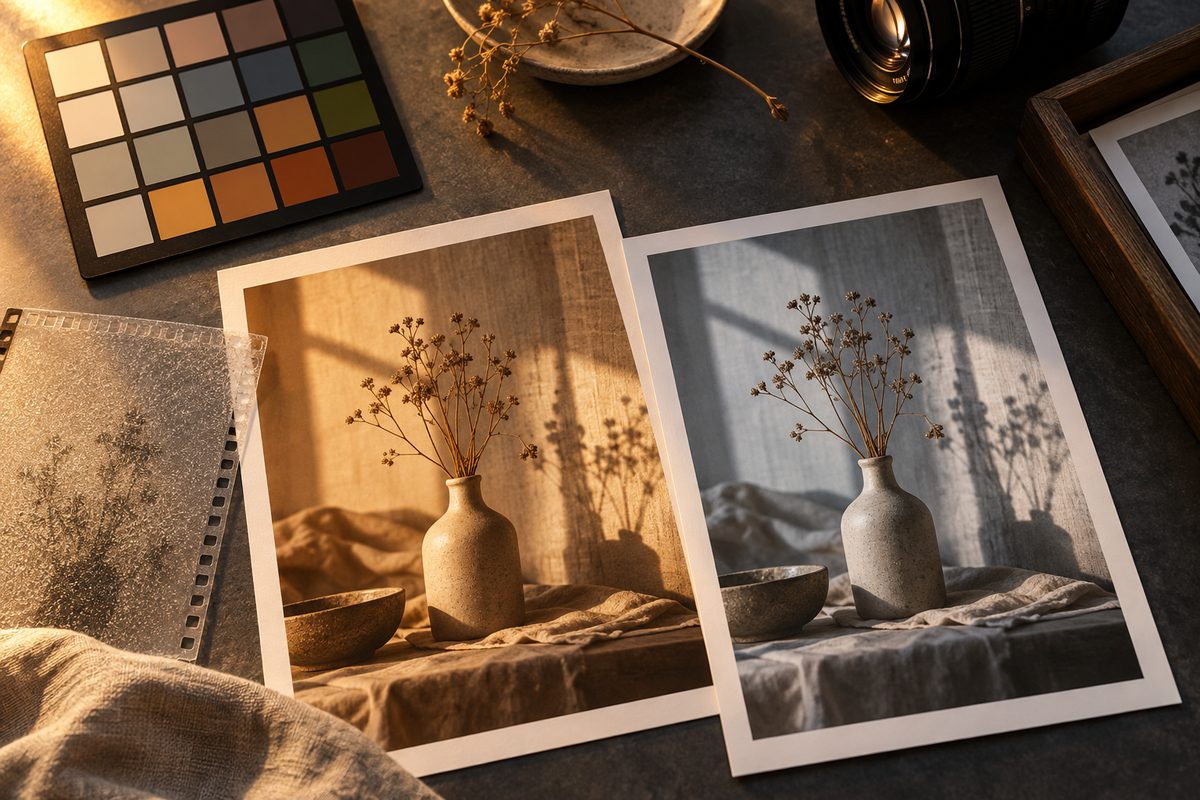
Fargekorrigering blir mer forutsigbar når du deler jobben i to. Bruk Color grading — image til temperatur, kontrast, metning, høylys, eksponering, skarphet og filmkorn. Bruk Soul HEX / Color Transfer når et annet bilde skal gi retning til paletten. Da kan du justere ett bilde presist og matche flere bilder mot en valgt fargeretning.
Fra nøytral original til kontrollert filmlook
En filmlook er ikke bare «mer farge». Først må bildet ha en brukbar eksponering og et motiv som tåler justeringen. Deretter kan du velge om uttrykket skal være kjølig og dempet, varmt og mykt eller kontrastfylt med tydelig filmkorn. Hold palett, hudtoner, produktfarge og lesbarhet under oppsyn gjennom hele arbeidet.
Color grading — image tar imot PNG- eller JPG-bilder og gir et fargebehandlet stillbilde. Den kontrollerte dokumentasjonen oppgir ikke maksimal oppløsning, filstørrelse eller andre universelle eksportgrenser. Kilde
Arbeidsflyt steg for steg
- Definer hva som må bevares. Skriv ned to eller tre faste krav før du redigerer: for eksempel korrekt blåfarge på en jakke, synlige detaljer i skyggene og en naturlig hudtone. En filmlook må ikke få disse kravene til å forsvinne.
- Velg en god original. Bruk PNG eller JPG slik funksjonen dokumenterer. Unngå å starte med en fil som allerede har hard komprimering, utbrente høylys eller svært mørke partier. Fargeverktøyet kan justere, men det kan ikke gjøre en manglende detalj til en pålitelig original.
- Åpne Color grading — image. Finn bildeverktøyet i Higgsfield og last opp originalen. Menynavn og plassering kan endres; bruk funksjonsnavnet som faktisk står i kontoen din.
- Begynn med temperatur og eksponering. Juster helhetsinntrykket forsiktig. Et kjøligere uttrykk kan bli blått i skygger, mens varme toner kan gjøre et lyst motiv gult. Sett først et nøytralt utgangspunkt før du skrur opp stilen.
- Juster kontrast og høylys. Bruk kontrast til å skille motiv fra bakgrunn, og høylys til å hindre at lyse flater tar over. Se på små detaljer i både de lyseste og mørkeste områdene etter hver endring.
- Still metningen inn etter motivet. Øk den bare hvis fargene fortsatt ser troverdige ut. Senk den når bakgrunnen eller klærne tar oppmerksomheten fra hovedmotivet. Et produktbilde bør vanligvis beholde produktets faktiske farge.
- Legg til skarphet med måte. Skarphet kan gi struktur til en gjenstand, men kan også gjøre støy og komprimeringskanter tydeligere. Kontroller særlig hår, tekstiler, blader og fine linjer.
- Legg på filmkorn til slutt. Filmkorn er en overflateeffekt, ikke en reparasjon. Start forsiktig, og se bildet i samme størrelse som publikum vil se det. For mye korn kan gjøre små produktdetaljer og tekst vanskeligere å kontrollere.
- Sammenlign med originalen. Se på før og etter i samme visning. Spør om justeringen gir bedre lesbarhet og riktig stemning, eller bare et mer påfallende filter. Lagre ikke en variant som mister den opprinnelige fargeinformasjonen før den er godkjent.
- Match serien ved behov. Når flere bilder skal høre sammen, velg ett godkjent bilde som fargereferanse. Bruk Soul HEX / Color Transfer til å overføre fargepaletten fra et bilde eller et ferdig palettvalg til genererte bilder. Funksjonen er dokumentert for Soul 2.0, Soul Cinema, Recraft V4.1 og Recraft Utility. Kilde
- Kontroller motivene separat. En fargepalett kan gjøre en serie mer samlet, men den gjør ikke automatisk alle ansikter, materialer eller produktfarger riktige. Sammenlign hvert bilde mot originalen og mot serien før du bruker dem sammen.
- Ta vare på riktig versjon. Den offentlige dokumentasjonen bekrefter PNG/JPG som input, men ikke en fast eksportmatrise for Color grading — image. Bruk nedlastingsvalget som faktisk vises, og kontroller filformat og størrelse før levering.
Innstillinger som gir en roligere filmlook
- Temperatur: flytt gradvis mot kjølig eller varmt, og sjekk nøytrale flater underveis.
- Kontrast: bruk den til å gi form, ikke til å skjule feil eksponering.
- Høylys: kontroller himmel, hvite klær, metall og blank emballasje.
- Eksponering: juster helheten før du finstiller metning.
- Metning: hold igjen når produktets farge må stemme med virkeligheten.
- Skarphet: bruk lite på bilder som allerede har støy eller komprimering.
- Filmkorn: legg det på som siste trinn og vurder om detaljer fortsatt er lesbare.
Det finnes ingen dokumentert universell oppskrift på intensitet eller en fast «film»-preset som passer alle bilder. Juster derfor én kontroll av gangen og behold en nøytral kopi. Dette gjør arbeidsflyten etterprøvbar når du skal behandle neste bilde i serien.
Eksempelprompts for fargeretningen
Color grading — image styres av justeringene og ikke av en dokumentert tekstprompt. Tekstene under er derfor korte kreative briefer. Bruk dem i AI Image når du lager et nytt utgangspunkt, eller som beskrivelse av looken du vil bygge manuelt i Color grading — image.
Dempet nordisk vinterlys, kjølige blå skygger, nøytrale hudtoner, myke høylys, lav til middels metning og subtilt analogt filmkorn.
Passer til portretter og interiør med rolig uttrykk. Endre graden av varme og korn etter hud, vegger og tekstiler.
Warm late-afternoon sunlight, amber highlights, muted green shadows, gentle contrast, natural product colors and fine subtle film grain.
Passer til livsstilsbilder og en varm kampanjeserie. Bytt ut produktfarge eller bakgrunnspalett dersom varen må være helt korrekt.
Moody editorial still life, restrained saturation, deep but readable shadows, soft highlights, charcoal and rust palette, delicate 35mm film texture.
Passer til et dramatisk stilleben. Senk kontrasten hvis mørke materialer mister struktur.
Clean studio product image, neutral white balance, controlled contrast, accurate material colors, gentle sharpness and no visible grain.
Passer som nøytral referanse før du lager en mer stilisert variant. Endre bakgrunn og lys, men behold kravet om riktige produktfarger.
Soul HEX er ikke det samme som å legge et tilfeldig filter på et ferdig bilde. Funksjonen overfører en palett til genererte bilder. Hvis du allerede har en ferdig serie, kan du fortsatt bruke Color grading — image til å justere hvert bilde etterpå. Kilde
Fargekorriger et bilde i Higgsfield →
Gratis, kreditter og AI-merking
Appkatalogen beskriver Color grading — image som gratis. Det betyr ikke at alle andre generative trinn i Higgsfield er uten kostnad. Soul HEX og andre generative arbeidsflyter bruker kredittreglene som gjelder for den valgte modellen og kontoen. Sjekk kostnaden i kontoen før du genererer. Se prisoversikten for en kort forklaring av abonnement og kreditter.
Per september 2026 oppgir Higgsfields hjelpesenter begrenset gratisgenerering på utvalgte modeller, mens kjøpte eller ordinære kreditter krever aktivt abonnement. Pris avhenger av modell, varighet, oppløsning og antall utdata og vises ved Generate. Kilde
Merk bilder og kampanjemateriell i tråd med reglene som gjelder for kanalen din. En intern fil kan få navnet «AI-fargebehandlet», og publisert materiale kan merkes når plattformen eller oppdragsgiveren krever det. Ikke presenter et generert motiv som et faktisk fotografi dersom scenen er syntetisk.
Vanlige feil og løsninger
Fargene blir for sterke. Senk metningen og vurder høylys før du gjør andre endringer. Overmetning kan skjule om produktet fortsatt har riktig farge.
Filmkornet ser ut som støy. Reduser kornet og kontroller originalens kvalitet. Korn bør gi en kontrollert tekstur, ikke dekke over komprimering eller uskarphet.
Bildene i serien matcher ikke. Bruk ett godkjent bilde som palettreferanse med Soul HEX, eller juster temperatur, kontrast og metning mot samme visuelle mål i Color grading — image. Husk at palettlikhet ikke garanterer lik eksponering eller lik materialgjengivelse.
Referansebildet og teksten kan ikke brukes sammen. Hjelpesenteret oppgir at tekstfeltet i Soul-modellene blir utilgjengelig når et hovedreferansebilde legges ved. Velg tekstbasert start når ordene skal styre scenen, og referansemodus når bildet skal være hovedføringen. Kilde
Resultatet har vannmerke. Gratis genereringer får synlig Higgsfield-vannmerke. Betalt plan kan gi nye genereringer uten dette synlige merket, men eksisterende gratisklipp eller bilder må genereres på nytt. Kilde
Start med Higgsfield-oversikten før du velger fargearbeidsflyt og modell.
Se også sanntidsskisse, fargekorrigering og kinetisk typografi. For produktreklame, se spesialeffekt-prompts.
Vanlige spørsmål
Er Color grading — image et AI-verktøy? Det er en dokumentert Higgsfield-app for å justere temperatur, kontrast, metning, høylys, eksponering, skarphet og filmkorn på et PNG- eller JPG-bilde.
Hva er forskjellen på Color grading og Soul HEX? Color grading justerer et eksisterende stillbilde. Soul HEX / Color Transfer overfører en fargepalett fra et bilde eller palettvalg til genererte bilder.
Kan jeg redigere bilder gratis? Appkatalogen beskriver Color grading — image som gratis. Andre generative trinn kan bruke kreditter, så kontroller alltid kostnaden før du starter.
Kan jeg lage en filmlook uten filmkorn? Ja. Filmkorn er én av de dokumenterte kontrollene, ikke et krav. Bruk temperatur, kontrast, høylys, eksponering og metning hvis bildet skal være rent.
Hva er neste steg? Se bildegenerering i Higgsfield for et nytt utgangspunkt, eller Realtime AI-arbeidsflyten hvis ideen starter som en skisse.
Flere Higgsfield-guider
- AI aldersprogresjon: eget bilde i Higgsfield — Se en eldre eller yngre versjon av deg selv i et eget portrett. Slik velger du kildebilde, alder og kontrollpunkter i Higgsfield.
- AI annonser feil logo: rett profilen i Higgsfield — Finn ut om feilen ligger i merkevaregrunnlaget, annonsemalen eller selve bildet. Rett kilden først, og bruk lokal redigering når bare et lite område er feil.
- AI annonser i Higgsfield: 12 prompts — AI annonser i Higgsfield: få 12 prompts for produkt, bolig og merkevare til Meta og Google, med råd om varianter, tekst og kontroll.
- AI annonser: 12 prompts til Higgsfield — Lag AI-annonser til Meta og Google med 12 kopierbare prompts. Bruk produktreferanser, Brand Kit og kontrollerte varianter i Higgsfield.
- AI avatar prompts: fiktiv figur i Higgsfield — Bruk AI avatar prompts til å lage en gjenbrukbar fiktiv eller illustrert figur i Higgsfield, med AI Image, Soul 2.0 og Moodboards.
- AI bilde av meg som viking i Higgsfield — Lag et AI-bilde av deg selv som viking med Soul ID, norske motiver og 12 engelske prompts til portrett, fjord, skip og plakat.
Ofte stilte spørsmål
Hva kan Color grading — image justere? Funksjonen dokumenterer justering av temperatur, kontrast, metning, høylys, eksponering, skarphet og filmkorn på PNG- og JPG-bilder.
Hva gjør Soul HEX / Color Transfer? Den overfører en fargepalett fra et bilde eller et ferdig palettvalg til genererte bilder.
Er fargekorrigeringen gratis? Appkatalogen beskriver Color grading — image som gratis. Generative trinn som bruker kreditter kan ha en separat kostnad.
Hvor mye filmkorn bør jeg bruke? Det finnes ingen dokumentert fast anbefaling. Start forsiktig, og kontroller at motivdetaljer og eventuell tekst fortsatt er lesbare.
Slik vurderer vi
Vi baserer innholdet på offisielle priser, leverandørenes egne sider og uavhengige kilder, oppdatert løpende. Vi tjener provisjon på enkelte lenker, men det påvirker ikke vurderingen.