Instagram Reels AI translation: lokaliser i Higgsfield
Lag språkversjoner av en egen produkt-Reel med Audio — Translate, kontrollert tale og Reframe. Slik beholder du CTA, produkt og utsnitt.
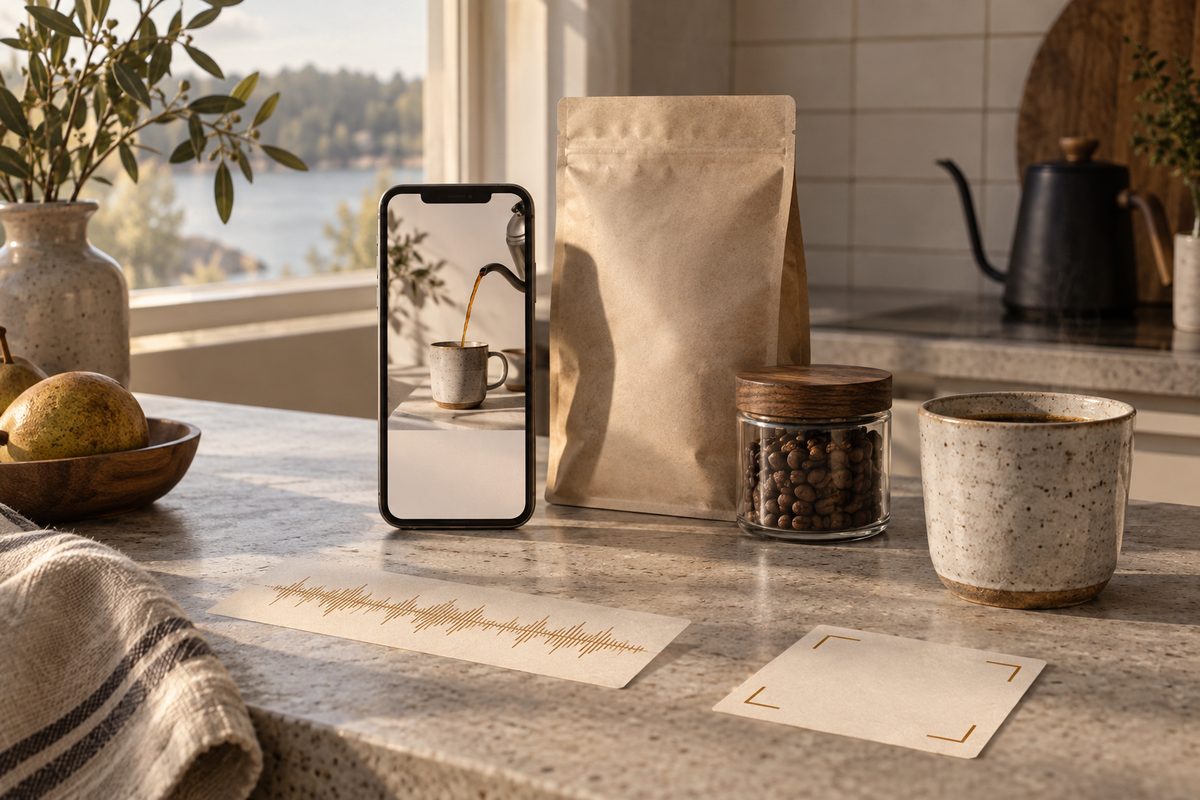
For å lokalisere en egen produkt-Reel i Higgsfield bør du behandle hver språkversjon som en ny godkjenningsrunde. Start med én ren mastervideo uten språkspesifikk tekst, bruk Audio — Translate til ny tale, og bruk Reframe når utsnittet må tilpasses en stående Reel. Kontroller CTA, produktplassering, undertekst og uttale for hvert språk. En personfri video trenger ikke lipsync med mindre en synlig munn faktisk skal følge den nye talen.
Instagram Reels AI voice: bygg en master først
Eksempelet er en 15 sekunders produktfilm for en norsk kaffeblanding. Klippet viser pakken på et kjøkken, en kopp som settes på bordet og en avslutning med en nettbutikk-CTA. Masteren bør ha godkjent produkt, ryddig lyd, ingen norsk tekst som senere må erstattes, og nok luft rundt motivet til at utsnittet kan kontrolleres.
Skriv ned den faktiske originalteksten før oversettelse. Noter produktnavn, mengde, pris, nettadresse og formuleringen av CTA-en. En direkte oversettelse kan bli grammatisk riktig og likevel feil for markedet. La en person med språk- og produktansvar godkjenne hver versjon.
Instagram Reels AI voiceover: Audio — Translate og språkbegrensningen
Audio — Translate er dokumentert med video og målspråk som input og oversatt video som output. Hjelpesenteret og endringsloggen omtaler 18 språk. Norsk er ikke eksplisitt bekreftet i funksjonskartet, så ikke lov bokmål eller norsk voiceover før språket faktisk vises og en prøve er kontrollert i kontoen. Kilde.
Det betyr også at «Instagram Reels AI voice» ikke bør bli en generell påstand om alle språk. Velg ett konkret målspråk, test produktnavnet og hør etter at setningen er kort nok til samme bildehandling. Hvis målspråket tar lengre tid, må teksten forkortes eller klippet bygges om. Ikke press en lang oversettelse inn i en fast timing og håp at seeren forstår den.
AI video translator Instagram: når trenger du lipsync?
Det personfrie produktklippet i eksempelet trenger ikke lipsync. Ny tale kan ligge over bilder av pakken og koppen så lenge ord og handling passer sammen. Dette er den enkleste veien fra én master til flere språkversjoner.
Hvis Reelen i stedet viser en synlig person som snakker, kan Lipsync Studio — Kling Lipsync være en mulig separat arbeidsflyt. Funksjonskartet beskriver eksisterende video og tale som input og video med synkronisert munnbevegelse som output. Tekniske maksimumsgrenser er ikke dokumentert. Lipsync Studio / Create Talking Clips støtter i kartet bilde eller video sammen med tekst eller lyd, men modell- og arbeidsflytgrenser varierer. Kilde.
Ikke bruk lipsync for å gjøre en personfri produktfilm mer komplisert. Bruk det først når synlig munn, tale og timing er selve problemet. Kontroller ansikt, lepper og bakgrunn på nytt etter en eventuell synkronisering.
Instagram Reels AI translation: arbeidsflyt fra master til publisering
- Godkjenn masterfilmen. Se på produktform, farge, pakning, lyd og CTA. Lagre originalen urørt. Bruk et filnavn som viser at dette er master, ikke en oversettelse.
- Lag en språkpakke. For hvert målspråk skriver du originaltekst, godkjent oversettelse, produktnavn, CTA og eventuelle ord som ikke skal oversettes. Skill mellom oversettelse og lokal tilpasning, og få riktig person til å godkjenne begge.
- Rydd bildet før Audio — Translate. Fjern eller planlegg å erstatte tekst som ligger brent inn i videoen. Audio — Translate lager ny tale, men gjør ikke automatisk alle grafiske tekstlag korrekte for det nye språket.
- Åpne Audio — Translate. Last opp den godkjente masteren og velg ett tilgjengelig målspråk. Nøyaktig plassering kan variere i Higgsfield; bruk funksjonen som er dokumentert som Translate. Kontroller kostnaden før du bestiller.
- Lag en kort språkprøve. Velg den delen som inneholder produktnavn og CTA. Lytt etter uttale, tall, tempo og mening. Sjekk at talen ikke starter før hånden eller produktet viser det den skal.
- Godkjenn lyden før flere kopier. Hvis stemmen er feil, forkort manus eller velg et annet tilgjengelig stemmevalg. Ikke lag fem språkversjoner før grunnteksten og arbeidsmåten fungerer. For egen stemme eller custom voice må du ha rett til opptaket.
- Tilpass utsnittet med Reframe. Reframe endrer sideforholdet og tilpasser utsnittet rundt motivet. Funksjonskartet plasserer det under Edit → Reframe. Velg et stående 9:16-mål når arbeidsflaten tilbyr det, og kontroller at pakken, koppen og CTA-området er synlig.
- Sett inn språkets tekstlag. Skriv CTA, produktnavn og eventuelle undertekster i den aktuelle språkversjonen. Legg grafikken i trygge områder med luft fra kantene. Sjekk ordlengde og linjebryting på en mobil forhåndsvisning.
- Kontroller lyd, bilde og fil. Se Reelen med lyd og uten lyd. Sammenlign master og lokal versjon side ved side. Kontroller sideforhold, lengde, oppløsning, vannmerke og at ingen ny bakgrunn eller produktvariant har sneket seg inn.
- Merk og arkiver. Bruk filnavn etter språk, lagre kilde, oversettelse og godkjenning sammen, og merk AI-generert eller AI-oversatt innhold etter kanalens krav. Publiser bare språkversjoner som en lokal fagperson har godkjent.
Lokaliser en Reel i Higgsfield →
Innstillinger for utsnitt, tale og CTA
Lengde: behold masterens lengde i første språkprøve. Higgsfield har ikke en felles, dokumentert maksimalgrense for Audio — Translate i kartet. Format: bruk Reframe for ønsket sideforhold når valget finnes; det er ikke dokumentert en felles pikselgrense. Lyd: personfri produktfilm kan bruke oversatt tale uten lipsync. Tekst: legg nøyaktig CTA og produktnavn på som separat grafikk der det er nødvendig. Kamerabevegelse: behold den godkjente masterbevegelsen; ikke kombiner språkversjonen med ny visuell stil i samme test.
En stående Reel bør ha hovedmotivet innenfor et rolig sentrumsområde før Reframe. Hvis pakken ligger helt ute ved kanten, kan et nytt utsnitt skjære bort logo eller produktinformasjon. Flytt heller komposisjonen i en ny, kontrollert versjon enn å stole på at et automatisk utsnitt vet hva som er salgspunktet.
Fire arbeidsbrief-er for Instagram Reels AI voiceover
Audio — Translate dokumenteres med video og målspråk, så tekstene under er brief- og kontrollmaler. De er ikke løfter om at hver arbeidsflate har et eget promptfelt.
Språkbrief: Bruk før første generering, og fyll inn et konkret målspråk.
Translate the supplied person-free product Reel into [target language]. Preserve the product facts, product name, numbers and call to action. Do not add testimonials, benefits or claims. Keep the meaning concise enough to match the existing visual actions.
CTA-brief: Passer når den norske avslutningen må få en naturlig lokal formulering uten nytt salgsløfte.
Localize the approved call to action for [target market]. Keep the intended action and product name accurate. Use a short natural phrase that fits the existing final shot. Do not invent a discount, deadline, delivery promise or website address.
Personfri produktversjon: Bruk når ny tale skal følge de samme bildene.
Create a dubbed version of the approved person-free product Reel. Preserve the package, cup, kitchen, camera movement and sequence of actions. Use the selected target-language narration and keep the voice clear and restrained. Leave all factual text for a separate editorial text pass.
Reframe-kontroll: Bruk når den godkjente masteren må bli stående; velg ønsket forhold i den faktiske Reframe-arbeidsflaten.
Reframe the approved product Reel for a vertical social-media composition. Keep the full package and cup visible, preserve the original action and timing as far as the tool allows, and leave safe space for the localized call to action. Do not generate new products, text or background details.
Vanlige feil ved Instagram Reels AI translation
CTA-en blir for lang. En direkte oversettelse kan kreve flere ord enn originalen. Skriv en kortere, godkjent CTA før du lager den nye talen. Ikke la stemmen snakke over siste produktbilde etter at klippet er slutt.
Teksten i bildet er fortsatt på norsk. Audio — Translate lager ny tale, ikke nødvendigvis nye grafiske tekstlag. Lag en egen tekstversjon, eller bruk et masterklipp uten innbrent tekst. Kontroller spesielt pris, nettadresse og produktnavn.
Reframe skjærer bort produktet. Utgangspunktet kan ha for lite luft eller produktet kan ligge ute ved kanten. Bruk et bedre komponert masterbilde, prøv ønsket sideforhold i Reframe og kontroller hele videoen. Ikke anta at et nytt format kjenner kampanjens prioritet.
Norsk eller målspråket uttales feil. Dokumentert språkantall er ikke det samme som garanti for norsk tale, riktig egennavn eller riktig dialekt. Bruk kort test, få lokal godkjenning og velg tekstet/personfri versjon hvis lyden ikke holder.
Du bruker lipsync uten behov. På en video av pakke, kopp og bord finnes ingen munn å synkronisere. Hold arbeidsflyten til Audio — Translate og vanlig tekst-/videoferdigstilling. Bruk lipsync bare når en synlig taler skal ha ny tale.
Pris, kreditter, vannmerke og AI-merking
Hver språkversjon kan bruke kreditter til oversettelse, ny tale, lipsync og eventuelle nye genereringer. Se beløpet i Higgsfield før hvert steg, og bruk prisguiden for daterte planopplysninger per oktober 2026. Den oppgir planer fra ca. 19 USD ved månedsbetaling, men dette er ikke en fast pris per Reel eller språk.
Gratisgenereringer kan ha synlig vannmerke, og en ny betalt generering må kontrolleres på nytt. Se vannmerkeguiden. Merk at Reelen er AI-generert eller AI-oversatt når det er relevant, og følg kanalens egne opplysningsfelt.
Les også Higgsfield-oversikten, kom-i-gang-guiden, bruksområdene og videoeffektene. For en bredere dubbeoppskrift, se AI video translator app. For produktavvik og utsnitt, se AI video editor app-feil og feilsøking av Instagram Reels AI. Du finner også UGC-arbeidsflyten og influencer-prompts.
Prøv Reels-lokalisering i Higgsfield →
Vanlige spørsmål om Instagram Reels AI translation
Støtter Audio — Translate norsk? Kildene omtaler 18 språk, men norsk er ikke eksplisitt bekreftet. Kontroller språklisten og en kort prøve i kontoen før du lover norsk voiceover.
Kan jeg oversette tekst i selve Reelen samtidig? Ikke regn med det. Audio — Translate er dokumentert for ny tale. Legg CTA, produktnavn og undertekster inn som en separat, kontrollert språkversjon.
Hvilket format bør en Reel ha? Bruk et stående 9:16-mål når arbeidsflaten og publiseringsplanen krever det, og bruk Reframe til å tilpasse utsnittet. Kontroller faktisk eksport; Higgsfield oppgir ingen felles formatgrense i kartet.
Når skal jeg bruke Kling Lipsync? Bare når en synlig talende person skal få ny tale og arbeidsflyten støtter videoen. En personfri produkt-Reel trenger normalt ikke lipsync.
Flere Higgsfield-guider
- 2D produktanimasjon: Motion i Higgsfield — Lag en kort grafisk annonse fra et personfritt produktfoto. Velg en 2D-mal, kontroller bevegelsen og behold pakningen tydelig gjennom klippet.
- 3D animasjon kamerafeil: rett banen i Higgsfield — Går kameraet gjennom produktet, eller forsvinner varen ut av bildet? Finn årsaken i scenen og rett én variabel om gangen.
- 3D animasjon: tre lysoppsett med Higgsfield — Sammenlign dagslys, punktlys og spotlys på samme produktkonsept. Ti prompts holder kamera, form og materialer under kontroll.
- AI animation app med Higgsfield: animer et produkt — AI animation app i praksis: bruk Higgsfield til korte produktklipp, med valg mellom 2D-motion og en redigerbar 3D-scene.
- AI animation filter: overgang fra bilde til video — Lag en personfri filterovergang fra et produktbilde til et levende videobilde med Image to Video AI, Start & End Frame og Smooth Transitions.
- AI animation generator: 3D-produkt i Higgsfield — AI animation generator forvandler en produktreferanse til en redigerbar 3D-scene i Higgsfield, med kamera, lys og eksport i flere formater.
Ofte stilte spørsmål
Støtter Audio — Translate norsk voiceover? 18 språk er omtalt i kildene, men norsk er ikke eksplisitt bekreftet. Kontroller språklisten og test en kort Reel før planlegging.
Kan Audio — Translate oversette teksten i Reelen? Funksjonen er dokumentert for video og målspråk og lager ny tale. Legg CTA, produktnavn og undertekster inn som en separat språkversjon.
Hvordan får jeg riktig Reels-format? Bruk Reframe på en godkjent video og velg ønsket sideforhold når arbeidsflaten tilbyr det. Kontroller at produkt og CTA fortsatt er synlige.
Trenger en personfri produkt-Reel Kling Lipsync? Vanligvis ikke. Kling Lipsync er relevant for eksisterende video med synlig tale og munnbevegelse, ikke for en ren produktsekvens.
Slik vurderer vi
Vi baserer innholdet på offisielle priser, leverandørenes egne sider og uavhengige kilder, oppdatert løpende. Vi tjener provisjon på enkelte lenker, men det påvirker ikke vurderingen.