AI video editor app: rett produktfeil i Higgsfield
Et AI-redigert produktklipp har feil etikett, form eller bakgrunn? Se hvordan du retter én ting om gangen i Higgsfield.
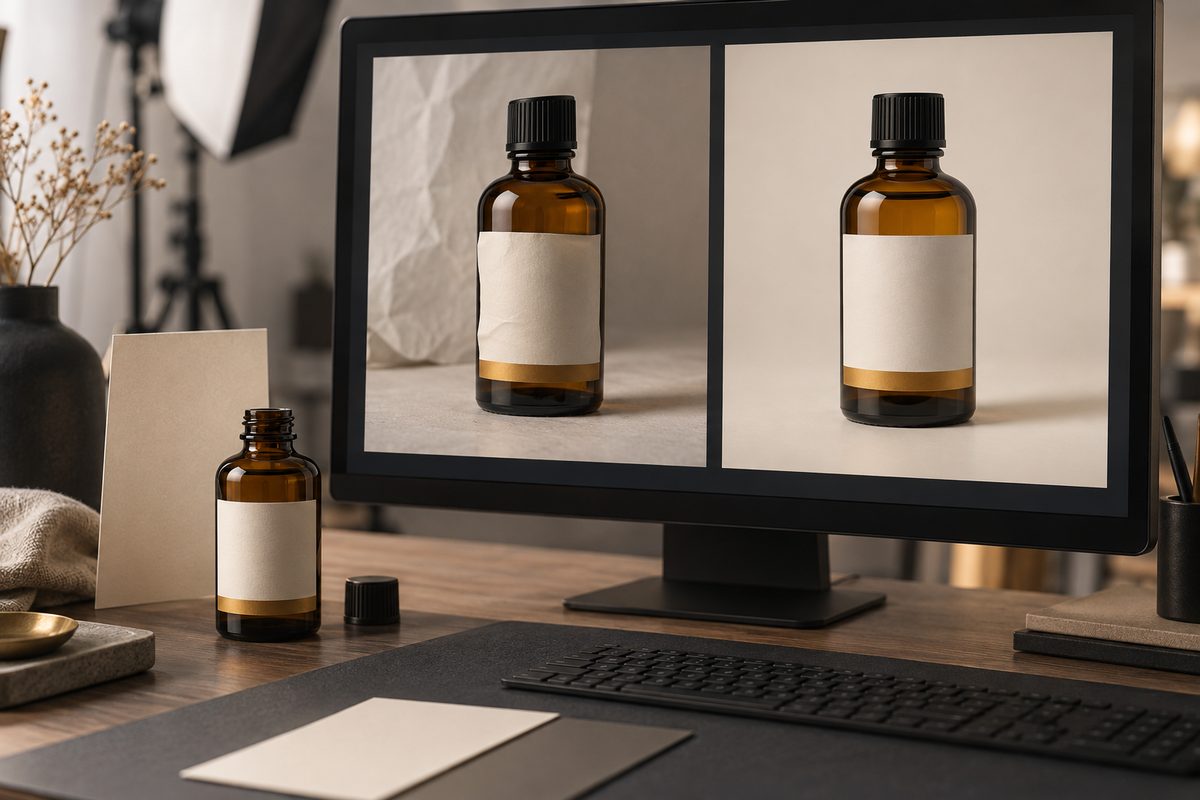
En AI video editor app kan rette et avgrenset avvik i et produktklipp, men du bør behandle resultatet som en ny generering – ikke som pikselredigering. I Higgsfield starter du med originalvideoen, velger Video to Video AI, Kling 3.0 Omni Edit eller Seedance 2.5 Edit etter oppgaven, og endrer én ting om gangen. Kontroller etikett, form, bakgrunn og bevegelse mot originalen før publisering.
AI video editing app: finn feilen før du redigerer
Se først hele klippet uten å stoppe ved det mest iøynefallende bildet. Noter hvor produktet avviker: Har logoen eller etiketten blitt uleselig? Har en kant, kork eller søm skiftet form? Glir bakgrunnen? Går kameraet annerledes enn i opptaket? En konkret diagnose gjør det mulig å lage en smal instruksjon.
Jobber du med et personfritt produktklipp, er kontrollen enklere enn med et ansikt. Likevel bør du bevare originalfilen, startbildet og den opprinnelige prompten. Lag en kopi til hvert forsøk. Higgsfield oppgir ikke at disse redigeringsarbeidsflytene garanterer identisk bevaring av alle ikke-målrettede piksler.
Hvilken Higgsfield-funksjon passer til produktfeilen?
Video to Video AI er en samleside for tekststyrt stilendring, objekt- og personbytte, bakgrunnsbytte, videreføring og forbedring. Funksjonskartet beskriver den som en markedsføringsside, ikke som én separat motor med én fast grense. Bruk derfor inngangen som veiviser, og les hva den valgte arbeidsflyten faktisk tilbyr. Kilde.
Kling 3.0 Omni Edit tar utgangspunkt i eksisterende video og en instruksjon. Dokumenterte grenser er 3–10 sekunder og opptil 1080p. Det gjør den aktuell når feilen ligger i et kort, avgrenset klipp. Kilde.
Seedance 2.5 Edit kan ta imot video, tekst, tegnet område og eventuelle referanser. Kartet beskriver regional redigering, Smart Clean Up, Recolor & Restyle og Relight & Atmosphere. Kildeklipp kan være opptil 30 sekunder. Dokumentasjonen spriker om høyeste oppløsning: hjelpesentertabellen oppgir 480p–720p, mens restaureringsguiden også omtaler 1080p. Se derfor de faktiske valgene i kontoen. Kilde.
Velg den korteste delen som viser feilen. Et ti sekunders produktklipp trenger ikke behandles som en hel reklamefilm. Hvis bakgrunnen bare er feil i to sekunder, start der. Mindre omfang gir færre detaljer modellen må finne på.
Rette produktfeil i en AI video app: steg for steg
- Lag en originalkopi. Last ned eller ta vare på kildeklippet før du sender noe til generering. Gi kopien et versjonsnavn, for eksempel «termos-reklame-original». Da kan du sammenligne resultatene uten å miste fasiten.
- Marker avviket i en kontrolliste. Skriv «etikettens tekst er uleselig», «korken blir bredere» eller «bakveggen pulserer». Unngå formuleringer som «gjør alt bedre». Målet er å vite hvilken endring du vurderer.
- Velg en dokumentert redigeringsinngang. Bruk Video to Video AI når du trenger å finne riktig arbeidsmåte, Kling 3.0 Omni Edit til et kort eksisterende klipp, eller Seedance 2.5 Edit når du trenger tekst, tegnet område eller referanse til en avgrenset del. Menynavn kan variere med konto og utrulling; følg funksjonen som faktisk vises.
- Last opp bare det nødvendige grunnlaget. Bruk det godkjente produktklippet og eventuelt et tydelig referansebilde av den virkelige varen. Ikke legg ved flere nesten like etiketter eller bakgrunner. Motstridende referanser gjør det vanskeligere å vite hva som skal bevares.
- Beskriv én retting. Skriv hva som skal endres og hva som skal forbli stabilt. Hvis etiketten er problemet, la kamera, produktform, bord og lys være uendret i instruksen. Ved Seedance kan et tegnet område være relevant der arbeidsflaten tilbyr det; marker bare området som skal behandles.
- Begynn med et kort testklipp. For Kling holder du deg innenfor 3–10 sekunder og velger en tilgjengelig oppløsning opptil 1080p. For Seedance prøver du en kort del av opptaket og kontrollerer om kontoen tilbyr 480p, 720p eller 1080p. Høyere oppløsning gjør ikke feil produktgeometri korrekt av seg selv.
- Generer én variant. Noter valgt funksjon, modell, lengde, format hvis det finnes, og kostnaden som vises før generering. Ikke bestill fem varianter samtidig. Du trenger å vite om det var instruksen, referansen eller arbeidsmåten som påvirket resultatet.
- Kontroller tre punkter i hele klippet. Se på produktet i starten, midten og slutten. Les etiketten der den er synlig, følg kanter og skygger, og se om bakgrunnen glir. Et pent første bilde er ikke nok hvis korken endrer seg i siste sekund.
- Endre bare neste variabel. Er etiketten riktig, men kameraet beveger seg for mye, behold referansen og gjør instruksen om bevegelsen mindre. Er bevegelsen god, men produktet får feil form, forenkler du handlingen eller bruker et tydeligere startbilde. Gå tilbake til originalen hvis endringen skaper nye avvik.
- Godkjenn, last ned og arkiver. Bruk resultatet først når produktansvarlig kan si at form, farge, målbare egenskaper og tekst er riktige. Last ned den faktiske filen og lagre prompt, referanse og modell sammen med den. Legg nøyaktig annonsetekst og logo på i etterarbeidet når generert tekst ikke er til å stole på.
Test en kontrollert retting i Higgsfield →
Anbefalte innstillinger for en personfri produktvideo
Modell: Kling 3.0 Omni Edit er dokumentert for eksisterende video, 3–10 sekunder og opptil 1080p. Seedance 2.5 Edit er relevant når du trenger tekst, tegnet område eller regionale endringer, med kildeklipp opptil 30 sekunder. Video to Video AI bør ikke omtales som en egen fast modell; velg konkret arbeidsmåte når grensesnittet viser den.
Lengde: bruk den korte sekvensen som faktisk inneholder avviket. Det er et arbeidsråd, ikke en ny teknisk grense. Format: behold kildeformatet i første test hvis arbeidsflaten tillater det. Et felles sideforholds- eller eksporttak for disse tre redigeringsinngangene er ikke dokumentert i funksjonskartet. Kamerabevegelse: be om at original bevegelse beholdes når den skal være uendret, eller «static camera»/«single continuous shot» bare når det passer den konkrete scenen. Formuleringen styrer ikke alltid modellen perfekt.
Fire prompts for å rette én produktfeil
Promptene er på engelsk i denne guiden. Bruk dem som korte redigeringsinstruksjoner, og bytt ut hakeparentesene med det som faktisk gjelder. Ingen av tekstene lover at alle andre piksler blir identiske.
Etiketten er feil: Passer når formen er god, men etiketten må korrigeres. Bytt inn den nøyaktige, godkjente teksten og kontroller den i hvert bilde.
Correct only the front label on the product in the supplied video. Use the approved label reference and preserve the product shape, cap, table, background, lighting and original camera movement. Do not add new objects. Keep the clip as one continuous shot.
Korken endrer form: Bruk når du vil begrense en produktendring, men husk at en tekstlig bevaring ikke er en garanti.
Repair only the bottle cap so it keeps the same shape and position as in the source video. Preserve the bottle, label, table, background, lighting and timing. Use a subtle edit with no extra rotation or new camera movement.
Bakgrunnen blinker: Passer når produktet fungerer, men vegg eller bord skifter mellom bildene. Forenkle scenen ytterligere dersom flimmeret fortsetter.
Stabilize the background around the product. Keep the same plain warm-grey wall, wooden table, shadows and product position from the source. Preserve the original product and camera movement. Make no changes to the label or product geometry.
For mye ny bevegelse: Bruk når redigeringen har begynt å «regissere» på egen hånd.
Make only the requested product correction and preserve the original motion. Do not add zoom, orbit, pan, rotation, hand movement or scene transition. Keep the product centered and visible throughout the short clip.
Vanlige feil: årsak og løsning
Produktteksten blir nesten riktig. Generert video er dårlig egnet som eneste kilde for juridisk eller kommersiell tekst. Årsaken er at modellen tegner bildet på nytt rundt bevegelsen. Bruk en godkjent etikett som referanse, men legg den endelige teksten og logoen på i vanlig etterarbeid. Godkjenn aldri en pris, ingrediens eller produktpåstand bare fordi bokstavene ligner.
Produktet endrer proporsjoner. For stor kamerabane, skjult startform eller for mange handlinger gjør at modellen må fylle inn mer enn referansen viser. Begrens bevegelsen, bruk et klarere startbilde og rediger bare ett område. Hvis formen fortsatt skifter, er resultatet en skisse – ikke dokumentasjon av varen.
Bakgrunnen pulserer eller får nye gjenstander. En generell prompt som «clean studio» kan gi et nytt rom i hvert bilde. Bruk én godkjent bakgrunnsreferanse, beskriv faste flater kort og reduser kamerabevegelsen. Kontroller også at du ikke har bedt om ny stil, nytt lys og ny plassering samtidig.
Feilen flytter seg til et annet sted. En lokal endring kan påvirke kanter, skygger og refleksjoner. Se etter nye avvik rundt området du ba om å endre. Gå tilbake til originalklippet og prøv med et mindre område eller en enklere instruksjon.
Resultatet blir uskarpt eller flimrer. Start med en kortere sekvens, jevnere bevegelse og et skarpere kildebilde. Hjelper ikke det, velg en faktisk produktfoto- eller filmopptaksløsning for den delen som må være teknisk nøyaktig. Higgsfield-funksjonene gir ikke en dokumentert garanti mot hverken flimmer eller uskarphet.
Gratisresultatet har vannmerke. Higgsfields hjelpesenter oppgir synlig vannmerke på gratisgenereringer. Nye genereringer på betalt plan kan være uten merket, men gamle gratisresultater må genereres på nytt. Se Higgsfields vannmerkeguide før du budsjetterer med en ny runde.
Pris, kreditter og kontroll før publisering
Redigering koster kreditter etter valgt arbeidsmåte, modell, lengde og andre innstillinger. Se tallet som vises før Generate, og bruk prisguiden for Higgsfield når du planlegger budsjettet per oktober 2026. Den daterte prisoversikten omtaler planer fra ca. 19 USD per måned, men beløpet er ikke en fast pris for dette redigeringssteget. Kilde.
Kontroller produktet mot en fysisk fasit, og merk AI-generert reklame etter kanalens regler. Ikke presenter en syntetisk retting som et ekte kameraopptak hvis det kan villede om produktet. Se også guiden til videoeffekter, kom-i-gang-guiden og promptguiden for grunnarbeidet.
Andre behov i samme serie: AI video generator UGC, prompts for AI-influenservideo, AI video translator app, Instagram Reels AI translation og feilsøking av Instagram Reels AI.
Vanlige spørsmål om AI video editor app
Kan Higgsfield rette et produkt piksel for piksel? Nei. Funksjonskartet dokumenterer tekststyrt video-redigering, ikke en garanti for pikselidentisk bevaring. Vurder hvert resultat mot originalen.
Hvilken funksjon bør jeg starte med? Bruk Kling 3.0 Omni Edit for et kort eksisterende klipp, eller Seedance 2.5 Edit når du trenger tekst, tegnet område eller referanser. Video to Video AI er en samleside for flere typer endringer.
Kan jeg rette all tekst på etiketten i videoen? Bruk en godkjent referanse, men legg helst den endelige teksten på etterpå. Genererte bokstaver må kontrolleres bilde for bilde.
Hva gjør jeg når bakgrunnen endres? Begrens instruksen til én retting, bruk en enkel og godkjent referanse, og reduser kamerabevegelsen. Hvis feilen fortsetter, velg et ekte opptak eller bruk resultatet som skisse.
Flere oppskrifter og prompts finner du i Higgsfield-oversikten.
Flere Higgsfield-guider
- 2D produktanimasjon: Motion i Higgsfield — Lag en kort grafisk annonse fra et personfritt produktfoto. Velg en 2D-mal, kontroller bevegelsen og behold pakningen tydelig gjennom klippet.
- 3D animasjon AI i Higgsfield: bygg en scene — Bygg en redigerbar 3D-scene i Higgsfield, flytt objekter, sett lys og kamerabane, og gjør scenen klar for animasjon eller MP4.
- 3D animasjon AI: bygg en redigerbar scene — Lag en redigerbar 3D-animasjon av et produkt i Higgsfield. Bruk 3D Jutsu, Scene Editor og Blender med kontroll på kamera, lys og eksport.
- 3D animasjon: tre lysoppsett med Higgsfield — Sammenlign dagslys, punktlys og spotlys på samme produktkonsept. Ti prompts holder kamera, form og materialer under kontroll.
- 3D produktanimasjon i flere formater med Higgsfield — Bygg produktet én gang, og tilpass kameraet til stående og liggende leveranser. Her er arbeidsflyten fra enkel 3D-scene til to ferdige klipp.
- AI animation app med Higgsfield: animer et produkt — AI animation app i praksis: bruk Higgsfield til korte produktklipp, med valg mellom 2D-motion og en redigerbar 3D-scene.
Ofte stilte spørsmål
Kan Higgsfield rette et produkt piksel for piksel? Nei. Video to Video AI, Kling 3.0 Omni Edit og Seedance 2.5 Edit er dokumentert for tekststyrt redigering, ikke pikselidentisk bevaring.
Hvor langt kan klippet være? Kling 3.0 Omni Edit er dokumentert med 3–10 sekunder. Seedance 2.5 Edit har kildeklipp opptil 30 sekunder, mens faktisk output avhenger av oppsettet.
Hvorfor bør jeg endre én ting om gangen? Da kan du se om akkurat etiketten, formen, bakgrunnen eller bevegelsen ble bedre. Flere samtidige endringer gjør nye feil vanskeligere å forklare.
Hvordan unngår jeg vannmerke på produktvideoen? Higgsfields hjelpesenter oppgir vannmerke på gratisgenereringer. På betalt plan må klippet normalt genereres på nytt; et gammelt gratisresultat endres ikke automatisk.
Slik vurderer vi
Vi baserer innholdet på offisielle priser, leverandørenes egne sider og uavhengige kilder, oppdatert løpende. Vi tjener provisjon på enkelte lenker, men det påvirker ikke vurderingen.