Gratis AI-headshot: jobbportrett i Higgsfield
Lag et ryddig jobbportrett fra eget bilde i Higgsfield. Bruk Headshot Generator, juster lyset med Relight og retusjer forsiktig med Skin Enhancer.
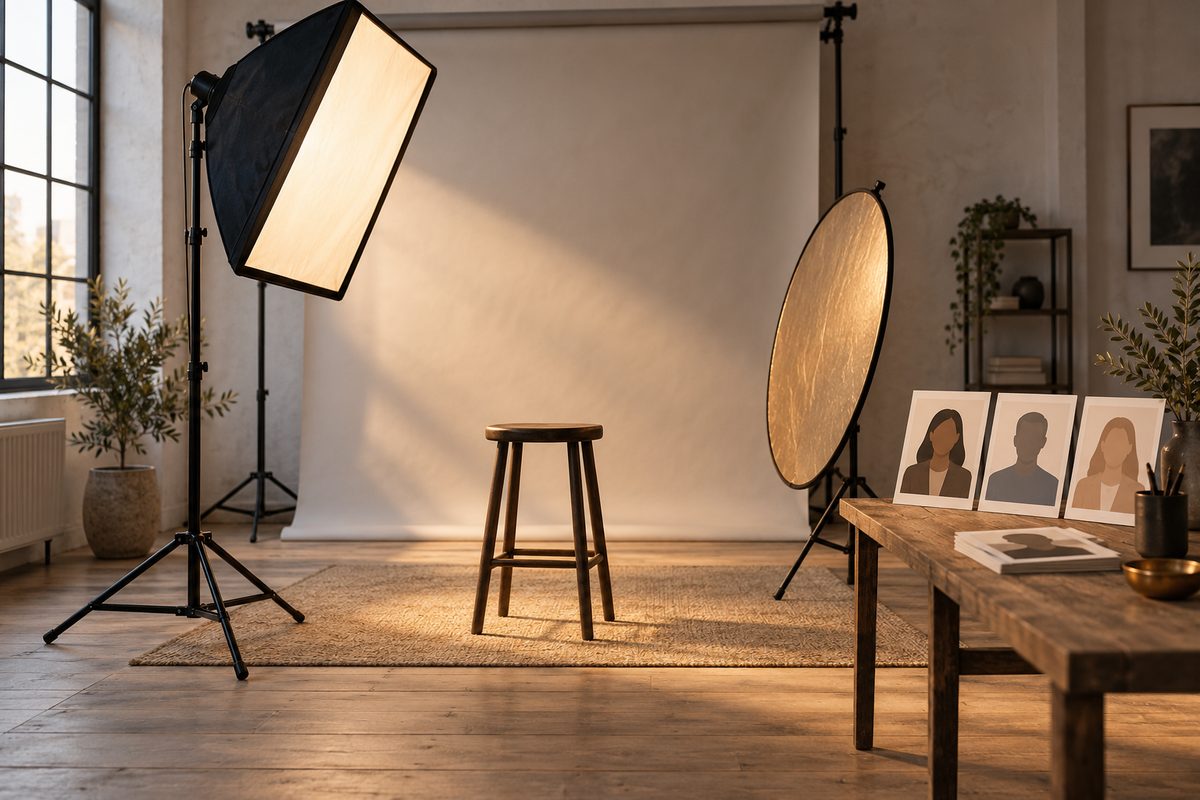
En gratis AI-headshot-generator høres enkel ut, men et brukbart jobbportrett trenger mer enn et pent ansikt. Last opp et eget PNG- eller JPG-portrett i Higgsfields Headshot Generator, velg et resultat som ligner deg, og bruk Relight og Skin Enhancer med måte. Test tilgang og vannmerke før bildet går til LinkedIn eller CV.
Gratis AI-headshots: hva må være ekte?
Et jobbportrett trenger ikke være stivt. Det bør likevel ligne på personen som faktisk skal bruke det, og gi et riktig inntrykk av uttrykk, alder, hår og ansiktsform. Bruk derfor et bilde av deg selv, eller lag en tydelig fiktiv voksen modell som ikke skal forveksles med en virkelig kandidat. Ikke last opp en kollegas eller kundes ansikt uten samtykke.
Et godt norsk eksempel er en selvstendig regnskapsfører som trenger et rolig profilbilde til LinkedIn. Målet er et lyst brystbilde med nøytral bakgrunn og naturlig hud, ikke et luksuriøst kontor som aldri finnes. Velg bildet etter hva profilen skal kommunisere: tilgjengelig, faglig og ryddig kan være mer relevant enn dramatisk studiostil.
Higgsfields Headshot Generator / AI Headshot Generator beskrives som en funksjon som gjør et selfie om til et profesjonelt portrett med studiobelysning. Den dokumenterte inputen er et PNG- eller JPG-portrett, mens maksimal lengde, filstørrelse og oppløsning ikke er oppgitt på den kontrollerte siden. Kilde.
Dette trenger du for et AI-jobbbilde
- Et eget, skarpt PNG- eller JPG-bilde der ansiktet er synlig.
- Samtykke hvis bildet viser en annen person. Bruk ikke andres ansikt som råmateriale bare fordi resultatet skal se profesjonelt ut.
- En kort brief om uttrykk, klær, bakgrunn og bruksområde: LinkedIn, CV, nettside eller intern profil.
- To eller tre kvalitetskrav, for eksempel naturlig hud, tydelige øyne og rolig bakgrunn.
- Et lite budsjett for flere forsøk. Gratis tilgang gir ikke nødvendigvis tilgang til funksjonen eller en fast daglig kvote.
Velg et bilde med ansiktet nokså rett mot kameraet, jevnt lys og lite som dekker øyne eller kinn. Det er et redaksjonelt råd for bedre kontroll, ikke et publisert teknisk krav fra Higgsfield. Hvis originalen er mørk eller uskarp, bør du vurdere et nytt bilde før du prøver flere genereringer.
Gratis AI headshot generator: steg for steg
- Avklar hvor bildet skal brukes. Skriv «LinkedIn-profil for regnskapsfører» eller «CV for juniorutvikler». Da kan du velge et uttrykk som passer rollen, og unngå at sluttbildet blir mer festportrett enn jobbportrett.
- Velg et bilde du har rett til å bruke. Bruk ditt eget portrett eller et bilde av en fiktiv modell. Ved andre personer må du ha samtykke. Ta vare på originalfilen og noter hvor den ble hentet fra.
- Kontroller filtypen. Headshot Generator dokumenterer PNG/JPG som input. Velg ett tydelig portrett og kontroller at hele ansiktet er synlig før opplasting. Higgsfield oppgir ikke en fast maksimal filstørrelse eller oppløsning på den kontrollerte siden, så følg det som faktisk vises i opplastingen.
- Åpne Headshot Generator. Følg den aktuelle arbeidsflyten i Higgsfield og last opp bildet. Ikke legg til funksjonsnavn fra en annen guide hvis kontoen din viser en annen struktur; produktet og tilgjengeligheten kan endres.
- Velg den mest troverdige varianten. Se først etter ansiktsform, øyne, hårfeste og uttrykk. Et mer polert bilde er ikke bedre hvis det slutter å ligne på personen. Lagre original og variant side om side.
- Juster lyset med Relight hvis nødvendig. Relight — image tar imot et bilde og lysinnstillinger. Dokumenterte valg omfatter Top, Front, Right, Left, Back, Bottom, manuell retning, Soft/Hard og justering av farge og lysstyrke. Kilde. Begynn med en liten endring, for eksempel Front og Soft, og sammenlign med originalen.
- Retusjer med Skin Enhancer med lavt mål. Funksjonen rekonstruerer ansiktsdetaljer, reduserer støy og justerer hudtekstur og tone. Dokumenterte valg er Soft Skin, Realistic Skin og Imperfect Skin. Kilde. Velg et uttrykk som fortsatt viser naturlige trekk; ikke bruk retusjeringen til å endre alder eller identitet.
- Kontroller resultatet i vanlig størrelse. Zoom inn for å se øyne, hår og hud, men se også bildet slik en LinkedIn-besøkende vil se det. Se etter plastaktig hud, ekstra tenner, ujevne ører eller endrede brillekanter. Sammenlign med originalen før du godkjenner.
- Last ned og merk arbeidsfilen. Bruk nedlastingsvalget som vises i kontoen. Gi filen et navn som «navn-jobbportrett-higgsfield-v02» og oppbevar originalen separat. Hvis du bruker bildet offentlig, vurder å informere om at det er AI-bearbeidet når konteksten gjør det relevant.
Lag jobbportrettet i Higgsfield →
AI jobb bilde: anbefalte innstillinger
Input: PNG eller JPG med synlig ansikt. Higgsfield har ikke dokumentert én fast maksimal oppløsning, filstørrelse eller lengde for Headshot Generator på kildesiden. Kontroller derfor den aktuelle opplastingen.
Lys: Bruk Relight — image når ansiktet er for mørkt eller lyset kommer fra feil side. Test først Front eller en annen enkel retning, Soft framfor Hard, og juster farge og lysstyrke forsiktig. Lagre originalen slik at du kan gå tilbake.
Hud: Velg Soft Skin når du bare vil dempe ujevnheter, Realistic Skin når detaljer skal bevares, eller Imperfect Skin når portrettet skal beholde tydelig tekstur. Funksjonskartet dokumenterer navnene, men ikke en universell planterskel eller fast styrke for alle kontoer.
Bakgrunn og klær: Headshot Generator-dokumentasjonen lover profesjonelt portrett og studiobelysning, men oppgir ikke en egen kontrollmeny for bestemt bakgrunn, antrekk eller sideforhold. Ikke lov en bestemt bakgrunn eller dimensjon før du ser at kontoen din tilbyr det. Bruk et nytt, passende originalbilde hvis arbeidsflyten ikke har den kontrollen du trenger.
Prompts når du heller vil lage en fiktiv headshot i AI Image
Headshot Generator tar dokumentert imot et PNG/JPG-portrett. Promptene under er derfor ikke instruksjoner om et promptfelt i den funksjonen. De passer som tekstlige startpunkter i AI Image dersom du skal lage et fiktivt, voksent portrett fra tekst, eller hvis kontoen din faktisk viser tekstinput i den valgte arbeidsflyten. AI Image lager bilder fra tekst og eventuelle visuelle referanser. Kilde.
A professional head-and-shoulders portrait of a fictional adult Norwegian accountant, calm expression, dark navy jacket over a light shirt, neutral warm-grey studio background, soft frontal light, natural skin texture, realistic editorial photography, no text, no logo.
Passer til en oppdiktet profilfigur. Bytt yrke, klær og bakgrunn, men behold «fictional adult» når personen ikke er virkelig.
A realistic headshot of a fictional adult software developer, three-quarter view, simple dark sweater, clear eyes, soft window light from the left, muted blue-grey background, natural skin texture, restrained professional portrait, no text, no logo.
Passer når du ønsker litt mer retning i lys og vinkel. Bytt lysretning hvis portrettet skal harmonere med en eksisterende profilflate.
A friendly professional portrait of a fictional adult architect, head and shoulders, light work shirt, quiet studio background with subtle paper texture, soft diffused light, honest expression, realistic details, no dramatic retouching, no text, no logo.
Passer for en profil som skal virke tilgjengelig og faglig. «No dramatic retouching» er en ønsket retning, ikke en garanti.
A natural professional headshot of a fictional adult teacher, facing the camera, simple neutral clothing, evenly lit light background, visible natural skin texture, gentle expression, clean editorial portrait, no classroom props, no text, no logo.
Passer når bakgrunnen ikke skal trekke oppmerksomhet fra ansiktet. Bytt klær og uttrykk til den faktiske rollen som skal illustreres.
Gratis AI LinkedIn-foto: vanlige feil og løsninger
Ansiktet blir for annerledes: Gå tilbake til et bedre originalbilde, velg varianten som ligner mest, og kontroller ansiktsform, hårfeste og øyne før du retusjerer. Relight endrer lys, ikke identitet; Skin Enhancer bør ikke brukes til å «reparere» et ansikt som allerede er feil.
Huden ser glatt ut som plast: Reduser styrken eller velg en mer naturlig Skin Enhancer-retning. Realistic Skin eller Imperfect Skin kan være mer passende enn å fjerne all tekstur, men tilgjengelige valg og resultat varierer.
Lyset ser kunstig ut: Bruk én enkel Relight-retning og Soft før du prøver Hard eller sterk farge. Sammenlign skygge under hake og nese med originalen.
Portrettet passer ikke rollen: Endre briefen, ikke bare bakgrunnen. Et nærbilde i dramatisk lys kan være pent, men feil for en nøktern CV. Lagre en ny variant med roligere uttrykk.
Det blir vannmerke: Higgsfield oppgir at gratis kontoer får synlig vannmerke, mens nye genereringer på betalte planer ikke får dette. Oppgradering fjerner ikke vannmerket fra et gammelt resultat; bildet må genereres på nytt. Kilde.
Gratis betyr ikke nødvendigvis gratis headshot
Hjelpesenteret beskriver gratis tilgang med få modeller og uten abonnementskreditter. Det finnes derfor ingen fast gratis kvote du bør love leseren, og Headshot Generator kan kreve en plan eller kreditter på kontoen din. Kredittprisen varierer med oppgaven og vises ved generering. Se prisguiden før du bestiller.
Prisguiden oppgir «fra ca.»-priser kontrollert per september 2026, men Higgsfields prisside er dynamisk. Et første forsøk bør derfor være en kontroll av tilgang, modell og vannmerke, ikke en bestilling av mange varianter. Husk også at en månedskvote ikke er det samme som antall godkjente portretter.
Vanlige spørsmål
Er Higgsfields headshot-generator gratis? Ikke nødvendigvis. Gratis tilgang har få modeller og ingen lovet fast daglig kvote. Sjekk om funksjonen og genereringen faktisk er åpne på kontoen din før du planlegger leveransen.
Kan jeg bruke portrettet på LinkedIn? Ja, etter at du har kontrollert at det ligner på deg, passer rollen og ikke har synlige feil. Se også guiden til AI-LinkedIn-banner hvis profilen trenger en ny bakgrunnsflate.
Kan jeg lage et portrett av en annen person? Bare når du har samtykke og lov til å bruke bildet. For en fiktiv figur bør du ikke presentere resultatet som en virkelig kandidat eller kunde.
Hva gjør jeg hvis Headshot Generator ikke gir riktig uttrykk? Bytt til et bedre inputbilde, avgrens bruksbriefen og test lys eller hud separat. AI Image kan være et alternativ for en fiktiv voksen figur, men dokumenterer ikke at den gjengir en bestemt virkelig person korrekt.
For merkevarebilder med flere personer, se Higgsfields bildegenereringsguide. For å vise et konkret produkt sammen med en modell kan produktmockup-guiden være neste steg.
Flere oppskrifter og prompts finner du i Higgsfield-oversikten.
Flere Higgsfield-guider
- AI animation Figma: lag bevegelig grafikk — Gå fra en Figma-ramme til en kort animert grafikk med Higgsfield-pluginen, SVG og AI Motion Design. Få prompts, timing og eksportkontroll.
- AI annonser feil logo: rett profilen i Higgsfield — Finn ut om feilen ligger i merkevaregrunnlaget, annonsemalen eller selve bildet. Rett kilden først, og bruk lokal redigering når bare et lite område er feil.
- AI annonser i Higgsfield: 12 prompts — AI annonser i Higgsfield: få 12 prompts for produkt, bolig og merkevare til Meta og Google, med råd om varianter, tekst og kontroll.
- AI annonser: 12 prompts til Higgsfield — Lag AI-annonser til Meta og Google med 12 kopierbare prompts. Bruk produktreferanser, Brand Kit og kontrollerte varianter i Higgsfield.
- AI annonser: samme merkevareuttrykk i Higgsfield — Lag personfrie bildeannonser med ett produktfoto og faste merkevareføringer. Slik bygger du en serie for Meta og Google og kontrollerer hver variant.
- AI annonser: test produktplassering med Higgsfield — Lag to personfrie bildeannonser med samme vare, budskap og profil. Flytt bare produktet, kontroller forskjellene og mål kampanjen utenfor Higgsfield.
Ofte stilte spørsmål
Kan jeg bruke gratis AI-headshot-generator i Higgsfield? Gratis tilgang har et mindre modellutvalg og ingen lovet fast daglig kvote. Sjekk om Headshot Generator er tilgjengelig på kontoen din, og kontroller kredittkostnad og vannmerke før generering.
Hvilket bilde bør jeg laste opp? Bruk et eget PNG- eller JPG-portrett med synlig ansikt, jevnt lys og lite som dekker øyne eller kinn. Dette er et praktisk råd; Higgsfield oppgir ikke én fast maksimal oppløsning eller filstørrelse på kildesiden.
Hva er forskjellen på Relight og Skin Enhancer? Relight endrer lysretning, farge, styrke og hardhet i bildet. Skin Enhancer rekonstruerer ansiktsdetaljer, reduserer støy og justerer hudtekstur og tone. Bruk dem som separate, forsiktige kontrollpunkter.
Hvordan unngår jeg at jobbportrettet ser falskt ut? Velg varianten som ligner mest på originalen, bruk rolig lys og begrens hudretusjering. Kontroller øyne, hårfeste, ansiktsform og hudtekstur i vanlig størrelse før publisering.
Slik vurderer vi
Vi baserer innholdet på offisielle priser, leverandørenes egne sider og uavhengige kilder, oppdatert løpende. Vi tjener provisjon på enkelte lenker, men det påvirker ikke vurderingen.