AI-LinkedIn-banner: lag profilbanner i Higgsfield
Lag et ryddig LinkedIn-banner med merkevarefarger, logo og plass til et tydelig budskap. Slik bruker du Posters, Brand Kit og Figma.
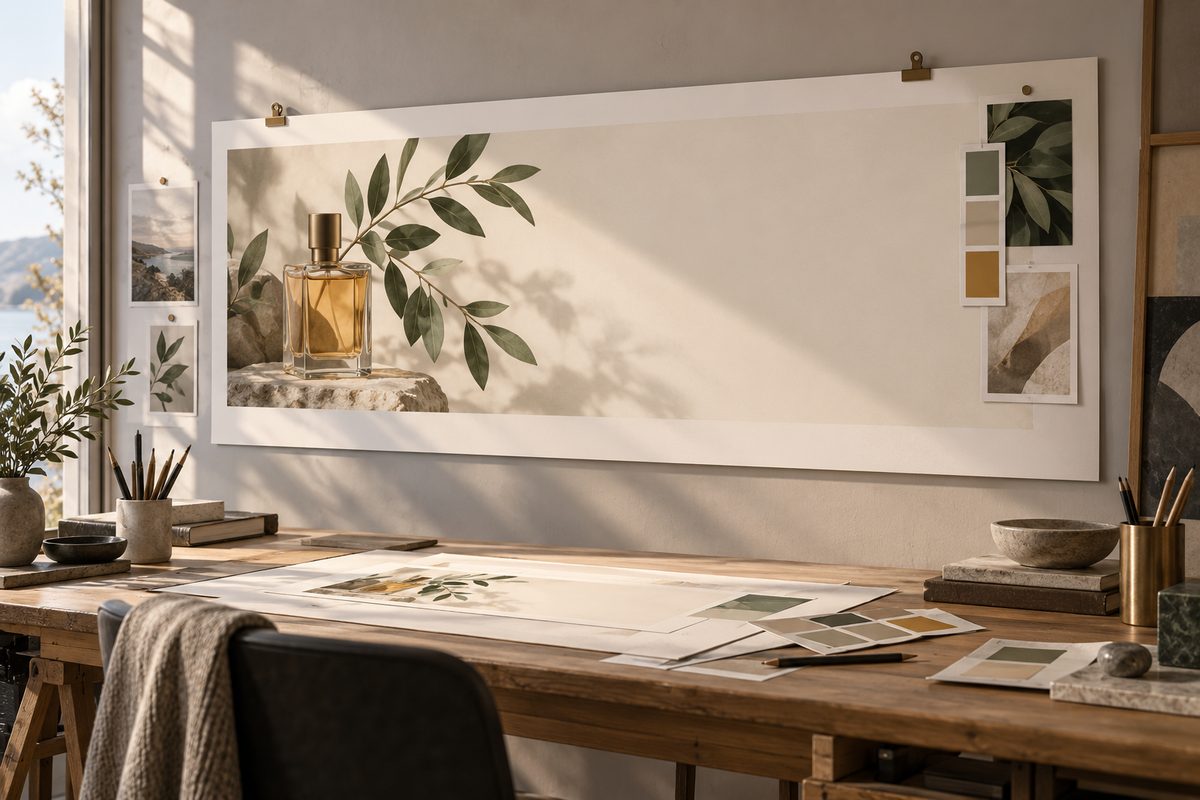
For å lage et AI-LinkedIn-banner i Higgsfield bygger du en rolig profilflate rundt ett budskap. Brand Kit samler logo, farger, skrifter og uttrykk. Marketing Studio — Posters gir et bannerutkast som kan åpnes i Layers, mens Expand image lager mer luft når komposisjonen trenger bredde. Figma-pluginen passer til siste kontroll.
AI banner for LinkedIn: start med profilens jobb
Et LinkedIn-banner skal støtte profilen, ikke konkurrere med navnet, bildet eller kontaktinformasjonen. Tenk deg en norsk rådgiver innen energieffektivisering. Et relevant banner kan vise et lyst bygg, en diskret energimåler eller en enkel arbeidsflate, sammen med en kort formulering som «PRAKTISKE ENERGIGREP». Det bør ikke prøve å fortelle hele karrieren på én flate.
For en bedrift kan målet være å gjøre tjenesten forståelig. For en personlig profil kan målet være å vise fagområde og arbeidsmåte uten å lage en annonseplakat. Skriv derfor først: «Profilen skal forbindes med …». Velg ett motiv, én tekstlinje og ett uttrykk som kan tåle at banneret vises ved siden av et profilbilde.
Marketing Studio — Posters er dokumentert for plakater og bannere som kan åpnes i Layers for endring av tekst, layout og elementer. Den dokumenterte inputen er produktreferanse og mal. Kilde. Brand Kit kan hente eller lagre logo, farger, skrifter og uttrykk fra nettadresse eller manuelle merkevareopplysninger. Det gjør funksjonen relevant når flere profilflater skal følge samme retning.
AI banner generator for LinkedIn: dette trenger du
- En profilbrief på én setning, for eksempel «viser at jeg hjelper små bedrifter med energieffektivisering».
- Logo, farger, skrifter og visuelle regler som du har tillatelse til å bruke.
- Et godkjent produkt-, arbeids- eller miljøbilde som kan fungere som referanse i Posters.
- En plan for motivets plassering og en rolig flate til tekst. Hold viktige elementer borte fra kantene i arbeidsutkastet.
- Tilgang til Higgsfield og eventuelt Figma. Funksjoner, kredittbruk og tilgjengelige valg kan variere med konto og pluginversjon.
Har du ikke et eget foto, kan du bruke en nøktern illustrert eller generert bakgrunn som idéutkast. Ikke la et slikt bilde gi inntrykk av et faktisk kontor, prosjekt eller kundearbeid hvis det ikke er det. En profilflate skal være presis om hvem du er og hva du tilbyr.
AI create LinkedIn banner: arbeidsflyt fra brief til ferdig flate
- Definer mottakeren. Skriv hvem som skal forstå budskapet på to sekunder. For rådgiveren er det kanskje gründere med høye strømkostnader. Velg én nytte, ikke fem tjenester i samme banner.
- Lag en tekstskisse. Skriv en kort linje som «ENERGI SOM KAN MÅLES». Se den sammen med profilens navn og overskrift. Hvis teksten bare gjentar overskriften, prøv en konkretisering av målgruppen eller arbeidsmåten.
- Sett opp Brand Kit. Bruk en nettadresse eller manuelle merkevareopplysninger. Kontroller at logo, farger, skrifter og uttrykk peker i samme retning. Brand Kit lager ikke en ferdig bildefil alene; det fungerer som føring i produksjonen.
- Velg en tydelig referanse. For energirådgiveren kan referansen være en bygning eller måleinstrumentet som tjenesten faktisk handler om. Skriv hvilken del som skal bevares, og hvor motivet skal stå. Unngå å blande et kontor, et kraftverk og et portrett hvis alt skal være hovedmotiv.
- Bruk Marketing Studio — Posters. Start med referansen og en passende mal i den tilgjengelige arbeidsflyten. Be om en bred og rolig profilflate med ett hovedmotiv, merkevarens fargeuttrykk og et avgrenset tekstområde. Følg kontoens faktiske visning hvis den bruker andre felt enn eksempelet.
- Rett opp i Layers. Posters-resultatet kan åpnes i Layers for endring av tekst, layout og elementer. Fjern dekor som ikke hjelper budskapet. Flytt logo og overskrift, og les den norske teksten bokstav for bokstav. Generert typografi skal ikke være eneste kontroll av navn, URL eller fagbegreper.
- Utvid bare når originalen fungerer. Expand image tar PNG/JPG og ønsket sideforhold, og fyller inn nytt innhold utenfor originalens kanter. Appen viser blant annet 21:9 og krever ingen tekstprompt. Kilde. Bruk utvidelsen til mer himmel, vegg eller rolig miljø; kontroller at nye linjer og bygninger ikke blir urealistiske.
- Flytt utkastet til Figma hvis profilen skal ferdigstilles der. Pluginen for Figma/FigJam kan bruke tekst, valgt bilde eller ramme som input og legge bilde- eller videolag på lerretet. Den dokumenterer blant annet Expand, Relight, Color Grading og Remove Background. Kilde. Samle banner, logo og typografi i samme arbeidsflate.
- Kontroller ved siden av profilbildet. Se om motivet kolliderer med profilens andre elementer. Kontroller også mobilvisning og små størrelser der du faktisk skal bruke banneret. Dette er en redaksjonell kvalitetskontroll, ikke en garanti for hvordan LinkedIn viser hver konto eller enhet.
- Eksporter fra verktøyet du bruker til slutt. Funksjonskartet oppgir ikke én felles maksimal pikselstørrelse eller universell eksportprofil for bannerarbeidet. Bruk tilgjengelig format og størrelse i arbeidsflyten, og kontroller LinkedIns aktuelle opplastingskrav før publisering. Behold en redigerbar master med logo og tekst separat.
Lag LinkedIn-banneret i Higgsfield →
Innstillinger for et ryddig LinkedIn-banner
For bedrift: Brand Kit er den naturlige starten når logo, farger, skrifter og uttrykk skal følge både banner og annet materiell. Posters passer når du vil arbeide med bannerlayout og elementer. Et produkt- eller miljøbilde kan fungere som tydelig referanse, men produktets korrekte detaljer må fortsatt kontrolleres.
For personlig profil: Velg et faglig motiv framfor et generisk kontor. En illustrasjon av en arbeidsmetode, et nøkternt verktøy eller et miljø du faktisk arbeider i gir et mer presist signal enn mange pyntedetaljer. Legg inn endelig tekst i Layers eller Figma når den skal være korrekt.
For bredde: Start med en horisontal komposisjon med luft rundt motivet. Expand image viser 21:9 som ett tilgjengelig sideforhold, men dokumentasjonen sier ikke at dette er en fast LinkedIn-profil. Kontroller derfor den faktiske forhåndsvisningen og kravene der banneret skal publiseres.
For lys og farge: Hvis pluginen eller arbeidsflyten viser Relight eller Color Grading, kan du bruke de dokumenterte funksjonene på et valgt bilde. Ikke lov deg selv identisk fargegjengivelse i alle genereringer; sammenlign mot Brand Kit og originalreferansen.
Prompts til AI banner for LinkedIn
Promptene er på engelsk fordi de kan være enklere å gjenbruke i bildearbeidsflyter som tolker engelske scene- og kamerauttrykk. Forklaringene er på norsk. Legg korrekt logo og tekst i et redigerbart lag.
Energi- og byggfag: Bruk denne når fagområdet skal være synlig uten at banneret ser ut som en energirapport.
A calm editorial banner for an energy-efficiency consultant. Show one bright Nordic building facade with a subtle energy meter detail, placed toward the right. Keep the left side quiet and uncluttered for a short professional headline. Soft daylight, restrained blue and warm neutral palette, credible business photography, no people, no logos, no readable text.
Bytt bygningen med det faktiske fagmotivet. Kontroller at du ikke viser et prosjekt eller bygg som profilen ikke har tilknytning til.
Design- eller byråprofil: Passer når du vil vise en arbeidsprosess uten å fylle flaten med oppdiktede kundelogoer.
A refined editorial workspace for a Norwegian design studio, one open sketchbook, one color swatch card and a laptop placed on the right side. Leave generous calm negative space on the left for a short profile message. Soft window light, muted charcoal, cream and one accent color, precise and understated, no brand marks, no readable text.
Bytt fargepaletten med Brand Kit. Hold deg til én eller to arbeidsrekvisitter, slik at profilens budskap ikke blir en oppramsing.
Teknologiprofil: Bruk denne til en utvikler eller rådgiver som vil signalisere systematikk, ikke science fiction.
A minimal professional technology banner showing one laptop beside a small notebook on a dark wooden desk. Place the objects on the right and keep the left side as a smooth deep-blue background for a short headline. Soft side light, realistic materials, calm Norwegian business style, no glowing code, no interface text, no logos.
Bytt laptop med utstyret du faktisk vil knytte til profilen. Fjern «glowing code» hvis fagområdet ikke handler om utvikling.
Personlig friluftsprofil: Passer når profilen handler om natur, tur eller utendørs formidling.
A wide documentary outdoor scene beside a quiet Norwegian lake, one red backpack resting on a rock toward the right, soft overcast light and subdued green and grey tones. Keep open sky and calm water on the left for a short profile message. Honest outdoor photography, no people, no trail signs, no logos, no readable text.
Bytt sekken med ditt faktiske hovedutstyr. Hvis motivet skal dokumentere et bestemt sted, kontroller geografi og detaljer før publisering.
Vanlige feil når du lager LinkedIn-banner med AI
Banneret blir en reklameplakat: Reduser antall budskap. En profilflate trenger ofte fagområde og arbeidsmåte, ikke kampanjepris, flere tjenester og en lang URL samtidig.
Motivet havner bak andre profilelementer: Flytt hovedmotivet og logoen inn mot den rolige delen av flaten. Test banneret sammen med profilbildet før du låser komposisjonen.
Logo og tekst endres: Bruk Brand Kit som merkevareføring, men behold original grafikk i Layers eller Figma. Genererte bokstaver må leses manuelt.
Utvidelsen lager en synlig skjøt: Start med et bilde som allerede har ensartet bakgrunn. Bruk Expand image på vegg, himmel eller vann med enkel struktur, og forkast varianter med gjentatte detaljer.
Profilen virker mer personlig eller mer formell enn ønsket: Endre én ting av gangen: motiv, farge eller tekst. En ny bakgrunn løser ikke nødvendigvis et uklart faglig budskap.
Pris, kreditter og begrensninger
Marketing Studio og Figma-pluginen bruker Higgsfield-kreditter, og funksjonskartet oppgir ikke én fast pris for et ferdig banner. Kredittkostnaden kan variere med oppgaven og vises ved Generate. Gratis tilgang har et mindre modellutvalg, og gratis genereringer kan ha synlig vannmerke. Et gammelt vannmerket resultat blir ikke automatisk uten vannmerke ved oppgradering; det må genereres på nytt. Les prisguiden før betaling. Tall der er merket «fra ca.» og kontrollert per september 2026.
Vanlige spørsmål
Kan jeg lage LinkedIn-banner uten firmalogo? Ja. Bruk fagområde, arbeidsmiljø eller et produkt som motiv. Legg eventuell logo til etterpå hvis den må være nøyaktig.
Hva er forskjellen på Brand Kit og Posters? Brand Kit samler merkevareopplysninger som føringer. Posters lager en plakat- eller bannerflate som kan åpnes i Layers for tekst, layout og elementer.
Kan Figma-pluginen lage selve banneret? Pluginen dokumenterer generering og redigering av bilder og video på et Figma- eller FigJam-lerret. Tilgjengelige funksjoner kan variere med pluginversjon, så kontroller den aktuelle visningen.
Er det greit å bruke et AI-generert kontor i profilen? Ja, som et illustrerende motiv, men ikke presenter det som et faktisk kontor, prosjekt eller kundearbeid hvis det ikke er det. Vær presis om hva bildet viser.
Se også arbeidsflyten for AI-YouTube-banner, guiden til profesjonelt jobbportrett og produktmockup med AI.
Flere oppskrifter og prompts finner du i Higgsfield-oversikten.
Flere Higgsfield-guider
- AI aldersprogresjon: eget bilde i Higgsfield — Se en eldre eller yngre versjon av deg selv i et eget portrett. Slik velger du kildebilde, alder og kontrollpunkter i Higgsfield.
- AI annonser feil logo: rett profilen i Higgsfield — Finn ut om feilen ligger i merkevaregrunnlaget, annonsemalen eller selve bildet. Rett kilden først, og bruk lokal redigering når bare et lite område er feil.
- AI annonser i Higgsfield: 12 prompts — AI annonser i Higgsfield: få 12 prompts for produkt, bolig og merkevare til Meta og Google, med råd om varianter, tekst og kontroll.
- AI annonser: 12 prompts til Higgsfield — Lag AI-annonser til Meta og Google med 12 kopierbare prompts. Bruk produktreferanser, Brand Kit og kontrollerte varianter i Higgsfield.
- AI avatar prompts: fiktiv figur i Higgsfield — Bruk AI avatar prompts til å lage en gjenbrukbar fiktiv eller illustrert figur i Higgsfield, med AI Image, Soul 2.0 og Moodboards.
- AI bilde av meg som viking i Higgsfield — Lag et AI-bilde av deg selv som viking med Soul ID, norske motiver og 12 engelske prompts til portrett, fjord, skip og plakat.
Ofte stilte spørsmål
Hvordan lager jeg et AI-LinkedIn-banner i Higgsfield? Skriv profilens ene budskap, samle merkevaren i Brand Kit, lag et bredt utkast i Marketing Studio — Posters, rett tekst og layout i Layers, og bruk Expand image eller Figma ved behov.
Hvilket sideforhold bør et LinkedIn-banner ha? Arbeid med en bred, horisontal flate og kontroller LinkedIns aktuelle krav før publisering. Expand image viser blant annet 21:9, men funksjonskartet dokumenterer ikke dette som en fast LinkedIn-profil.
Hvordan får jeg riktig logo og norsk tekst? Bruk Brand Kit som føring, men behold original logo og korrekt tekst i redigerbare lag i Layers eller Figma. Les generert tekst manuelt før publisering.
Kan jeg bruke et AI-generert bilde på en personlig profil? Ja, dersom bildet ikke gir et falskt inntrykk av et faktisk sted, prosjekt eller kunde. Bruk et nøkternt motiv og vær tydelig på hva bildet illustrerer.
Slik vurderer vi
Vi baserer innholdet på offisielle priser, leverandørenes egne sider og uavhengige kilder, oppdatert løpende. Vi tjener provisjon på enkelte lenker, men det påvirker ikke vurderingen.