Produktmockup med AI: vis emballasjen i Higgsfield
Vis en etikett eller emballasje i en realistisk scene. Bruk Mockup Studio i Photoshop, og hold originaldesign og produktkontroll separat.
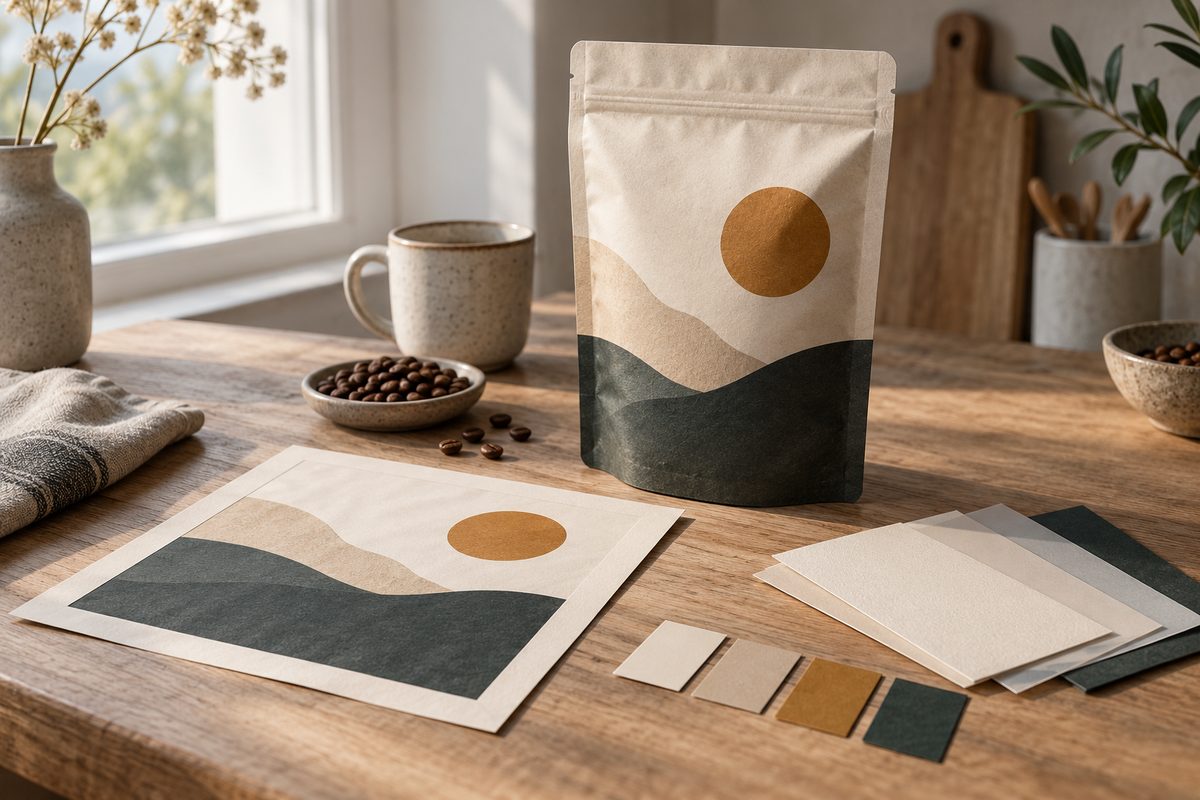
For å lage en produktmockup med AI i Higgsfield starter du med en ren designfil eller et produktbilde. Mockup Studio plasserer designet i en realistisk scene, Photoshop-pluginen gir redigerbare lag, og Recraft Utility kan hjelpe med enkle komposisjoner. Behold originalen: en mockup er en presentasjon, ikke en trykkontroll.
AI logo mockup: vis designet uten å miste kontrollen
Tenk deg et lite kaffebrenneri på Lillehammer som har godkjent en mørkegrønn etikett med et enkelt fjellmotiv. Kunden vil se etiketten på en stående kaffepose på en lys kjøkkenbenk. Spørsmålet er om logoen, kontrasten og komposisjonen fungerer på emballasjen. Det er en tydeligere oppgave enn «lag en kul mockup».
Skill mellom tre ting: original designfil, presentasjonsmockup og faktisk produkt. Mockupen kan hjelpe kunden å vurdere uttrykk, størrelse og stemning. Den kan ikke alene bekrefte posens volum, materialets glans, trykkfarge på papir, strekkodens lesbarhet eller hvordan etiketten sitter på ekte folder.
Mockup Studio er dokumentert for å plassere et flatt design eller produktbilde i realistiske omgivelser, blant annet på emballasje, enheter, kort og scener. Funksjonen er dokumentert i Higgsfields Photoshop-plugin og omtalt for Figma i changelog. Maksimal oppløsning og referanseantall er ikke bekreftet. Kilde. Kilde. Photoshop-pluginen krever Photoshop 2024 eller nyere og internett, og kan gi bilder og redigerbare lag i dokumentet.
Lage mockup: dette trenger du før du begynner
- En godkjent, flat designfil med logo, tekst og farger. Oppbevar originalen urørt.
- En kort beskrivelse av emballasjen: pose, eske, etikett, kort eller annet format, og hvilken side som skal være synlig.
- Et tydelig mål for bildet: kundeinnsalg, intern vurdering, nettbutikk eller idépresentasjon.
- Photoshop 2024 eller nyere og internett hvis du følger Photoshop-arbeidsflyten.
- Et lite kredittbudsjett for utkast og en sjekkliste for produktdetaljer som ikke må endres.
Bruk et eget produktfoto som referanse hvis varen allerede finnes. Har du bare et flatt design, bør du formulere mockupen som visualisering og ikke som et nøyaktig produktfoto. For en logo eller etikett som må leses, er det tryggere å beholde originalgrafikken i et redigerbart lag enn å håpe at en ny generering gjengir alle bokstaver.
Produktmockup med AI: ni steg fra design til scene
- Definer spørsmålet mockupen skal svare på. For kaffeposen er spørsmålet: «Er etiketten tydelig på en oppreist pose i et lyst kjøkkenmiljø?» Skriv ned hva som skal vurderes, og hva som ikke skal avgjøres av bildet.
- Rydd designfilen. Fjern hjelpelinjer, markører og tilfeldige bakgrunnselementer. Behold logo, tekst, farger og fjellmotiv i originalen. Lag en arbeidskopi med tydelig versjonsnavn.
- Installer og åpne Photoshop-pluginen. Følg Higgsfields aktuelle installasjonsveiledning for Photoshop 2024+ og internett. Kontroller at Mockup Studio finnes i pluginversjonen din før du bruker kreditter.
- Velg emballasje og vinkel. Start med en rolig, lett skrå eller frontal vinkel der mesteparten av etiketten er synlig. En kraftig vridning kan gjøre det vanskelig å kontrollere både tekst og proporsjoner.
- Gi Mockup Studio riktig input. Funksjonen er dokumentert for flatt design eller produktbilde. Bruk arbeidskopien, ikke originalen, og kontroller at riktig fil ligger til grunn. Følg feltene som vises i din pluginversjon; kildene dokumenterer ikke alle knappe- og menynavn.
- Beskriv miljøet kort. Be om én pose, en lys benk, rolig sidelys og en enkel bakgrunn. Én scene er nok til første utkast. Mange rekvisitter gjør det vanskeligere å se om emballasjen faktisk fungerer.
- Kontroller etiketten før stemningen. Les produktnavn, smak, størrelse og eventuell URL. Sammenlign fjellmotiv, logoform og plassering mot originalfilen. Hvis teksten eller logoen er feil, forkast eller reparer i et redigerbart lag før du vurderer skygger og rekvisitter.
- Sjekk form, perspektiv og kontakt. Se på posens høyde, bredde, bunn og hvordan etiketten følger overflaten. Kontroller at den står på benken og har en troverdig skygge. Sammenlign mot et faktisk produktfoto eller måleskisse der produktet allerede finnes.
- Lag en kontrollert variant. Endre bare én faktor, for eksempel bakgrunn eller lysretning. Ta vare på den første versjonen. Hvis du endrer scene, vinkel, farge og etikett samtidig, vet du ikke hva som løste eller skapte feilen.
Lag produktmockupen i Higgsfield →
Mockup med AI: anbefalte innstillinger og verktøyvalg
Mockup Studio: Velg dette når målet er å plassere et flatt design eller produktbilde i en realistisk emballasje-, enhets- eller scenesammenheng. Funksjonskartet oppgir ikke fast maksimal oppløsning eller referanseantall. Planlegg derfor kontroll av filen etterpå.
Photoshop-plugin: Bruk Photoshop 2024+ og internett. Pluginen kan generere og redigere bilder direkte i Photoshop, med blant annet mockups og lagdeling. Verktøyutvalget kan variere med pluginversjon. Kilde. Hold originaldesign og generert scene i separate lag eller dokumenter.
Recraft Utility: Bruk dette som et alternativ når du trenger en enkel, kontrollert komposisjon fra tekst, referansebilder eller fargevalg. Funksjonen har Standard/Pro og kan gi raster eller støttet vektorgrafikk. Den er ikke en dokumentert erstatning for fysisk prøve eller trykkontroll. Kilde.
Format: Start med en ren rasterfil eller designfil som arbeidsflyten støtter. Mockup Studio-dokumentasjonen oppgir bilde som output, mens Photoshop-pluginen kan gi bilder og redigerbare lag. Den oppgir ikke én universell eksportprofil. Bruk derfor formatet som vises i kontoen og ferdigstill masterfilen i Photoshop før levering.
Prompts for produktmockup med AI
Promptene under er norske og fungerer som scenebrief. Bruk dem bare i en arbeidsflyt som faktisk tar imot tekst. Produktnavn og logo bør komme fra originalfilen eller et redigerbart lag, ikke fra tilfeldig generert tekst.
Kaffepose på kjøkkenbenk: Passer for en første presentasjon av en etikett.
Én oppreist mørkegrønn kaffepose på en lys eikebenk i et rolig nordisk kjøkken. Etiketten vender mot kameraet og er nesten helt synlig. Mykt sidelys fra venstre, naturlig skygge under posen, dempet beige bakgrunn og få rekvisitter. Realistisk produktpresentasjon. Behold posens proporsjoner og la originaletiketten brukes som designreferanse. Ingen ekstra logoer og ingen ny lesbar tekst.
Bytt pose, underlag og lys til produktets faktiske miljø. Kontroller at etiketten fortsatt er den godkjente originalen.
Kosmetikkeske på baderom: Passer til emballasje som skal virke ren og faglig.
Én hvit kosmetikkeske stående på en lys steinplate. Fronten vender mot kameraet med god plass til å kontrollere etikettens plassering. Mykt diffust dagslys, rolig varmgrå bakgrunn, én liten grønn kvist langt bak i scenen og naturlig kontaktsskygge. Ryddig nordisk produktfoto. Ikke legg til ny tekst, logo eller produktpåstand.
Bytt rekvisitten med noe som faktisk passer merkevaren. Fjern kvisten hvis den gjør scenen mer pyntet enn produktet tåler.
Etikett på glassflaske: Passer når du må vise krumming og materiale.
Én ravfarget glassflaske på et enkelt bord, sett i trekvart vinkel slik at etiketten er tydelig synlig. Mykt sidelys, kontrollert refleks i glasset, rolig mørk beige bakgrunn og en tydelig skygge mot bordet. Realistisk emballasjemockup med nøktern kommersiell stil. Behold flaskens form og bruk originaletiketten som referanse. Ingen ekstra tekst.
Bytt glassfarge og bakgrunn etter produktets faktiske uttrykk. Se spesielt etter at etiketten ikke bøyes eller mister bokstaver i refleksene.
Eske i gave- eller nettbutikkmiljø: Passer til en rolig presentasjon av en ny innpakning.
Én flat gaveeske med et godkjent grafisk design på et lyst bord. Esken ligger lett på skrå, men hele lokket er synlig. Mykt vinduslys, enkel papirtekstur i bakgrunnen, én rolig skygge og ingen andre produkter. Realistisk presentasjonsbilde med fokus på størrelse, farge og plassering av designet. Ikke generer ny logo eller lesbar tekst.
Bytt vinkel hvis designet skal leses helt frontalt. En mockup som viser stemning, men skjuler halvparten av designet, svarer ikke på riktig spørsmål.
Vanlige feil når du skal lage mockup
AI-en skriver om logoen: Bruk originalfilen, legg grafikken på i redigerbare lag og sammenlign bokstavene mot designet. Ikke godkjenn en vakker scene med feil produktnavn.
Emballasjen får feil proporsjoner: Bruk et faktisk produktfoto eller målskisse som kontroll. Mockup Studio dokumenterer realistisk plassering, men ikke at mål og volum blir korrekte i alle varianter.
Etiketten flyter over kanten: Velg en roligere vinkel og større synlig flate. Begrens sceneinstruksjonen, og test samme design med én ny variabel.
Produktet ser ut som et annet materiale: Beskriv matt papir, blank plast eller glass dersom det er relevant, og kontroller refleksene. En generert visualisering er fortsatt ikke en farge- eller materialprøve.
Scenen stjeler oppmerksomheten: Fjern rekvisitter og reduser kontrasten i bakgrunnen. Målet er å vise designet, ikke å vinne en konkurranse i interiørdetaljer.
Du leverer bare en flat bildefil: Behold Photoshop-dokumentet eller originaldesignet separat hvis kunden trenger endringer. Pluginen kan gi redigerbare lag, men nøyaktig lagstruktur og verktøyutvalg kan variere med pluginversjonen.
Pris, kreditter og vannmerke
Mockup Studio og Photoshop-pluginen bruker Higgsfield-kreditter, og funksjonskartet oppgir ingen fast sats for en ferdig mockup. Recraft Utility har dokumenterte eksempelpriser på 1,25 kreditter for Standard, 2,5 for Standard Vector, 8 for Pro og 10 for Pro Vector i en offisiell oversikt; kontroller alltid Generate og den aktuelle kontoen. Se prisguiden for planene. Prisene der er «fra ca.» og kontrollert per september 2026.
Gratis tilgang kan ha et mindre modellutvalg, og gratis genereringer kan få synlig vannmerke. Higgsfield oppgir at et gammelt resultat må genereres på nytt etter oppgradering hvis vannmerket skal bort. Legg inn rom for flere utkast i budsjettet; den første scenen er sjelden den eneste du bør kontrollere.
Vanlige spørsmål
Trenger jeg Photoshop for Mockup Studio? Den dokumenterte arbeidsflyten ligger i Higgsfields Photoshop-plugin og krever Photoshop 2024 eller nyere samt internett. Mockup Studio er også omtalt for Figma i changelog, men arbeidsflyten og tilgjengeligheten kan variere.
Kan AI lage en ferdig trykkfil? Ikke legg det til grunn. Bruk mockupen til presentasjon, og kontroller originaldesign, farge, mål, strekkode og trykk separat.
Kan jeg lage en AI-logo-mockup? Ja, bruk en flat logo- eller designfil som input til en dokumentert mockup-arbeidsflyt. Hold original logo og korrekt tekst separat fra generert bakgrunn og scene.
Hva er forskjellen på Mockup Studio og Recraft Utility? Mockup Studio plasserer et design eller produktbilde i realistiske omgivelser. Recraft Utility er dokumentert for enkle, kontrollerte komposisjoner og støttet raster- eller vektorgrafikk. Velg ut fra om du trenger plassering eller en ny komposisjon.
Se også AI-YouTube-banner og AI-LinkedIn-banner for brede flater, eller guiden til Higgsfield-bilder før du velger modell og referanser.
Flere oppskrifter og prompts finner du i Higgsfield-oversikten.
Flere Higgsfield-guider
- AI aldersprogresjon: eget bilde i Higgsfield — Se en eldre eller yngre versjon av deg selv i et eget portrett. Slik velger du kildebilde, alder og kontrollpunkter i Higgsfield.
- AI annonser feil logo: rett profilen i Higgsfield — Finn ut om feilen ligger i merkevaregrunnlaget, annonsemalen eller selve bildet. Rett kilden først, og bruk lokal redigering når bare et lite område er feil.
- AI annonser i Higgsfield: 12 prompts — AI annonser i Higgsfield: få 12 prompts for produkt, bolig og merkevare til Meta og Google, med råd om varianter, tekst og kontroll.
- AI annonser: 12 prompts til Higgsfield — Lag AI-annonser til Meta og Google med 12 kopierbare prompts. Bruk produktreferanser, Brand Kit og kontrollerte varianter i Higgsfield.
- AI avatar prompts: fiktiv figur i Higgsfield — Bruk AI avatar prompts til å lage en gjenbrukbar fiktiv eller illustrert figur i Higgsfield, med AI Image, Soul 2.0 og Moodboards.
- AI bilde av meg som viking i Higgsfield — Lag et AI-bilde av deg selv som viking med Soul ID, norske motiver og 12 engelske prompts til portrett, fjord, skip og plakat.
Ofte stilte spørsmål
Hvordan lager jeg en produktmockup med AI i Higgsfield? Start med en ren flat designfil eller et produktbilde, bruk Mockup Studio i Photoshop-pluginen, velg én rolig scene og kontroller etikett, form og perspektiv mot originalen.
Kan Mockup Studio garantere riktig logo og tekst? Nei. Behold originalgrafikken i et redigerbart lag eller legg den på etterpå, og les produktnavn og andre kritiske detaljer manuelt før du viser mockupen.
Hva krever Higgsfields Photoshop-plugin? Funksjonskartet oppgir Photoshop 2024 eller nyere og internett. Pluginen bruker Higgsfield-kreditter, og verktøyutvalget kan variere med pluginversjon. Kilde
Er en AI-mockup det samme som et produktfoto? Nei. Mockupen er en visualisering av designet i en scene. Kontroller ekte mål, materiale, farger, trykk og produktfunksjon separat før kommersiell bruk.
Slik vurderer vi
Vi baserer innholdet på offisielle priser, leverandørenes egne sider og uavhengige kilder, oppdatert løpende. Vi tjener provisjon på enkelte lenker, men det påvirker ikke vurderingen.