Fjerne logo fra video med AI slik gjør du det i Higgsfield
Fjern en logo, tekst eller et objekt fra en video i Higgsfield. Se riktig verktøy, testmetode, prompts, begrensninger og vanlige feil.
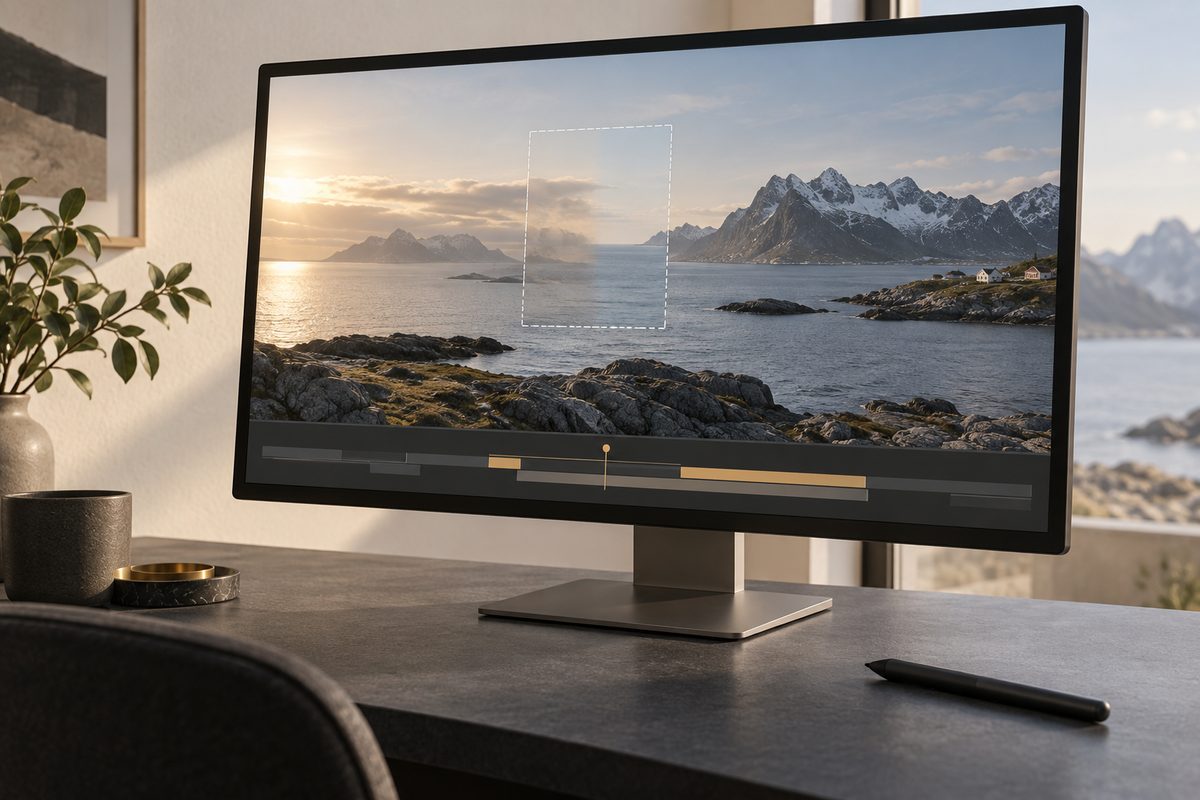
For å fjerne en logo fra video bør du først avgjøre om merket er et objekt eller innbrent tekst. Higgsfield har Remove Object from Video / AI Video Object Remover for logoer, personer, kabler og rekvisitter, og Remove Text from Video / AI Video Text Remover for tekst, undertekster og overlegg. Bruk verktøyene på materiale du eier eller har tillatelse til å redigere.
Dette trenger du før du fjerner logo fra video
- Originalfilen eller en versjon med så lite ekstra komprimering som mulig.
- Rett til å redigere og publisere videoen. Å fjerne en annens logo eller vannmerke kan skjule eierskap og bryte vilkår.
- En oversikt over hvor logoen ligger, om den beveger seg og hva som ligger bak den.
- Et kort testutdrag når logoen står over komplisert bevegelse, hår, hender, vann eller mønstre.
- En plan for å kontrollere resultatet bilde for bilde før du bruker den i en kampanje.
Fjerne tekst fra video eller fjerne objekt?
Velg Remove Object from Video når merket oppfører seg som en gjenstand i scenen, for eksempel en fast logo på en skjerm, en kabel eller en person i bakgrunnen. Velg Remove Text from Video når oppgaven er innbrente undertekster, tekstlinjer eller et grafisk tekstoverlegg. De offisielle sidene beskriver generativ utfylling av området som fjernes, men dokumenterer ikke at alle bakgrunner blir perfekte.
Remove Object-landingssiden omtaler børste, automatisk gjenkjenning, batch og opptil 4K. Den kontrollerte funksjonskartleggingen fant ikke en entydig funksjonsspesifikk motor eller bekreftet alle disse valgene i appen. Bruk derfor bare de feltene og grensene kontoen faktisk viser. Kilde
Steg for steg: fjerne logo fra video med AI
- Avklar bruken. Sjekk at du har lov til å endre videoen. Hvis logoen er din egen og videoen skal oppdateres, er målet ofte å lage en ren versjon. Hvis merket tilhører noen andre, bør du skaffe en autorisert original uten logo i stedet for å dekke over eierskap.
- Finn logoens oppførsel. Spill gjennom hele klippet og noter om logoen er fast i bildeflaten, følger et objekt eller endrer størrelse. Noter også hva som ligger bak: vegg, ansikt, produkt, vann eller tekstur. Dette avgjør hvor vanskelig utfyllingen blir.
- Lag en kort testfil. Velg noen sekunder som inneholder den vanskeligste delen av logoens bevegelse. En kort test gjør det enklere å vurdere sporing, bakgrunn og kredittbruk før du behandler hele filmen. Dette er en produksjonsmetode, ikke en påstått knapp i Higgsfield.
- Åpne riktig remover. Bruk Remove Object from Video / AI Video Object Remover for selve logoobjektet. Bruk Remove Text from Video / AI Video Text Remover når merket er innbrent tekst eller undertekst. Hjelpesidene bruker disse navnene; andre menyer kan variere.
- Last opp videoen. Bruk testfilen først, og følg format- og størrelsesfeltene som vises i kontoen. Det er ikke dokumentert en universell filgrense for begge funksjonene, så ikke lov en bestemt lengde eller oppløsning før den aktuelle siden viser det.
- Marker eller beskriv området. Funksjonskartet dokumenterer video og valgt område eller instruksjon som input. Marker logoen så presist som mulig, eller beskriv hva som skal bort og hva som skal bevares. Unngå å inkludere store deler av produktet eller skyggen rundt merket.
- Generer testresultatet. Se etter om bakgrunnen fylles naturlig, og om logoen dukker opp igjen når kameraet eller objektet flytter seg. Sammenlign med originalen. Et tomt felt kan være verre enn en liten rest hvis videoen skal brukes kommersielt.
- Velg neste tiltak. Hvis tekstfjerningen gir et renere resultat enn objektfjerningen, fortsett med tekstsporet. Hvis bakgrunnen er for kompleks, prøv et kortere parti, en bedre originalfil eller et nytt utsnitt. Ikke stable flere generative steg uten å lagre hver versjon.
- Kontroller hele eksporten. Se gjennom begynnelse, midtpunkt og slutt, også i sakte avspilling. Kontroller kanter, refleksjoner, skygger, ansikter, hender og produkttekst. Last ned i eksportvalget som vises, og oppbevar originalen urørt.
- Dokumenter endringen. Noter hva som er fjernet, hvorfor du hadde rett til å gjøre det og hvilken versjon som ble godkjent. Merk AI-redigeringen når kunde, kanal eller interne rutiner krever det. Ikke presenter generativ utfylling som et originalopptak.
Fjern logo eller tekst i Higgsfield →
Anbefalte innstillinger for AI logo video remover
- Modell: Ingen egen funksjonsspesifikk modell er bekreftet for Remove Object from Video. Remove Text from Video viser Kling 3.0 Omni Edit i den kontrollerte modellisten, men tilgjengelige valg kan variere med arbeidsflyten.
- Lengde: Det er ikke bekreftet en universell maksimal lengde for remover-funksjonene. Begynn med et kort testutdrag og sjekk grensen i den aktuelle kontoen.
- Format: Behold originalt sideforhold i testen hvis motivet ligger nær kanten. Endre ikke format samtidig som logoen fjernes; da blir det vanskelig å finne årsaken til feil.
- Kamerabevegelse: Ingen kamerabevegelse skal legges til. Dette er en redigeringsoppgave, og målet er at den eksisterende bevegelsen skal fortsette naturlig etter utfyllingen.
- Oppløsning: Remove Object-landingssiden omtaler opptil 4K, men kartleggingen bekrefter ikke dette som en felles, funksjonsspesifikk grense. Velg bare oppløsning som faktisk er tilgjengelig.
Remove Text from Video-siden beskriver fjerning av innbrent tekst, undertekster, logoer og overlegg. Den kontrollerte dokumentasjonen er delvis basert på landingssiden, så brede løfter om automatisering bør testes med ditt materiale. Kilde
Prompt-eksempler når du skal fjerne objekt fra video
Promptene er på engelsk fordi korte instruksjoner ofte gir et tydelig avgrenset mål i videoredigering. Bruk dem som tekstlig støtte der funksjonen tilbyr instruksjon, og marker området dersom kontoen ber om det.
Fast logo på vegg: Passer når bakgrunnen er enkel. Bytt plassering og bakgrunnstype.
Remove the small black logo in the upper-right corner of the video. Reconstruct the plain painted wall behind it. Preserve the camera movement, lighting, shadows and every other object. Do not crop or change the aspect ratio.
Logo på produktflate: Bruk med forsiktighet, fordi tekstur og refleksjoner kan bli endret. Kontroller produktet mot originalen.
Remove the selected white brand mark from the front of the product. Preserve the original material, reflections, edges, colour and shape. Fill the area with the surrounding product surface and keep the existing camera motion unchanged.
Innbrent tekst: Passer til tekstsporet når en tekstlinje ligger over en rolig bakgrunn.
Remove the burned-in subtitle line at the bottom of the video. Reconstruct the background naturally, preserve the subject, hands and lighting, keep the original framing and do not add new text.
Remove only the selected overlay logo throughout the clip. Track its position as the camera moves, preserve the background texture and shadows, and keep all product details outside the selected area unchanged.
Vanlige feil når du vil fjerne logo fra video
- Logoen kommer tilbake: Området er i bevegelse, eller markeringen dekker ikke hele banen. Test den delen der logoen flytter seg mest, og kontroller flere bilder etter hverandre.
- Bakgrunnen flimrer: Utfyllingen må gjentas for hvert bilde og får ulik tekstur. Prøv et kortere utsnitt eller en roligere scene. Et stabilt originalklipp er ofte bedre enn en tung reparasjon.
- Produktet blir deformert: Markeringen er for stor eller logoen ligger på produktets kant. Marker snevrere, bevar produktformen eksplisitt og sammenlign med produktreferansen.
- Ansikt eller hånd blir endret: Logoen overlapper et bevegelig motiv. Ikke godkjenn videoen uten å se gjennom hele sekvensen. Vurder et nytt opptak eller et annet utsnitt hvis ansiktet er viktig.
- Teksten forsvinner, men skyggen står igjen: En logo består ofte av mer enn bokstavene. Bevar eller fjern skyggen som del av samme område, og kontroller at du ikke lager en ny flekk.
- Vannmerket blir fjernet fra andres materiale: Ikke bruk verktøyet til å skjule eierskap eller omgå en lisens. Skaff en autorisert fil, eller bruk materialet med synlig kreditering.
- Resultatet blir vannmerket: Generering på gratiskonto får synlig Higgsfield-vannmerke. Betalt oppgradering fjerner ikke et merke fra eksisterende utdata; filen må genereres på nytt. Kilde
Video to Video AI: når passer det?
Video to Video AI er en samleside for blant annet stilendring, objekt- og personbytte, bakgrunnsbytte, videreføring og forbedring. Den er ikke verifisert som én separat motor med én felles grense. Bruk den som inngang til en bredere stilendring bare når logoen ikke kan fjernes ryddig med de mer avgrensede remover-verktøyene. Kilde
Hvis målet bare er å rydde bort et lite merke, er en hel stilendring unødvendig risiko: ansikt, produkt, farger eller bevegelse kan endres samtidig. Lagre alltid originalen og vurder om det er bedre å klippe bort området, legge over egen grafikk eller bruke et nytt opptak.
Pris og kreditter
Remove Object from Video og Remove Text from Video bruker Higgsfield-kreditter, men eksakt sats og minste plan er ikke særskilt bekreftet. Prisen avhenger av oppsettet og vises ved generering. En prisoversikt kontrollert per september 2026 oppgir fra ca. 19 USD per måned for Starter, fra ca. 59 USD for Plus og fra ca. 129 USD for Ultra ved månedsbetaling. Beløpene er i USD og kan endres. Se prisguiden.
Sett av kreditter til testutdrag og nye forsøk. Ubrukte abonnementskreditter overføres ikke til neste periode på vanlige individuelle planer, og gratis tilgang har begrenset tilgang uten en generell daglig kvote. Ikke behandle «opptil 4K» på en landingsside som et løfte om at samme oppløsning er tilgjengelig i gratisplanen.
Sjekk videoverktøyene i Higgsfield →
Vanlige spørsmål om å fjerne logo fra video
Kan Higgsfield fjerne en logo fra hele videoen? Remove Object from Video markedsføres for logoer og sporing, men resultatet avhenger av bakgrunn, bevegelse og markering. Test den vanskeligste delen før full lengde.
Hva er forskjellen på å fjerne tekst og objekt? Bruk Remove Text from Video for innbrent tekst, undertekster og overlegg. Bruk Remove Object from Video for en logo eller annen gjenstand som skal rekonstrueres bort.
Kan jeg fjerne vannmerket fra en annens video? Ikke uten rettighetshaverens tillatelse. Vannmerket kan være en del av lisensen eller eierskapsinformasjonen.
Er fjerning uten tap av kvalitet garantert? Nei. Landingssiden omtaler opptil 4K, men det er ikke bekreftet som en felles grense for alle oppsett. Kontroller eksporten og den generative utfyllingen.
Les også Higgsfield-oversikten, kom-i-gang-guiden og videoeffekter. Relaterte artikler er AI-stemme til video, AI-unboxingvideo, AI-avatar med produkt, AI-modell med klær og AI-video til Instagram Story.
Flere Higgsfield-guider
- 3D animasjon AI i Higgsfield: bygg en scene — Bygg en redigerbar 3D-scene i Higgsfield, flytt objekter, sett lys og kamerabane, og gjør scenen klar for animasjon eller MP4.
- 3D animasjon AI: bygg en redigerbar scene — Lag en redigerbar 3D-animasjon av et produkt i Higgsfield. Bruk 3D Jutsu, Scene Editor og Blender med kontroll på kamera, lys og eksport.
- 3D animasjon kamerafeil: rett banen i Higgsfield — Går kameraet gjennom produktet, eller forsvinner varen ut av bildet? Finn årsaken i scenen og rett én variabel om gangen.
- 3D animasjon: tre lysoppsett med Higgsfield — Sammenlign dagslys, punktlys og spotlys på samme produktkonsept. Ti prompts holder kamera, form og materialer under kontroll.
- 3D produktanimasjon i flere formater med Higgsfield — Bygg produktet én gang, og tilpass kameraet til stående og liggende leveranser. Her er arbeidsflyten fra enkel 3D-scene til to ferdige klipp.
- AI animation Figma: lag bevegelig grafikk — AI animation Figma i Higgsfield: gå fra en ferdig designramme til SVG, bevegelsesgrafikk og en kort video med kontrollert timing.
Ofte stilte spørsmål
Kan Higgsfield fjerne en logo fra hele videoen? Remove Object from Video markedsføres for logoer og sporing, men resultatet avhenger av bakgrunn, bevegelse og markering. Test den vanskeligste delen før full lengde.
Hva er forskjellen på Remove Object og Remove Text? Remove Text from Video er dokumentert for innbrent tekst, undertekster og overlegg. Remove Object from Video er dokumentert for logoer og andre gjenstander som skal rekonstrueres bort.
Kan jeg fjerne vannmerket fra en annens video? Ikke uten rettighetshaverens tillatelse. Vannmerket kan være en del av lisensen eller eierskapsinformasjonen. Skaff en autorisert fil eller behold krediteringen.
Er fjerningen tapsfri? Nei, det er ikke garantert. Landingssiden omtaler opptil 4K, men det er ikke bekreftet som en felles grense for alle oppsett. Kontroller eksporten og utfyllingen.
Slik vurderer vi
Vi baserer innholdet på offisielle priser, leverandørenes egne sider og uavhengige kilder, oppdatert løpende. Vi tjener provisjon på enkelte lenker, men det påvirker ikke vurderingen.