Fjerne bakgrunn i InDesign med Higgsfield
Higgsfield lager en transparent PNG du kan ta videre til InDesign eller Paint. Slik frilager du bildet og gjør en enkel preflight før eksport.
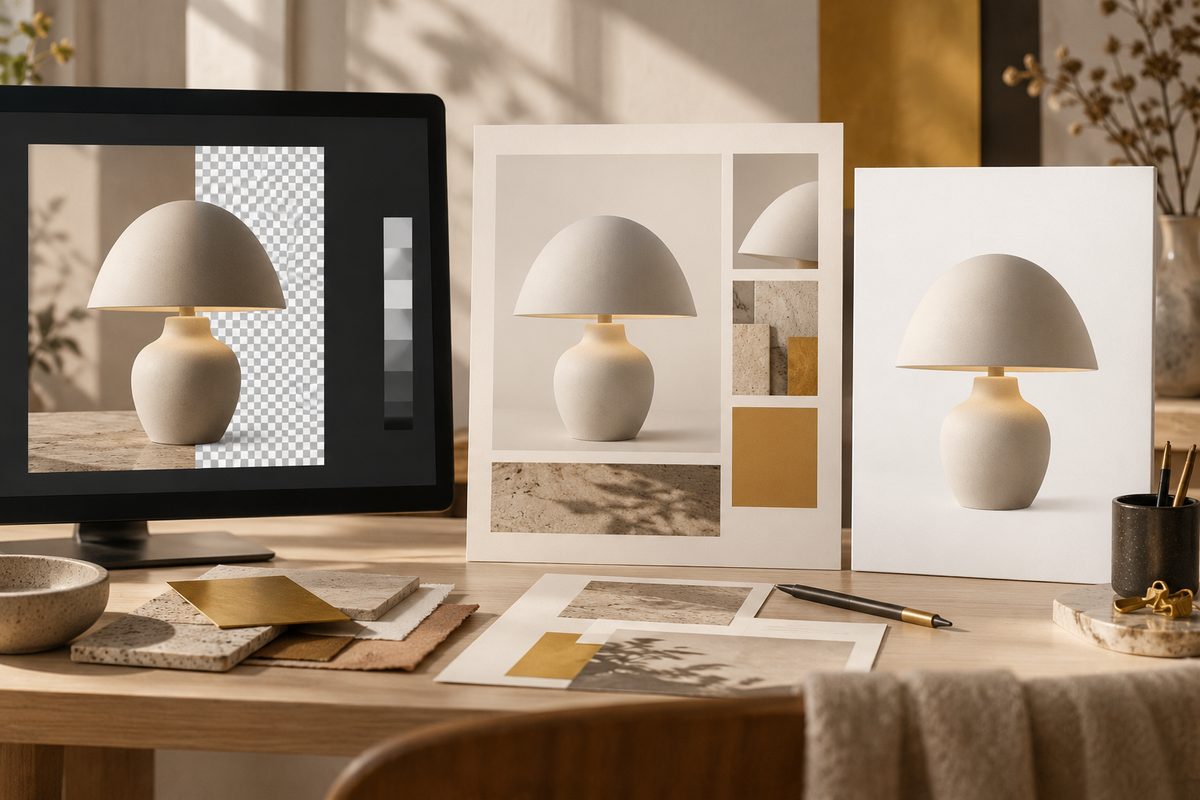
Du fjerner ikke bakgrunnen via en dokumentert Higgsfield-plugin i InDesign eller Paint. Arbeidsflyten er enklere: bruk Higgsfields Background Remover til å lage en PNG med gjennomsiktig bakgrunn, kontroller kanten i Layers og plasser den ferdige filen i programmet du bruker videre. Det gjør eksporten tydelig og reduserer risikoen for en hvit eller svart firkant rundt motivet.
Dette trenger du
- Originalbildet i PNG- eller JPG-format.
- En Higgsfield-konto og nettleser.
- En konkret målflate: en InDesign-side, en Paint-fil eller en annen layout.
- Et sted å lagre både original, transparent PNG og eventuell Layers-versjon.
Higgsfield-dokumentasjonen bekrefter bildeverktøyet, ikke en InDesign- eller Paint-integrasjon. Derfor bør du tenke på Background Remover som et eksportsteg mellom bildearkivet og designprogrammet. Se Higgsfield-oversikten hvis du vil forstå hvilke bilde- og redigeringsverktøy som hører sammen.
Kort svar: slik blir bildet klart for InDesign
Last opp en PNG eller JPG til Higgsfields Background Remover. Behandle bildet, kontroller at motivet er isolert og at resultatet er en PNG med gjennomsiktig bakgrunn. Bruk Layers hvis kanten trenger oppretting. Last ned filen, plasser den i InDesign og vurder den på den faktiske bakgrunnen. For Paint gjør du samme kontroll, men sjekker også hvordan den konkrete Paint-versjonen håndterer transparens.
Steg for steg fra original til ferdig fil
- Definer hva som skal være igjen. Et produktbilde kan trenge hele produktet, inkludert håndtak, føtter og små åpninger. Et portrett kan trenge hår og skuldre, men ikke nødvendigvis skyggen fra veggen. Skriv ned dette før du redigerer, slik at du ikke vurderer et pent, men feil utsnitt som godkjent.
- Finn den beste originalen. Velg den største og skarpeste filen du har rett til å bruke. Ikke start med en skjermdump fra InDesign eller en komprimert kopi fra en meldingstjeneste. Behold originalen uendret og lag en arbeidskopi.
- Åpne Background Remover. Bruk Higgsfields dokumenterte verktøyside for bilde-bakgrunnsfjerning. Funksjonskartet omtaler input som PNG/JPG og output som PNG med gjennomsiktig bakgrunn. Det er ikke dokumentert at Higgsfield åpner et InDesign-prosjekt eller leser en Paint-fil direkte.
- Last opp bildet. Velg arbeidskopien i filvelgeren. Se etter at riktig motiv vises før du starter. Hvis produktet allerede er beskåret, mangler en del eller har bevegelsesuskarphet, bør du finne en bedre original før du bruker kreditter på flere forsøk.
- Start den automatiske fjerningen. Bruk kontrollen som vises i Higgsfield. Vi skriver ikke et bestemt menynavn eller en bestemt knapp, fordi ordlyden kan endres. Den dokumenterte oppgaven er å isolere motivet og fjerne bakgrunnen.
- Kontroller utsiden og innsiden av motivet. Se på omrisset, hull, mellomrom og skygger. En kopp skal ikke få bakgrunn inne i hanken, og en sekk skal ikke miste stroppen. Åpne den nedlastede filen eller en forhåndsvisning som viser transparens; ikke stol på én farge i Higgsfields arbeidsflate.
- Gjør en lokal kontroll i Layers. I Higgsfield Layers kan du arbeide med tekst, tegning og separate bildeverktøy. Bruk en kort redigeringsinstruksjon eller marker den konkrete kanten. Be om at motivet beholdes uendret, slik at en kantreparasjon ikke samtidig endrer produktets farge eller form.
- Eksporter som PNG. Lagre resultatet som egen fil med et navn som skiller den fra originalen, for eksempel lampe-transparent.png. JPG er dokumentert som input, men er ikke riktig sluttformat når transparent bakgrunn er målet.
- Gjør preflight før InDesign. Plasser PNG-en på både lys og mørk bakgrunn. Kontroller skarpe kanter, skygger, små åpninger, farger og størrelse. Zoom ut til den faktiske trykk- eller skjermstørrelsen; noen feil synes bare i nærbilde, andre bare når motivet er lite.
- Plasser filen i InDesign. Bruk InDesigns vanlige måte å importere eller plassere en bildefil på, og sjekk siden i den faktiske layouten. En transparent PNG gjør at bakgrunnen i layouten kan vises rundt motivet, men den korrigerer ikke en kant som allerede ligger i bildefilen.
- Test Paint som målprogram. Åpne eller lim inn PNG-en i den Paint-versjonen du skal bruke, og se hvordan transparensen vises. Programversjoner kan håndtere alfa ulikt. Hvis Paint legger inn en bakgrunn eller flater ut transparensen, må du kontrollere filen før videre bruk og ikke anta at forhåndsvisningen er eksportklar.
- Merk AI-bearbeidingen. Noter «Bakgrunn fjernet med AI» i prosjektets metadata eller arbeidslogg. Hvis Higgsfield også har rekonstruert deler av motivet, bør publiseringen beskrive bildet som AI-bearbeidet, ikke som et urørt originalfoto.
Lag transparent PNG i Higgsfield →
Fjerne bakgrunn i Paint etter eksport
Hvis søket ditt er «fjerne bakgrunn i Paint», er det nyttig å skille mellom to jobber. Higgsfield gjør selve automatiske frilagingen. Paint er målprogrammet der du kan åpne, kombinere eller gjøre videre enkel redigering, avhengig av versjonen du bruker. Det er ikke dokumentert en Higgsfield-plugin for Paint, og denne guiden lover derfor ikke at alle Paint-versjoner beholder alfakanalen likt.
Bruk en testflate bak motivet. Hvis du ser en hvit firkant, kan det være at bakgrunnen ikke er transparent, at filen ble lagret i feil format eller at Paint-versjonen viser transparens som en fast flate. Gå tilbake til den nedlastede PNG-en og sammenlign. En ekstra eksport fra et program som flater ut transparensen kan ikke gjøres om til en ren original uten ny bakgrunnsfjerning.
For et enkelt norsk eksempel: Du har et bilde av en rød termos mot en grå vegg og vil sette termosen på en illustrert fjellbakgrunn. Først frilager du termosen i Higgsfield, deretter kontrollerer du kanten i Layers, så tester du PNG-en mot fjellillustrasjonen i Paint. Dersom den grå veggen fortsatt vises rundt lokket, er det en feil i bildet som må løses før komposisjonen er ferdig.
Anbefalte innstillinger og avgrensninger
- Input: PNG eller JPG.
- Output: PNG med gjennomsiktig bakgrunn.
- Modell: Background Remover er registrert uten navngitt modell. Layers-siden er knyttet til Seedream 5.0 i funksjonskartet, men det er uttrykkelig ikke dokumentasjon på at alle Layers-underverktøy bruker denne modellen.
- Oppløsning: Maksimal oppløsning for Background Remover er ikke oppgitt i kontrollen. Bruk den beste originalen og test i sluttstørrelsen.
- Lengde og kamerabevegelse: Ikke relevant for et stillbilde og skal ikke blandes inn i denne arbeidsflyten.
- Integrasjon: Ingen InDesign- eller Paint-plugin er dokumentert i kildene som brukes her. Eksport og vanlig import er den ærlige avgrensningen.
Hvis bildet først må lages fra tekst eller referanser, kan du lese guiden til Higgsfield-bildegenerering. Trenger du bare en frilagt fil, bør du ikke starte med en ny bildegenerering.
Eksempelprompts for kontroll i Layers
Promptene er forslag til korte redigeringsinstruksjoner etter den automatiske fjerningen. De endrer ikke InDesign eller Paint; de hjelper deg å beskrive en lokal bildekant i Layers.
Produkt med lys glorie: Passer når en lys vegg eller refleks følger utsiden av et mørkt produkt.
Keep the product unchanged. Remove the light halo outside the silhouette and preserve the original color, reflections, proportions and transparent background.
Hvit bakgrunn mellom detaljer: Bruk når små åpninger i en stol eller kurv ikke ble frilagt. Kontroller at strukturen ikke forsvinner.
Restore the transparent gaps between the chair slats. Keep the chair shape, material, shadows and edge details unchanged. Do not add a new background.
Hårkant i portrett: Passer til en forsiktig kontroll av en person, men ikke bruk det som garanti for perfekt hårisolering.
Refine the outer hair edge while preserving the original hairstyle, face, clothing and individual strands. Keep the area outside the person transparent.
Skygge som skal bort: Bruk når skyggen fra den opprinnelige veggen ikke skal følge produktet. Hvis skyggen er en del av produktets utseende, behold den i stedet.
Remove the cast shadow outside the isolated object and keep the object itself unchanged. Preserve only natural shading that belongs to the object. Keep the background transparent.
Les mer om prompts i Higgsfield for prinsippet om én tydelig endring per forsøk. Når kantkvaliteten er viktigere enn kreativ redigering, er kort og begrenset bedre enn en lang beskrivelse med mange nye ønsker.
Vanlige feil før filen går til layout
En hvit eller svart firkant følger med. Sjekk at sluttfilen er PNG, og test den i den faktiske layouten. Hvis fargen følger med i flere programmer, ble bakgrunnen trolig ikke fjernet eller transparensen ble flatet ut under en senere lagring.
Motivet har en mørk glorie. Bruk Layers med en instruksjon som bare gjelder ytterkanten. Sammenlign mot originalen og en lys og mørk testflate. Ikke bruk en kraftig endring som kan spise av motivet.
InDesign viser et fint bilde, men trykkfilen gjør ikke det. Kontroller hele leveransen og forhåndsvisningen som faktisk skal eksporteres. Higgsfield kilden dokumenterer output fra bildeverktøyet, ikke en garanti for hvordan hvert etterfølgende designprogram eller eksportoppsett gjengir det.
Paint har flattet ut transparensen. Sammenlign med den originale PNG-en. Hvis Paint-versjonen du bruker ikke bevarer det du trenger, gjør videre arbeid i en arbeidsflyt som støtter transparent PNG og bruk Paint til den delen den faktisk håndterer.
Bildet er for lite. Background Remover har ingen oppgitt maksimal oppløsning i funksjonskartet. Start med en stor original og vurder om sluttstørrelsen er god nok. Ikke lov trykkvalitet bare fordi forhåndsvisningen ser skarp ut.
Du forventer en plugin. Det finnes ingen dokumentert InDesign- eller Paint-plugin i kildene her. Bruk Higgsfield til frilaging og ta PNG-en videre med vanlig import eller plassering.
Pris, kreditter og begrensninger
Background Remover er oppført med 1 kreditt i den kontrollerte Higgsfield-redigeringsguiden, kontrollert 15. september 2026. Sjekk likevel beløpet på din konto før du starter, siden kredittvilkår og arbeidsflater kan endres. Kilde: Higgsfields redigeringsguide.
Se Higgsfields forklaring av kreditter og prisguiden vår for daterte «fra ca.»-priser. Gratis tilgang kan gi synlig vannmerke. En oppgradering fjerner ikke automatisk merket fra en gammel fil; hvis vannmerket må bort, kan nygenerering være nødvendig. Maksimal oppløsning er ikke dokumentert, og det er ingen videolengde i denne arbeidsflyten.
Relaterte artikler og neste steg
Har du Mac, viser Mac-guiden for bakgrunnsfjerning filkontrollen i mer detalj. Bruker du Samsung, se Samsung-guiden. For en større produksjon kan Higgsfields bruksområder hjelpe deg å planlegge bilde- og videoleveranser. Vil du sammenligne verktøy, se alternativguiden.
Vanlige spørsmål
Flere Higgsfield-guider
- AI animation Figma: lag bevegelig grafikk — Gå fra en Figma-ramme til en kort animert grafikk med Higgsfield-pluginen, SVG og AI Motion Design. Få prompts, timing og eksportkontroll.
- AI annonser feil logo: rett profilen i Higgsfield — Finn ut om feilen ligger i merkevaregrunnlaget, annonsemalen eller selve bildet. Rett kilden først, og bruk lokal redigering når bare et lite område er feil.
- AI annonser i Higgsfield: 12 prompts — AI annonser i Higgsfield: få 12 prompts for produkt, bolig og merkevare til Meta og Google, med råd om varianter, tekst og kontroll.
- AI annonser: 12 prompts til Higgsfield — Lag AI-annonser til Meta og Google med 12 kopierbare prompts. Bruk produktreferanser, Brand Kit og kontrollerte varianter i Higgsfield.
- AI annonser: samme merkevareuttrykk i Higgsfield — Lag personfrie bildeannonser med ett produktfoto og faste merkevareføringer. Slik bygger du en serie for Meta og Google og kontrollerer hver variant.
- AI annonser: test produktplassering med Higgsfield — Lag to personfrie bildeannonser med samme vare, budskap og profil. Flytt bare produktet, kontroller forskjellene og mål kampanjen utenfor Higgsfield.
Ofte stilte spørsmål
Har Higgsfield en plugin for InDesign? Det er ikke dokumentert en InDesign-plugin i kildene som brukes her. Lag i stedet en transparent PNG med Background Remover, kontroller den i Layers og plasser filen i InDesign på vanlig måte.
Hvordan får jeg et bilde uten bakgrunn i Paint? Fjern bakgrunnen i Higgsfield, last ned PNG-en og åpne den i Paint-versjonen du bruker. Test hvordan akkurat den versjonen håndterer transparens før du lagrer videre.
Hvorfor blir det hvit bakgrunn i InDesign? Sjekk at filen er PNG og at hvitt ikke allerede ligger i bildet. Test den mot en mørk flate, og sammenlign med originalen før du plasserer den på nytt.
Kan Layers rette alle kanter automatisk? Layers støtter tekst, tegning og separate bildeverktøy, men kildegrunnlaget lover ikke feilfri kantkontroll for hår, glass eller alle andre detaljer. Se gjennom resultatet manuelt.
Slik vurderer vi
Vi baserer innholdet på offisielle priser, leverandørenes egne sider og uavhengige kilder, oppdatert løpende. Vi tjener provisjon på enkelte lenker, men det påvirker ikke vurderingen.