Fjerne bakgrunn på bilder Mac med Higgsfield
Slik fjerner du bakgrunnen på et bilde fra Mac og får en transparent PNG. Higgsfield gjør frilagingen, mens Layers brukes til kontroll av kanter.
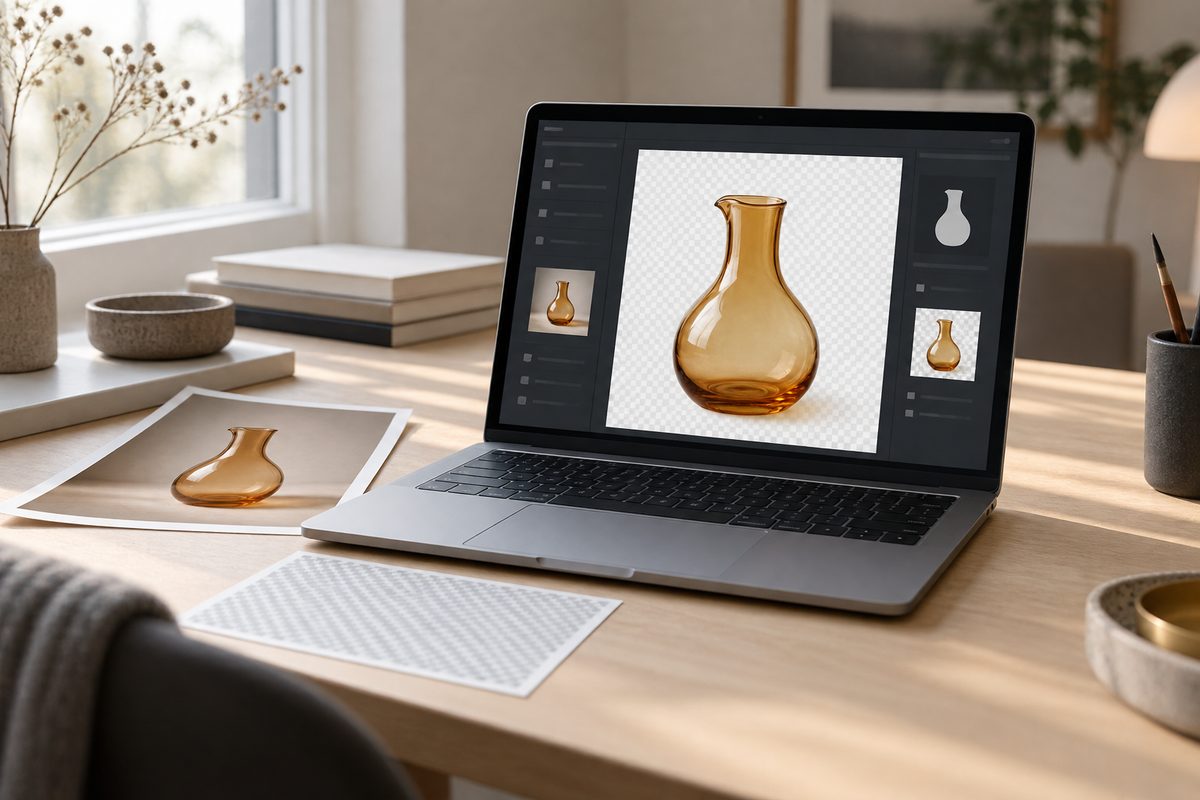
Fjerne bakgrunn på bilder Mac gjøres enklest som en liten nettarbeidsflyt: last opp originalen til Higgsfields Background Remover, kontroller motivet og hent ut en PNG med gjennomsiktig bakgrunn. Dersom du ser en mørk glorie eller en uryddig kant, kan Higgsfield Layers brukes til en ekstra redigeringsrunde.
Dette trenger du
- En Mac med nettleser og en Higgsfield-konto.
- Et bilde i PNG- eller JPG-format som du har rett til å bearbeide.
- Et tydelig hovedmotiv, helst med nok kontrast mot bakgrunnen.
- Et mål for filen: produktbilde, presentasjon, nettbutikk eller videre designarbeid.
Du trenger ikke en egen Mac-app for denne fremgangsmåten. Kildegrunnlaget dokumenterer en nettbasert funksjon for bilde-bakgrunnsfjerning, ikke en separat macOS-klient. Se også kom i gang med Higgsfield hvis du ikke har brukt plattformen før.
Steg for steg: transparent bilde fra Mac
- Velg originalen. Finn den største og skarpeste versjonen av bildet på Macen. Et lite forhåndsvisningsbilde gir dårligere grunnlag for små detaljer som hår, en tynn ledning eller kanten på en blank flaske. Lagre originalen urørt, slik at du kan gå tilbake dersom du trenger et nytt forsøk.
- Åpne Higgsfields verktøy for bakgrunnsfjerning. Bruk Higgsfields side for Background Remover. Funksjonskartet vårt omtaler verktøyet som Background Remover / Remove Background — image. Det er den dokumenterte inngangen til bildeoppgaven; ikke let etter en egen Mac-versjon.
- Last opp PNG- eller JPG-filen. Velg bildet fra filvelgeren som åpnes i nettleseren. Sjekk miniatyren før du starter behandlingen. Er motivet beskåret i kanten, bør du bruke en bedre original i stedet for å håpe at frilagingen rekonstruerer hele objektet.
- Start bakgrunnsfjerningen. Bruk kontrollen som vises på Higgsfields side for å behandle bildet. Vi navngir ikke en bestemt knapp her, fordi plassering og ordlyd kan endres. Selve funksjonen er dokumentert som automatisk isolering av motivet.
- Se etter gjennomsiktig bakgrunn. Kontroller hele omrisset, ikke bare midten av motivet. Zoom inn på hår, små åpninger, håndtak, skolisser og skygger. En ensfarget flate i forhåndsvisningen er ikke alene bevis på at den nedlastede filen har alfakanal; test filen etter eksport.
- Rydd kanten i Layers ved behov. Åpne Higgsfield Layers og bruk den opplastede eller genererte bildefilen som utgangspunkt. Layers er dokumentert som et arbeidsområde for tekst, tegning og separate bildeverktøy. Gi én konkret instruksjon om kanten, eller marker det lille området som trenger oppmerksomhet. Ikke endre motivets farge, form og bakgrunn samtidig.
- Vurder resultatet på en kontrastflate. Legg den ferdige filen over en mørk og en lys flate i programmet du skal bruke. En hvit kant som er usynlig mot en hvit nettside, blir synlig på en mørk produktplakat. En mørk glorie rundt en svart gjenstand kan også forveksles med en naturlig skygge.
- Eksporter som PNG. Last ned resultatet og kontroller filtypen på Macen. For transparent bakgrunn er PNG-formatet det relevante målet i denne arbeidsflyten. JPG er et innformat i dokumentasjonen, men skal ikke brukes som sluttformat dersom gjennomsiktigheten skal bevares.
- Test i den faktiske leveransen. Plasser PNG-en i presentasjonen, nettbutikken eller designfilen der den skal brukes. Se på skalerte og originale størrelser. Først da ser du om en liten hårkant eller en manglende del av produktet har praktisk betydning.
- Merk AI-bearbeidingen. Hvis bildet skal publiseres, kan du skrive at bakgrunnen er fjernet med AI i arbeidsnotatet eller innholdsbeskrivelsen. Et eksempel er «Originalt produktfoto, bakgrunn fjernet med AI». Ikke presenter et generert eller vesentlig rekonstruert motiv som et urørt foto.
For en nettbutikk kan du lagre både originalen og den transparente varianten med tydelige filnavn, for eksempel termos-original.jpg og termos-transparent.png. Da er det lett å kontrollere hva som faktisk ble endret.
Fjern bakgrunnen i Higgsfield →
Anbefalte innstillinger og avgrensninger
Dette er innstillingene som kan dokumenteres for akkurat denne oppgaven:
- Input: PNG eller JPG.
- Output: PNG med gjennomsiktig bakgrunn.
- Modell: Background Remover er registrert uten navngitt modell. Du trenger derfor ikke velge en bestemt videomodell eller bildefamilie for selve frilagingen.
- Oppløsning: Maksimal oppløsning er ikke oppgitt i det kontrollerte funksjonskartet. Bruk originalen i høyest tilgjengelig kvalitet og kontroller resultatet i riktig størrelse.
- Lengde og kamerabevegelse: Ikke relevant for et stillbilde. Ikke åpne en videoarbeidsflyt for denne jobben.
- Layers: Funksjonskartet oppgir Seedream 5.0 for Layers-siden, men presiserer at dette ikke dokumenterer at alle underverktøy bruker samme modell.
Se guiden til bilder i Higgsfield hvis du først må lage et nytt motiv. Background Remover løser frilaging av et bilde du allerede har; den er ikke dokumentert som en generell bildegenerator.
Eksempelprompts for kantkontroll i Layers
Background Remover skal gjøre hovedjobben automatisk. Promptene under er korte redigeringsinstruksjoner for en kontrollrunde i Layers, ikke kommandoer for selve opplastingen. Bytt ut subject med motivet i filen.
Mørk glorie rundt et lyst produkt: Passer når bakgrunnen er borte, men en grå eller svart rand følger ytterkanten. Endre bare området og sammenlign med originalen.
Keep the subject unchanged. Clean the dark halo around the outer edge of the isolated product and preserve its original shape, color, highlights and transparent background.
Ujevn kant på klær: Bruk når en jakke eller skjorte har små hakk i konturen. Ikke bruk instruksjonen til å endre selve plagget.
Refine the edge of the isolated jacket around the shoulders and sleeves. Preserve the person, clothing color, folds and transparent background. Do not add a new background.
Produkt med håndtak: Bruk når et hull i motivet har blitt fylt igjen. Kontroller at åpningen fortsatt er gjennomsiktig.
Restore the empty opening inside the mug handle as transparent space. Keep the mug, rim, handle thickness and lighting unchanged. Do not invent objects in the opening.
Hår mot lys bakgrunn: Bruk forsiktig, og vurder resultatet på både lys og mørk flate. Hår og gjennomsiktige materialer er en begrensning du må kontrollere visuelt.
Refine the outer hair edge while preserving individual strands and the original hairstyle. Keep the area outside the subject transparent and do not change the face or hair color.
Tekstinstruksjoner kan hjelpe med en avgrenset kant, men de er ikke en garanti for pikselperfekt frilaging. Ved et formelt produktark bør du godkjenne filen manuelt før publisering.
Vanlige feil og løsninger
Bakgrunnen ser hvit ut. Det kan være en forhåndsvisning eller en fil som ikke ble kontrollert etter nedlasting. Åpne den lokale filen i målprogrammet og test den mot en kontrastflate. Forvent transparent PNG som output fra Background Remover, ikke en JPG-kopi.
Det står igjen en svart kant. Bruk Layers til en avgrenset kantkontroll og bevar motivets form. Hvis kanten fortsatt varierer, prøv en bedre original med større kontrast. Ikke gjør flere brede endringer i samme prompt.
Håret eller glasset blir feil. Delvis gjennomsiktige områder og fine detaljer kan være vanskelige. Zoom inn, sammenlign med originalen og vurder om en manuell etterjustering i designprogrammet er tryggere. Higgsfield dokumenterer funksjonen, men ikke feilfri behandling av alle slike motiver.
Bildet blir mykere. Maksimal oppløsning er ikke dokumentert. Start med originalfilen, unngå unødvendig skalering og sjekk resultatet i den størrelsen det skal brukes.
Du finner ikke det samme grensesnittet. Higgsfield kan vise forskjellige arbeidsflater og valg. Bruk den dokumenterte verktøysiden og se etter bilde-bakgrunnsfjerning, uten å anta at et navn fra en eldre guide finnes identisk i kontoen.
Pris, kreditter og vannmerke
Det kontrollerte funksjonskartet viser en kredittopplysning på 1 kreditt for Background Remover, basert på Higgsfields redigeringsguide kontrollert 15. september 2026. Sjekk alltid kostnaden som vises for din konto før du starter. Kilde: Higgsfields redigeringsguide.
Higgsfield bruker kreditter, og den generelle kredittkostnaden kan variere med funksjonen. Hjelp om kreditter. Les også prisguiden for Higgsfield; der er månedsprisene merket «fra ca.» og datert. Gratisgenereringer kan ha synlig vannmerke, og et gammelt resultat blir ikke nødvendigvis vannmerkefritt bare fordi du oppgraderer senere. Generer på nytt og kontroller vilkårene dersom vannmerket betyr noe for leveransen.
Videre arbeidsflyt
Skal PNG-en inn i et større prosjekt, kan du starte med promptguiden eller arbeidsflytene for markedsføring og produktbilder. For neste enhet i bunken, se også fjerne bakgrunn på bilder Samsung og fjerne bakgrunn før InDesign eller Paint. Gå tilbake til Higgsfield-oversikten når du trenger en oppdatert forklaring av plattformens bilde- og videofunksjoner.
Vanlige spørsmål
Flere Higgsfield-guider
- AI aldersprogresjon: eget bilde i Higgsfield — Se en eldre eller yngre versjon av deg selv i et eget portrett. Slik velger du kildebilde, alder og kontrollpunkter i Higgsfield.
- AI annonser feil logo: rett profilen i Higgsfield — Finn ut om feilen ligger i merkevaregrunnlaget, annonsemalen eller selve bildet. Rett kilden først, og bruk lokal redigering når bare et lite område er feil.
- AI annonser i Higgsfield: 12 prompts — AI annonser i Higgsfield: få 12 prompts for produkt, bolig og merkevare til Meta og Google, med råd om varianter, tekst og kontroll.
- AI annonser: 12 prompts til Higgsfield — Lag AI-annonser til Meta og Google med 12 kopierbare prompts. Bruk produktreferanser, Brand Kit og kontrollerte varianter i Higgsfield.
- AI avatar prompts: fiktiv figur i Higgsfield — Bruk AI avatar prompts til å lage en gjenbrukbar fiktiv eller illustrert figur i Higgsfield, med AI Image, Soul 2.0 og Moodboards.
- AI bilde av meg som viking i Higgsfield — Lag et AI-bilde av deg selv som viking med Soul ID, norske motiver og 12 engelske prompts til portrett, fjord, skip og plakat.
Ofte stilte spørsmål
Kan jeg fjerne bakgrunn på bilder på Mac uten en egen app? Ja. Denne arbeidsflyten bruker Higgsfield i nettleseren. Last opp en PNG- eller JPG-fil til Background Remover og eksporter resultatet som transparent PNG. Det er ikke dokumentert en egen Mac-app i kildegrunnlaget.
Hvilket format får jeg etter bakgrunnsfjerningen? Background Remover er dokumentert med PNG med gjennomsiktig bakgrunn som output. Kontroller den nedlastede filen i programmet der den skal brukes.
Kan Higgsfield fjerne bakgrunnen rundt hår og glass? Det kan fungere, men det er ikke en garanti for feilfri frilaging. Zoom inn på detaljer, bruk Layers til en avgrenset kontroll og vurder manuell etterjustering før publisering.
Hvor mange kreditter koster Background Remover? Funksjonskartet vårt viser 1 kreditt fra Higgsfields redigeringsguide, kontrollert 15. september 2026. Sjekk beløpet på din konto før generering, siden kredittvilkår kan endres.
Slik vurderer vi
Vi baserer innholdet på offisielle priser, leverandørenes egne sider og uavhengige kilder, oppdatert løpende. Vi tjener provisjon på enkelte lenker, men det påvirker ikke vurderingen.