Fjerne bakgrunn på bilder Samsung med Higgsfield
Fjern bakgrunnen fra et bilde på Samsung i nettleseren, last ned transparent PNG og kontroller mørke kanter i Higgsfield Layers.
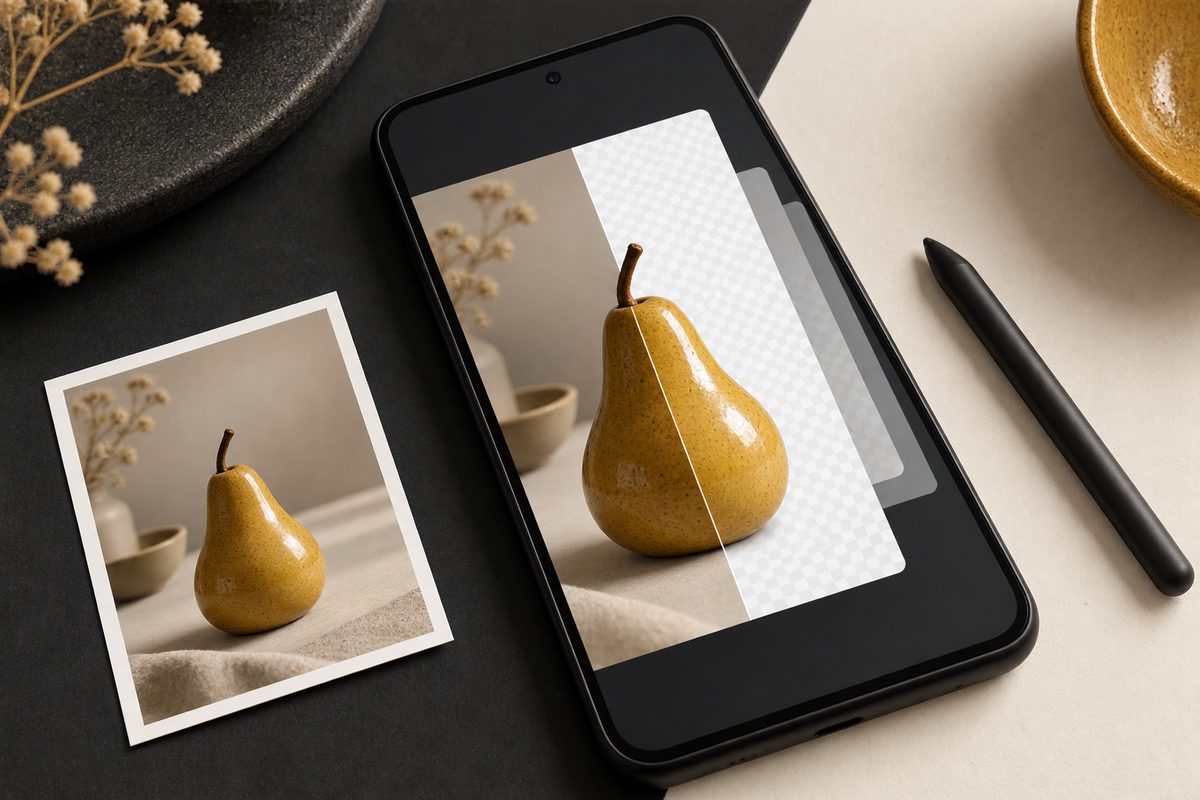
Fjerne bakgrunn på bilder Samsung kan gjøres direkte fra telefonens nettleser. Du laster opp en PNG- eller JPG-fil til Higgsfields Background Remover, kontrollerer om motivet er skilt rent fra flaten og henter ut en transparent PNG. Ved svart kant eller rester kan Layers brukes til en ekstra, målrettet redigering.
Dette trenger du på Samsung
- En Samsung-telefon med nettleser og tilgang til Higgsfield.
- Et bilde du kan bruke, i PNG- eller JPG-format.
- En stabil forbindelse mens filen lastes opp og behandles.
- Et sted å lagre sluttfilen før du sender den til nettbutikk, melding eller designprogram.
Arbeidsflyten bruker Higgsfield på nett. Det er ikke dokumentert en separat Samsung- eller Android-app for denne funksjonen, så artikkelen lover ikke et bestemt appikon eller en bestemt mobilmeny. På en liten skjerm er det ekstra nyttig å zoome inn og åpne filen på nytt etter nedlasting.
Steg for steg: fjern bakgrunn fra Samsung-bilde
- Finn riktig bilde i Galleri eller filvelgeren. Velg originalen med best mulig skarphet. Et bilde som allerede er komprimert flere ganger, kan ha en utydelig kant rundt produktet. Ikke slett originalen; lagre den separat slik at du kan sammenligne før og etter.
- Åpne Higgsfields bildeverktøy. Bruk Higgsfields side for Background Remover fra nettleseren på Samsung-telefonen. Funksjonskartet omtaler verktøyet som Background Remover / Remove Background — image. Det er en nettarbeidsflyt, ikke en bekreftet funksjon inne i Samsungs Galleri.
- Last opp filen. Velg PNG eller JPG fra telefonens filvelger. Vent til riktig bilde vises før du starter. For et produktfoto bør hele produktet være med, også tynne deler som stropper, hanken på en kopp eller små detaljer på emballasjen.
- Start behandlingen med kontrollen som vises. Vi bruker ikke et fast knappenavn, fordi Higgsfields grensesnitt kan variere. Funksjonen er dokumentert som automatisk isolering av motivet og fjerning av bakgrunnen.
- Kontroller bildet i stor visning. Se langs hele konturen. Svarte eller grå rester er mest synlige rundt lyse sko, hvite produkter og hår. Sjekk også hull i motivet, for eksempel mellom håndtak og kopp. Ikke godkjenn bare fordi hovedflaten ser ren ut.
- Bruk Layers ved synlig kant. Åpne Higgsfield Layers med resultatet som utgangspunkt. Layers er dokumentert for redigering via tekst, tegning og separate bildeverktøy. Gi en kort instruksjon om den konkrete kanten, eller marker området som skal vurderes. Behold resten av motivet uendret.
- Test på lys og mørk flate. En hvit bakgrunn kan skjule lyse rester, mens en svart bakgrunn kan skjule mørke rester. Vis filen mot begge deler i et program eller en forhåndsvisning som støtter transparens. Dette skiller en ekte transparent kant fra en hvit eller svart flate som bare ser riktig ut.
- Last ned som PNG. Background Remover er dokumentert med PNG med gjennomsiktig bakgrunn som output. Kontroller den faktiske filen i telefonens nedlastinger, ikke bare forhåndsvisningen i nettleseren.
- Gi filen et nytt navn. Bruk for eksempel sko-transparent.png, slik at du ikke overskriver originalen. Behold gjerne en kopi av versjonen før eventuell Layers-redigering.
- Merk at bildet er AI-bearbeidet. For en annonse eller publisering kan du opplyse «Bakgrunn fjernet med AI» i arbeidsnotatet eller innholdsbeskrivelsen. Hvis selve motivet er endret, bør det ikke presenteres som et urørt foto.
På mobil lønner det seg å gjøre én oppgave av gangen: først fjerne bakgrunnen, så kontrollere kanten, og til slutt dele eller laste ned. Flere redigeringer i samme runde gjør det vanskeligere å vite hva som skapte en feil.
Fjern bakgrunnen i Higgsfield →
Hvordan fjerne svart bakgrunn på Samsung?
Hvis svart bakgrunn er en del av originalbildet, er det ikke det samme som en transparent bakgrunn. Etter Background Remover må du kontrollere at området faktisk er tomt og at filen er PNG. En svart flate i en forhåndsvisning kan være en visning av transparens, men den kan også være en del av selve bildet.
Start med en enkel test: åpne den nedlastede filen i målapplikasjonen og legg en lys flate bak. Hvis det sorte området fortsatt ligger rundt produktet, er jobben ikke ferdig. Bruk deretter Layers på akkurat dette området. En mulig instruksjon er å bevare produktet, rydde den mørke ytterkanten og la området utenfor motivet være gjennomsiktig.
Vær forsiktig med produkter som selv er svarte. Da kan kanten og motivet ha nesten samme tone, og en aggressiv redigering kan spise av produktet. Sammenlign med originalen etter hver endring.
Anbefalte innstillinger og avgrensninger
- Input: PNG eller JPG fra telefonen.
- Output: PNG med gjennomsiktig bakgrunn.
- Modell: Background Remover står uten navngitt modell i funksjonskartet. Det er derfor ikke en dokumentert grunn til å velge en bestemt modell på mobilen.
- Oppløsning: Maksimal oppløsning er ikke oppgitt. Bruk originalfilen og kontroller om resultatet er stort nok til bruken.
- Lengde og kamerabevegelse: Ikke relevant for et stillbilde.
- Layers: Seedream 5.0 er oppgitt for Layers-siden, men dette betyr ikke at alle underverktøy er bekreftet med samme modell.
Skal du først lage et nytt motiv, kan du se bildegenerering i Higgsfield. Skal du bare klippe ut et eksisterende Samsung-bilde, er Background Remover den relevante funksjonen i kildegrunnlaget.
Eksempelprompts for svart kant og små detaljer
Disse promptene er forslag til tekstinstruksjoner i Layers. De er skrevet på engelsk fordi korte bildeinstruksjoner ofte er enklere å avgrense slik, men forklaringen er norsk. De kan hjelpe ved lokal kontroll; de garanterer ikke samme resultat på alle motiv.
Hvit sko mot svart bakgrunn: Bruk når den svarte flaten sitter som en rand rundt sålen. Bytt ut sko med ditt faktiske motiv.
Keep the white sneaker unchanged. Remove the black halo around the outer edge and preserve the sole, laces, stitching and original proportions. Keep everything outside the sneaker transparent.
Svart produkt: Passer når produktet selv er mørkt. Behold skyggene i produktet og be om en ren ytterkant, ikke en generell lysere gjenstand.
Preserve the black camera body, its controls, reflections and natural shadows. Clean only the dark background residue outside the camera and keep the area beyond the outline transparent.
Håndtak og åpninger: Bruk når bakgrunnen har blitt stående inne i et hull i motivet.
Keep the bottle unchanged and restore the transparent space inside the handle. Preserve the handle shape, highlights and edge thickness. Do not fill the opening with a color or object.
Hår eller tynne stropper: Bruk bare hvis du kan kontrollere resultatet stort etterpå.
Refine the outer edge of the hair and thin shoulder straps while preserving their original shape and color. Keep the outside area transparent and do not change the person or clothing.
En lang prompt med ny bakgrunn, ny farge, ny skygge og ny komposisjon gjør feilsøkingen vanskeligere. Behold én endring per forsøk.
Vanlige problemer og løsninger
Det blir en svart kant. Kontroller først om svart faktisk er en del av filen eller bare forhåndsvisningen. Test PNG-en mot en lys flate, og bruk Layers på selve kanten. Hvis produktet er svart, zoom inn før du ber om ny redigering.
Bakgrunnen blir hvit i stedet for transparent. Sjekk filtypen etter nedlasting. JPG kan ikke være sluttformatet for en transparent bakgrunn i denne arbeidsflyten. Åpne PNG-en i målprogrammet og se om bakgrunnen kan byttes uten at en hvit flate følger med.
Telefonen viser et annet bilde. Vent til riktig miniatyr vises før du starter. Gi filene tydelige navn og velg originalen på nytt hvis nettleseren har beholdt en tidligere opplasting.
Motivet mister deler. Dette skjer særlig når kanter har lav kontrast eller motivet har tynne deler. Bruk en skarpere original, mindre aggressiv kantredigering og sammenlign med originalen. Det er ikke dokumentert at Higgsfield bevarer hver hårstrå, gjennomsiktig flate eller smal stropp perfekt.
Resultatet er for lite eller mykt. Maksimal oppløsning er ikke dokumentert for Background Remover. Ikke skaler opp flere ganger på telefonen. Finn den største tilgjengelige originalen og vurder om en manuell eller annen produksjonsmetode passer bedre.
Du finner ikke en egen Samsung-app. Det er forventet i denne guiden. Kildegrunnlaget bekrefter Higgsfield-verktøyet på nett, ikke en separat Android-app med egne menyer.
Pris, kreditter og vannmerke
Higgsfields redigeringsguide er kontrollert med en opplysning om 1 kreditt for Background Remover i funksjonskartet vårt, sist verifisert 15. september 2026. Kontroller beløpet som vises for din konto før behandling. Kilde: Higgsfields redigeringsguide.
Se Higgsfields forklaring av kreditter og vår prisguide før du planlegger mange produktbilder. Prisene der er oppgitt «fra ca.» og med dato. Gratisgenereringer kan ha synlig vannmerke, og en senere oppgradering fjerner ikke nødvendigvis vannmerket fra et gammelt resultat; en ny generering kan være nødvendig.
Relaterte arbeidsflyter
For promptarbeid kan du bruke Higgsfield-prompts, og for en større kampanje se konkrete bruksområder. Denne artikkelen hører sammen med fjerne bakgrunn på bilder Mac og fjerne bakgrunn før InDesign eller Paint. Hovedoversikten over Higgsfield forklarer forskjellen mellom bilde- og videofunksjoner.
Vanlige spørsmål
Flere Higgsfield-guider
- AI aldersprogresjon: eget bilde i Higgsfield — Se en eldre eller yngre versjon av deg selv i et eget portrett. Slik velger du kildebilde, alder og kontrollpunkter i Higgsfield.
- AI annonser feil logo: rett profilen i Higgsfield — Finn ut om feilen ligger i merkevaregrunnlaget, annonsemalen eller selve bildet. Rett kilden først, og bruk lokal redigering når bare et lite område er feil.
- AI annonser i Higgsfield: 12 prompts — AI annonser i Higgsfield: få 12 prompts for produkt, bolig og merkevare til Meta og Google, med råd om varianter, tekst og kontroll.
- AI annonser: 12 prompts til Higgsfield — Lag AI-annonser til Meta og Google med 12 kopierbare prompts. Bruk produktreferanser, Brand Kit og kontrollerte varianter i Higgsfield.
- AI avatar prompts: fiktiv figur i Higgsfield — Bruk AI avatar prompts til å lage en gjenbrukbar fiktiv eller illustrert figur i Higgsfield, med AI Image, Soul 2.0 og Moodboards.
- AI bilde av meg som viking i Higgsfield — Lag et AI-bilde av deg selv som viking med Soul ID, norske motiver og 12 engelske prompts til portrett, fjord, skip og plakat.
Ofte stilte spørsmål
Kan jeg fjerne bakgrunn på bilder Samsung uten en app? Ja. Bruk Higgsfield i nettleseren på telefonen, last opp PNG- eller JPG-filen og last ned resultatet som transparent PNG. Det er ikke dokumentert en separat Samsung-app for denne funksjonen.
Hvordan fjerner jeg svart bakgrunn på Samsung? Bruk Background Remover, kontroller den nedlastede PNG-filen mot en lys flate og bruk Layers på eventuelle svarte rester. Vær ekstra forsiktig når selve produktet også er svart.
Hvorfor ser bakgrunnen fortsatt svart ut? Svart kan være en del av originalbildet eller en forhåndsvisning av transparens. Test PNG-en i målprogrammet mot en lys bakgrunn før du vurderer ny redigering.
Bevarer Higgsfield hår og tynne detaljer? Fine detaljer kan få avvik. Zoom inn, sammenlign med originalen og bruk Layers til en avgrenset kontroll. Godkjenn ikke filen uten å se på de delene som betyr noe for leveransen.
Slik vurderer vi
Vi baserer innholdet på offisielle priser, leverandørenes egne sider og uavhengige kilder, oppdatert løpende. Vi tjener provisjon på enkelte lenker, men det påvirker ikke vurderingen.