Dubbe video: rett timing og pauser i Higgsfield
Finn årsaken til forsinket tale, lange pauser og feil leppesynk i en syntetisk forklaringsfilm. Reparer én scene om gangen.
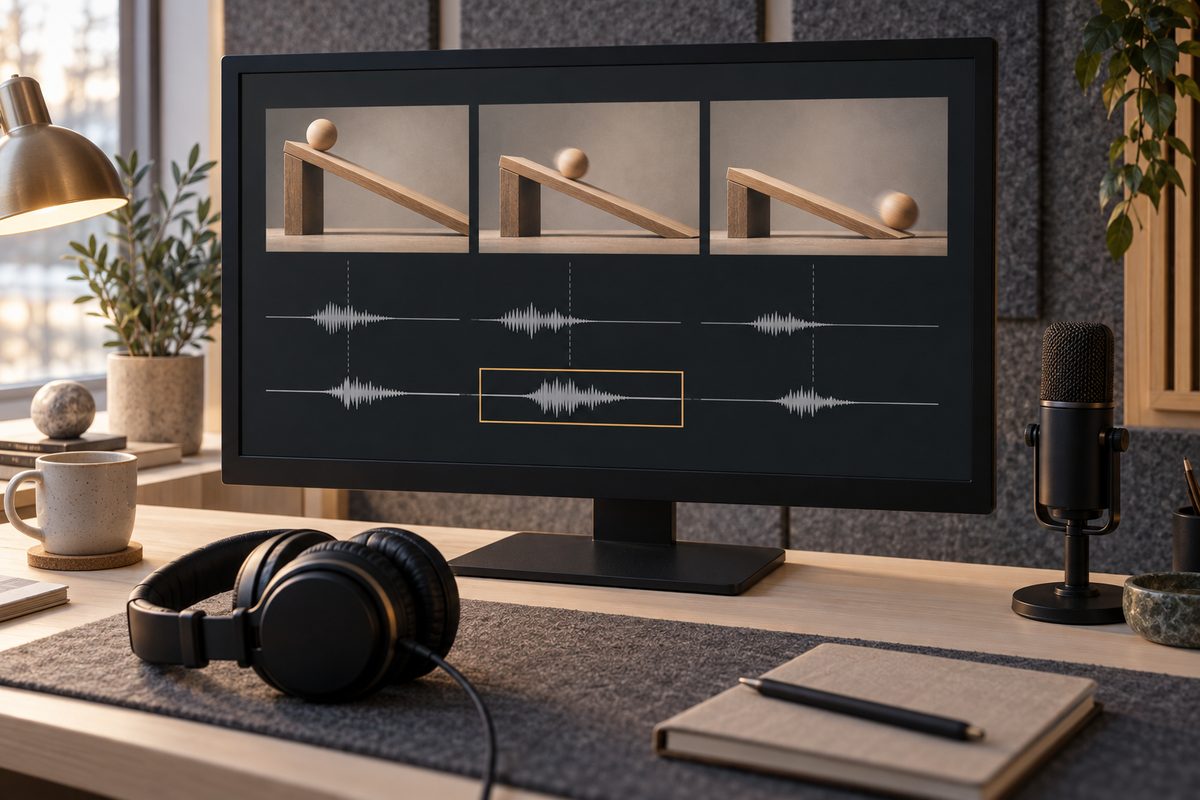
Skal du dubbe video og talen kommer for sent, må du først finne ut om feilen ligger i starten, inne i setningen eller ved sceneskiftet. Lag ny oversatt tale med Audio — Translate i Higgsfield. Kontroller lydens timing før du eventuelt bruker Kling Lipsync på en synlig, fiktiv voksen figur.
Dubbing timing: finn feilen før du genererer igjen
En syntetisk forklaringsfilm kan være lett å forstå på originalspråket og likevel bli vanskelig å følge etter dubbing. Oversettelsen trenger kanskje flere ord. En pause havner midt i en instruksjon. Eller figuren beveger munnen etter at talen er ferdig. Disse symptomene krever ulike grep.
Ta som eksempel en norsk nettbutikk som lager en fremmedspråklig forklaringsfilm om henting av en ordre. Filmen viser først en bestilling, deretter en pakkekode og til slutt et hentested. Når stemmen forklarer pakkekoden mens hentestedet allerede vises, er sammenhengen brutt selv om oversettelsen er språklig riktig.
Se klippet én gang uten å stoppe. Spill det deretter av på nytt og noter tidspunktet der forståelsen glipper. Skriv konkret: «Ordet pakkekode kommer etter sceneskiftet», eller «lang stillhet mellom verbet og resten av instruksjonen». En slik feilbeskrivelse gjør neste forsøk målrettet.
Dette trenger du for å rette feil i dubbet video
- Originalfilen og den dubbede versjonen, med tydelige filnavn.
- Et godkjent manus og en person som kan vurdere målspråket.
- En oversikt over hvilken forklaring som hører til hver scene.
- Syntetisk tale fra en innebygd stemme, uten kloning.
- Et vanlig redigeringsprogram dersom lyd eller scener må klippes manuelt.
Higgsfields hjelpesenter oppgir at Translate oversetter og lager ny tale på 18 språk. Norsk er ikke uttrykkelig bekreftet i dokumentasjonen. Kontroller at ønsket målspråk faktisk finnes før du legger produksjonen til denne arbeidsflyten. Audio og Lipsync Studio er separate verktøy. Kilde.
Metoden nedenfor er en praktisk redaksjonell arbeidsmåte. Den forutsetter ikke at Translate har en tidslinje, en egen pauseknapp eller et felt for å låse hvert ord til et tidspunkt. Slike kontroller er ikke dokumentert. Kom-i-gang-guiden forklarer grunnarbeidet med konto og første generering.
Talen starter for sent: kontroller begynnelsen
Mulig årsak: Klippet har stillhet før første replikk, eller lydsporet er plassert feil ved sammenstilling. Hvis alle setningene ligger omtrent like langt etter bildet, undersøk denne forskyvningen før du omskriver hele manuset.
Løsning: Sammenlign første tydelige taleord i originalen og dubbingen. Ved en ny Translate-runde bruker du et kildesegment med en bevisst start, uten unødvendig tomrom. Dersom selve oversettelsen fungerer og feilen oppsto da filene ble satt sammen, flytter du lydsporet i redigeringsprogrammet. Det er en manuell klippeoperasjon, ikke en dokumentert automatisk Higgsfield-reparasjon.
Behold nok rom til at setningen ikke høres avkuttet ut. Kontroller både første konsonant og avslutningen etter at du har flyttet lyd. En god start er lite verdt dersom siste ord nå faller utenfor scenen.
Uheldige talepauser: reparer én meningsenhet
Mulig årsak: En lang setning, en oppramsing eller forkortelser gjør opplesningen vanskelig. Lytt etter om pausen finnes i kilden, eller først oppstår i den nye talen. Ikke anta at hvert stille parti er feil; seeren kan trenge tid til å lese illustrasjonen.
Løsning i arbeidsflyten: Lag et kortere kildesegment med én ferdig tanke, og oversett dette på nytt i Translate. Hvis pausen fortsatt havner feil, forenkler du kildemanuset og lager ny syntetisk kildetale før ny oversettelse. Endring av manus skjer altså før innsendelsen, ikke gjennom et udokumentert tekstfelt i Translate.
«Etter at ordren er behandlet og hentemeldingen, som inneholder en kode, er sendt, kan du hente pakken» kan deles i «Du får en hentemelding. Meldingen inneholder en kode. Vis koden når du henter pakken.» Bevar alle nødvendige vilkår. Kortere språk skal ikke endre hva tjenesten faktisk lover.
Talen går over sceneskiftet: gi oversettelsen plass
Mulig årsak: Det oversatte budskapet tar mer tid enn originalen. Flytting av hele lydsporet løser ikke dette hvis starten allerede passer. Da vil du bare skyve problemet til en annen del av filmen.
Løsning: Velg mellom et kortere, men innholdsmessig likeverdig manus og mer bildetid. For en instruksjon med viktige forbehold er mer bildetid ofte et bedre redaksjonelt valg. Juster scenelengden i redigeringen, eller lag et nytt kildesegment som rommer teksten, før ny behandling i Higgsfield.
Bruk et enkelt måleskjema: scene, tilgjengelig bildetid, faktisk talelengde og feil. Hvis en scene har seks sekunder og den nye talen trenger åtte, må to sekunder håndteres. Dette er et regneeksempel, ikke en oppgitt lengdegrense for Translate. Unngå å presse hele forklaringen inn ved å øke tempoet til ordene blir utydelige.
Steg for steg: en kontrollert reparasjonsrunde
- Velg ett feilsegment. Ta med en full setning og litt sammenheng på begge sider. Da kan du høre overgangen.
- Lag et referansenotat. Noter hvilken scene ordet skal følge, og hva som er galt i dagens versjon. Bruk dette som godkjenningskrav.
- Klargjør kilden. Del eller juster materialet i redigeringsprogrammet hvis nødvendig. Ikke klipp midt i et ord eller en instruksjon.
- Åpne Audio — Translate. Bruk kildesegmentet og et tilgjengelig målspråk. Hold deg til innebygd syntetisk stemme der stemmevalg tilbys.
- Kontroller kostnaden og generer. Sammenlign den nye talen med notatet før du bestiller flere varianter.
- Lytt uten bilde. Sjekk uttale, pauser, tall og om hele budskapet er med. La en språkkyndig kontrollere oversettelsen.
- Se med bilde. Kontroller at instruksjonen følger riktig handling og ikke overlapper neste tema.
- Behandle synlig munn til slutt. Bruk Kling Lipsync med eksisterende syntetisk video og godkjent tale når den fiktive figuren skal snakke.
- Sett segmentet tilbake og kontroller helheten. Lytt særlig til overgangen fra forrige scene og starten på den neste.
Bruk første reparasjonsrunde til å få én hel scene til å fungere med bilde og tale.
Munnen passer ikke til ordene: bruk riktig Lipsync-modell
Kling Lipsync er dokumentert for leppesynk på eksisterende video. Kling 2.6 Lipsync er oppført som bilde til video og er en annen inngang. Bruk derfor modellnavnet for eksisterende video når den ferdige figuren allerede beveger seg i klippet. Funksjonsoversikten finnes i Higgsfields Lipsync Studio.
Vurder et kort parti der munnen er tydelig synlig. Kontroller åpning og lukking mot tale, men se også etter nye avvik i tenner, kinn og hake. Dersom filmen bare viser diagrammer eller personfrie illustrasjoner, holder det å rette lydens plassering mot scenene. Et ekstra leppesynktrinn gir ingen gevinst der ingen munn vises.
Er selve ansiktet dårlig før animering, ta tak i grunnbildet gjennom feilsøking av hudtekstur i fiktive portretter. Det er en annen feil enn lydens timing.
Lengde, oppløsning, kreditter og vannmerke
Offentlig dokumentasjon gir ingen entydig maksimal varighet eller oppløsning for akkurat Translate og Kling Lipsync. Kontroller grensene i den aktuelle opplastingen. Behold kildeformatet gjennom reparasjonen når det er mulig, og vurder filen du laster ned før den settes inn i hovedfilmen.
Per september 2026 er eksakt kredittsats og minste plan for disse to oppgavene ikke særskilt bekreftet. Nye forsøk kan koste kreditter; sjekk oppsettet før generering. Les prisguiden og Higgsfields forklaring av forbruk. Kilde.
Gratisgenereringer får som hovedregel synlig Higgsfield-vannmerke. Oppgradering fjerner ikke merket fra gamle utdata; nytt resultat må genereres på betalt plan. Kilde. Merk dessuten den ferdige filmen tydelig som AI-generert illustrasjon med syntetisk tale, slik at publikum forstår presentasjonsformen.
Spørsmål om å dubbe video og rette timing
Kan en prompt fjerne alle pauser? Ingen slik garanti er dokumentert. Arbeid med segmentet, manuset og faktisk avspilling. En instruksjon om «perfekt timing» erstatter ikke måling.
Må hele filmen genereres på nytt? Start med den problematiske scenen. Sett inn godkjent erstatning i redigeringen og kontroller overgangene.
Hva bør sjekkes før publisering? Tall, navn, fullstendige instruksjoner, sceneskift og eventuell leppesynk. Se deretter filmen uten stopp på skjermen publikum skal bruke.
Hvis flere kampanjeklipp også spriker i uttrykk, følg arbeidsflyten for fargematching. For stillbilder til samme kampanje finnes guiden til en sammenhengende moteserie. Higgsfield-oversikten samler verktøyene.
Se også motebilder med felles stil.
Flere Higgsfield-guider
- 2D produktanimasjon: Motion i Higgsfield — Lag en kort grafisk annonse fra et personfritt produktfoto. Velg en 2D-mal, kontroller bevegelsen og behold pakningen tydelig gjennom klippet.
- 3D animasjon AI i Higgsfield: bygg en scene — Bygg en redigerbar 3D-scene i Higgsfield, flytt objekter, sett lys og kamerabane, og gjør scenen klar for animasjon eller MP4.
- 3D animasjon AI: bygg en redigerbar scene — Lag en redigerbar 3D-animasjon av et produkt i Higgsfield. Bruk 3D Jutsu, Scene Editor og Blender med kontroll på kamera, lys og eksport.
- 3D animasjon: tre lysoppsett med Higgsfield — Sammenlign dagslys, punktlys og spotlys på samme produktkonsept. Ti prompts holder kamera, form og materialer under kontroll.
- 3D produktanimasjon i flere formater med Higgsfield — Bygg produktet én gang, og tilpass kameraet til stående og liggende leveranser. Her er arbeidsflyten fra enkel 3D-scene til to ferdige klipp.
- AI animation app med Higgsfield: animer et produkt — AI animation app i praksis: bruk Higgsfield til korte produktklipp, med valg mellom 2D-motion og en redigerbar 3D-scene.
Ofte stilte spørsmål
Støtter Audio Translate norsk dubbing? Norsk er ikke eksplisitt bekreftet blant de 18 språkene. Kontroller målspråket i verktøyet før produksjon.
Retter Kling Lipsync lange talepauser? Verktøyet synkroniserer munnbevegelser på eksisterende video. Rett pauser og segmentlengde før dette trinnet.
Hvordan retter jeg en setning som varer lenger enn scenen? Forkort manuset uten å miste innhold, eller gi scenen mer bildetid i redigeringen. Kontroller ny tale før leppesynk.
Slik vurderer vi
Vi baserer innholdet på offisielle priser, leverandørenes egne sider og uavhengige kilder, oppdatert løpende. Vi tjener provisjon på enkelte lenker, men det påvirker ikke vurderingen.