Endre stemmen i video med AI slik gjør du det i Higgsfield
Bytt stemme i en video med Higgsfield: bruk Voice Change, lag ny voiceover med samtykke og merk syntetisk tale før publisering.
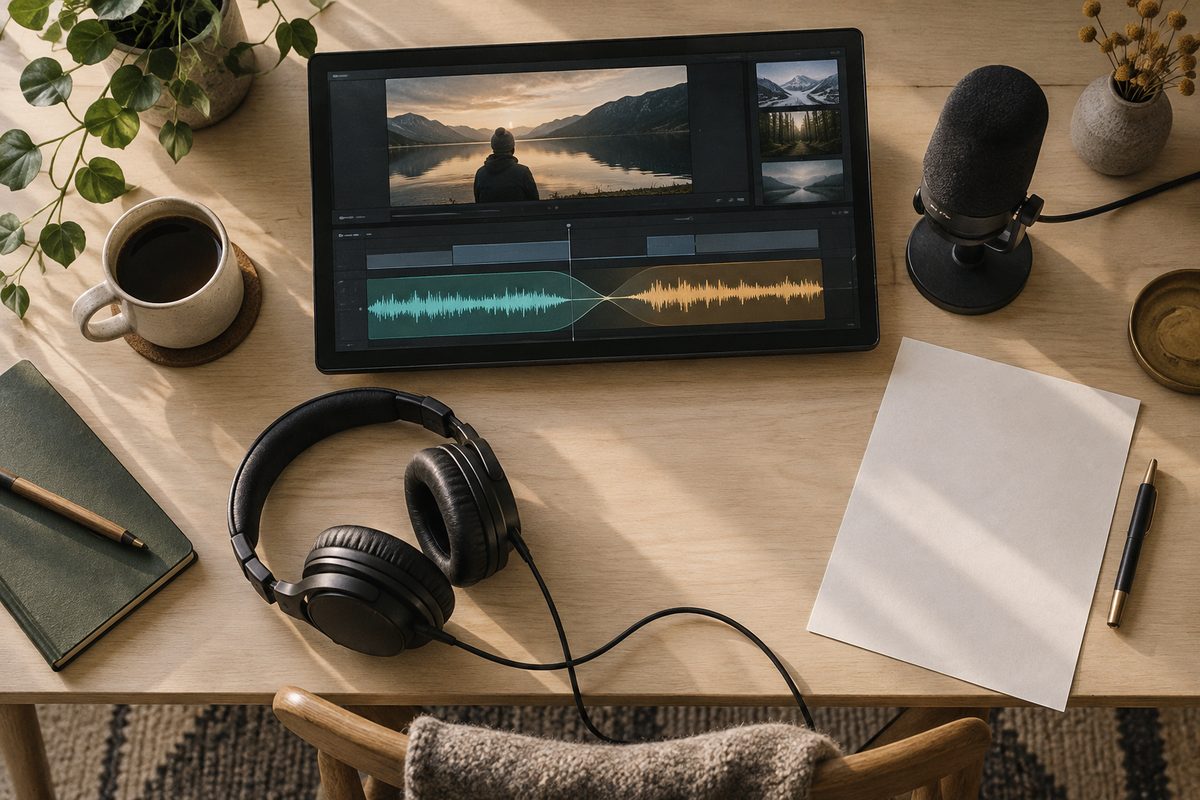
Kort svar: Last opp et videoklipp du har rett til å bruke, åpne Higgsfields dokumenterte lydverktøy Audio — Voice Change, og velg eller lag den nye stemmen. Lytt gjennom hele resultatet før du leverer det. Bruk bare egen stemme eller en stemme du har tydelig tillatelse til å behandle, og merk syntetisk tale når publikum bør vite det.
Dette trenger du for å bytte stemme
- Et videoklipp med tale du har samtykke til å laste opp og endre.
- En målestemme, enten et tilgjengelig stemmevalg eller en egen stemmeprøve.
- Et tydelig mål for klippet: for eksempel en nøytral voiceover, en reklame eller en forklaring.
- Tid til å kontrollere uttale, pauser, bakgrunnslyd og om stemmen fortsatt passer til bildet.
- Et planlagt sted for merking av syntetisk stemme og en kopi av originalfilen.
Higgsfield beskriver Audio — Voice Change som et eget verktøy som erstatter stemmen i et videoklipp. Inndata er video og ny stemme, og resultatet er video eller lyd med erstattet stemme. Det er noe annet enn å lage en voiceover fra ren tekst. Kilde.
Slik endrer du stemmen i video med AI
- Avklar samtykke og bruksrett. Lagre en kort skriftlig godkjenning hvis klippet inneholder en annen person, og bruk bare en målestemme du eier eller har tillatelse til å klone. Higgsfields dokumentasjon sier uttrykkelig at du bare skal klone egen stemme eller en stemme med tillatelse.
- Ta vare på originalen. Du trenger originalvideoen som sammenligningsgrunnlag. Lag gjerne en arbeidskopi med et navn som viser at stemmen skal endres, slik at den opprinnelige talen ikke overskrives.
- Rydd kildeklippet før opplasting. Velg et parti der talen er forståelig og ikke dekkes av musikk eller andre stemmer. Dette er et produksjonsråd, ikke en lovet Higgsfield-grense: Voice Change har ingen bekreftet maksimal varighet i det kontrollerte funksjonskartet.
- Åpne lydarbeidsflyten i Higgsfield. Finn funksjonen som er dokumentert som Audio — Voice Change. Hvis kontoen din viser en annen plassering, følg navnet på funksjonen og hjelpesenterets gjeldende veiledning i stedet for å lete etter en knapp som kan ha flyttet seg.
- Last opp videoklippet. Kontroller forhåndsvisningen før du genererer. Det er viktig at du har valgt riktig versjon av filmen, særlig hvis originalen inneholder kundemateriale eller en person som ikke har godkjent endringen.
- Velg ny stemme eller forbered en egen. Voice Change tar imot video og ny stemme. Hvis målet er en tilpasset voiceover, beskriver Higgsfield også Audio — Text to Speech / Create custom voice, der tekst og stemmevalg kan kombineres med MP3, WAV eller opptak som stemmereferanse. Bruk bare en tillatt stemme.
- Start med et kort prøveparti. Lag en liten test før du bruker hele klippet. Se etter uttale, rytme, volum og om den nye stemmen fortsatt passer til det personen gjør i bildet. Et godt lydklipp er ikke godkjent bare fordi stemmen høres riktig ut alene.
- Generer og lytt gjennom hele resultatet. Sammenlign start, midtparti og slutt med originalen. Ikke anta at et stemmebytte automatisk gir perfekt leppesynkronisering; funksjonskartet dokumenterer stemmebytte, ikke en universell lipsync-garanti.
- Ferdigstill og merk resultatet. Behold eventuell musikk og miljølyd bare hvis de fortsatt fungerer. Ved publisering kan du skrive for eksempel «Stemme behandlet syntetisk med AI» i beskrivelsen eller rulleteksten. Presenter ikke en syntetisk fremføring som en ekte uttalelse fra personen uten å opplyse om behandlingen.
Anbefalte innstillinger og valg
Modell eller funksjon: Velg Audio — Voice Change når du har en eksisterende video og vil erstatte stemmen. Velg Audio — Text to Speech / Create custom voice når du heller vil skrive inn en ny tekst og lage et separat talespor. Seed Audio 1.0 passer når lydjobben også skal omfatte tale, miljølyd, lydeffekter eller musikk fra en scenebeskrivelse.
Lengde: Voice Change har ingen bekreftet maksimal varighet i kildematerialet. Bruk derfor et kort testutdrag først, og sjekk hva kontoen lar deg behandle. For Seed Audio beskrives ønsket lengde i prompten, men en maksimal varighet er ikke oppgitt.
Format: Audio-verktøyets inndata er video og ny stemme. For TTS/custom voice nevnes MP3 og WAV som stemmereferanser eller opptak. Seed Audio oppgir WAV, MP3, PCM og OGG som lydutdata. Ikke lov et bestemt videokodek eller en bestemt oppløsning uten å se hva den aktive arbeidsflyten tilbyr.
Bilde og kamerabevegelse: Stemmebytte endrer lydsporet, ikke kamerabevegelsen. Behold originalbildet og vurder munnen, ansiktsuttrykket og klipperytmen etterpå. Hvis bildet også skal redigeres, er det en separat videoredigeringsoppgave.
Eksempeltekster og prompts til ny stemme
Voice Change bruker eksisterende video og en ny stemme, så tekstene under er først og fremst nyttige for TTS/custom voice eller Seed Audio. Higgsfield dokumenterer ikke ett universelt promptfelt for selve Voice Change.
Nøytral forklaring: Passer til en instruksjonsvideo. Bytt ut teksten i anførselstegn, men behold korte setninger dersom talen skal følge et eksisterende klipp.
Read this Norwegian voiceover in a calm, neutral and clear delivery: «Fyll beholderen med vann, sett lokket på og trykk én gang på knappen.» Leave a short pause after each sentence. Do not add words.
Kort produktannonse: Passer til et klipp med en tydelig vare. Endre produktnavn og påstand, og kontroller at påstanden faktisk stemmer.
Create a warm Norwegian commercial voiceover for a 12-second product video. Speak the exact line: «Kaffe som passer til rolige morgener.» Use a restrained, trustworthy tone and a brief pause before the final sentence. Do not invent product claims.
Voiceover med egen stemmereferanse: Bruk bare denne formen når stemmen i referansen er din egen eller er godkjent. Bytt ut stilbeskrivelsen etter behov.
Use the supplied permitted voice reference. Read the following Norwegian text with a measured documentary tone, natural breaths and clear consonants: «I dette klippet ser du hvordan lyset faller over arbeidsbordet.» Keep the wording exactly as written.
Flere lydlag: Passer til Seed Audio når du vil skissere tale og miljø i samme scene. Lag gjerne en separat versjon uten musikk hvis talen skal mikses i etterkant.
Create a short audio track for a quiet Norwegian workshop scene: one calm spoken Norwegian sentence, soft room tone, a subtle wooden drawer closing once, and restrained low-volume music underneath. Keep the voice intelligible and leave space around the sound effect. Do not add dialogue beyond the supplied sentence.
Alternativ voiceover: Bruk den når første stemme ikke passer bildet. Endre tempoet forsiktig, og sammenlign med munnbevegelsen før du godkjenner.
Read this Norwegian sentence in a slightly slower, conversational delivery with a neutral accent: «Nå viser vi den viktigste detaljen.» Keep the timing compact, avoid dramatic emphasis and do not change the words.
Vanlige feil ved AI voice changer video
Stemmen er brukt uten tillatelse. Stopp prosjektet og avklar samtykke. En offentlig video er ikke automatisk en tillatelse til å klone eller endre en persons stemme.
Den nye stemmen passer ikke til munnen. Sjekk om pauser og setningslengde skiller seg fra originalen. Bruk et kortere prøveparti, og vurder en egen voiceover eller lipsync-arbeidsflyt dersom bildet skal få en helt ny replikk. Higgsfield beskriver Lipsync Studio som et separat verktøy for synkroniserte lepper, men det er ikke det samme som Voice Change.
Musikken skjuler ordene. Lag tale og bakgrunn som separate lydresultater når det er praktisk, senk musikken i ferdigstillingen og lytt på mobilhøyttaler. Seed Audio kan lage flere typer lyd, men det gjør ikke automatisk miksingen riktig.
Uttalen av navn eller fagord blir feil. Test en kort setning først. Hvis ordet må være helt korrekt, legg inn en ny, kontrollert voiceover eller bruk et faktisk opptak. Ikke presenter en feil uttale som sitat fra en virkelig person.
Du finner ikke samme meny. Funksjoner, tilgjengelige modeller og plassering kan variere med konto og oppdateringer. Bruk de dokumenterte funksjonsnavnene og kontroller gjeldende hjelpeside. Kom i gang-guiden forklarer hvorfor knappene kan se forskjellige ut.
Pris, kreditter og vannmerke per september 2026
Voice Change, TTS/custom voice og Seed Audio bruker Higgsfield-kreditter, men lokal dokumentasjon oppgir ingen fast sats for disse lydstegene. Kostnaden må kontrolleres før generering. Higgsfields kredittveiledning forklarer at prisen vises ved Generate og varierer med oppgaven. Kilde. Se også prisguiden for Higgsfield; der er beløp merket «fra ca.» og kontrollert per september 2026.
Gratisresultater kan ha synlig vannmerke, og en oppgradering fjerner ikke merket fra en gammel generering; resultatet må lages på nytt etter gjeldende vilkår. Kilde. Sett en grense for antall forsøk før du begynner.
Vanlige spørsmål om å endre stemme i video
Kan jeg endre stemmen til en annen person? Bare når du har tydelig tillatelse til å bruke og eventuelt klone stemmen. Dokumentasjonen åpner ikke for å behandle andres stemmer uten samtykke.
Hva er forskjellen på Voice Change og TTS? Voice Change erstatter stemmen i et eksisterende videoklipp. TTS/custom voice lager et lydspor fra tekst og et stemmevalg eller en tillatt stemmereferanse.
Kan jeg bruke norsk tale? Språk og stemmeutvalg avhenger av arbeidsflyten og modellen. Lag en kort norsk prøve før du planlegger hele leveransen; norsk støtte er ikke dokumentert som en universell innstilling for alle lydverktøy.
Beholder videoen leppesynkronisering? Det kan ikke loves ut fra dokumentasjonen for Voice Change alene. Kontroller munnen gjennom hele klippet, og bruk en egen lipsync-arbeidsflyt hvis bildet må følge ny tale.
Hvor finner jeg andre Higgsfield-oppskrifter? Start med Higgsfield-oversikten, les promptguiden og se oppskriften på lyddesign til video. For tekstoverlegg finnes også prompts for animerte tekster på video.
Flere Higgsfield-guider
- 3D animasjon AI i Higgsfield: bygg en scene — Bygg en redigerbar 3D-scene i Higgsfield, flytt objekter, sett lys og kamerabane, og gjør scenen klar for animasjon eller MP4.
- 3D animasjon AI: bygg en redigerbar scene — Lag en redigerbar 3D-animasjon av et produkt i Higgsfield. Bruk 3D Jutsu, Scene Editor og Blender med kontroll på kamera, lys og eksport.
- 3D animasjon kamerafeil: rett banen i Higgsfield — Går kameraet gjennom produktet, eller forsvinner varen ut av bildet? Finn årsaken i scenen og rett én variabel om gangen.
- 3D animasjon: tre lysoppsett med Higgsfield — Sammenlign dagslys, punktlys og spotlys på samme produktkonsept. Ti prompts holder kamera, form og materialer under kontroll.
- 3D produktanimasjon i flere formater med Higgsfield — Bygg produktet én gang, og tilpass kameraet til stående og liggende leveranser. Her er arbeidsflyten fra enkel 3D-scene til to ferdige klipp.
- AI animation Figma: lag bevegelig grafikk — AI animation Figma i Higgsfield: gå fra en ferdig designramme til SVG, bevegelsesgrafikk og en kort video med kontrollert timing.
Ofte stilte spørsmål
Kan jeg bruke Voice Change på en annens stemme? Bare når du har tydelig tillatelse til å bruke og eventuelt klone stemmen. Bruk aldri en syntetisk stemme til å framstille en person som om vedkommende har sagt noe uten godkjenning.
Hva er forskjellen på Voice Change og Text to Speech? Voice Change erstatter stemmen i et eksisterende videoklipp. Text to Speech / Create custom voice lager et lydspor fra tekst og et stemmevalg eller en tillatt stemmereferanse.
Har Voice Change en fast maksimal videolengde? Ingen maksimal varighet er bekreftet i funksjonskartet som er kontrollert 15. september 2026. Sjekk grensene i den aktive arbeidsflyten, og test et kort utdrag først.
Får jeg automatisk perfekt lipsync etter stemmebyttet? Det er ikke dokumentert som en universell garanti for Voice Change. Kontroller munnen gjennom hele videoen, og vurder Lipsync Studio som en separat arbeidsflyt hvis bildet må følge ny tale.
Hvordan bør syntetisk stemme merkes? Skriv for eksempel «Stemme behandlet syntetisk med AI» i beskrivelsen eller rulleteksten når publikum ellers kan tro at talen er et ekte opptak.
Slik vurderer vi
Vi baserer innholdet på offisielle priser, leverandørenes egne sider og uavhengige kilder, oppdatert løpende. Vi tjener provisjon på enkelte lenker, men det påvirker ikke vurderingen.