Endre lys i video: feilsøk i Higgsfield
Er klippet mørkt eller flatt? Finn ut om problemet er lys eller farge, og rett det med Video Relight, Color Palette eller Seedance 2.5 Edit.
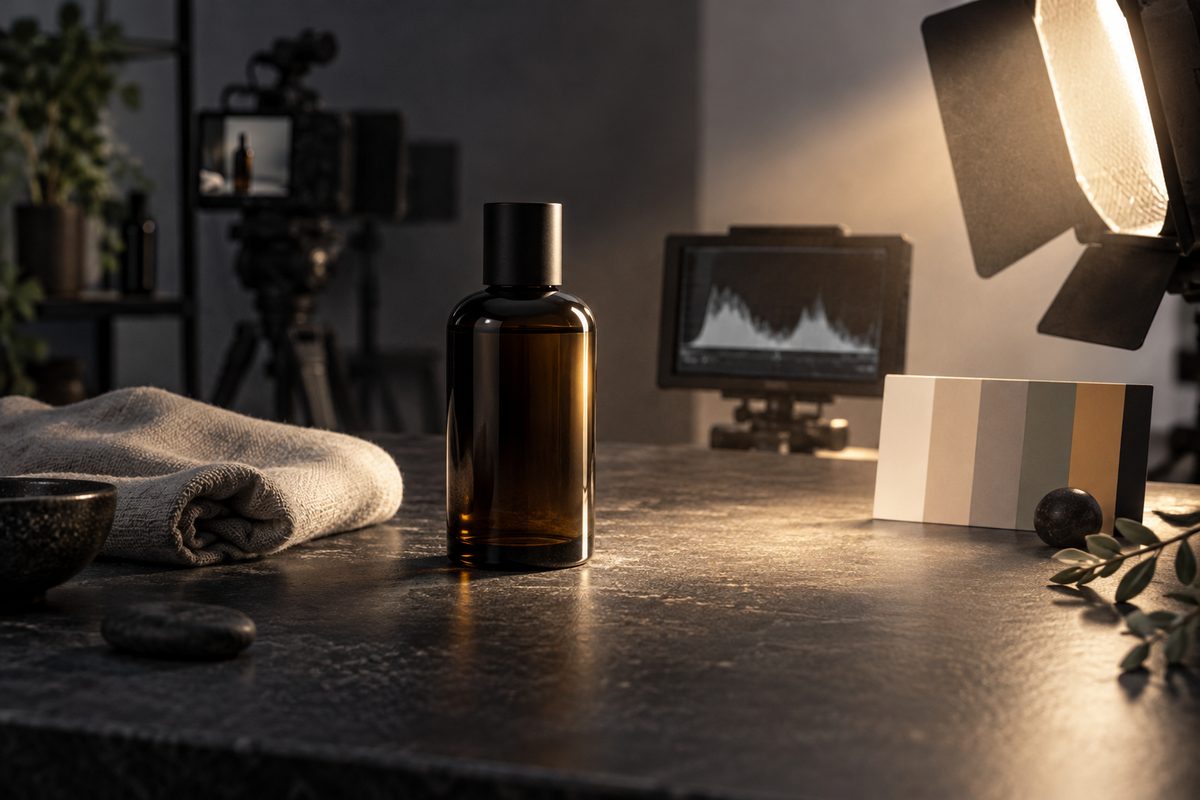
Et mørkt videoklipp trenger ikke ny generering. Start med å skille mellom belysning og fargebehandling: Video Relight endrer lyssettingen i et eksisterende klipp, mens Color Palette overfører en fargeretning. Trenger du en mer avgrenset redigering, kan Seedance 2.5 Edit bruke Relight & Atmosphere eller Recolor & Restyle. Arbeid fra originalfilen og kontroller hele klippet før du godkjenner.
Fargekorrigering AI eller nytt lys?
Se for deg et kort klipp av en håndlaget lampe fra en butikk i Lillehammer. Produktet har riktig form, men bakgrunnen er grå og lampeskjermen forsvinner i skyggene. Hvis alt bare er litt kjølig eller varmt, er fargebehandling et naturlig første forsøk. Hvis ansikt, produkt eller rom er ujevnt belyst, trenger du en lysendring.
Color Palette — video overfører en fargebehandling fra et preset eller et referansebilde til eksisterende video. Higgsfield oppgir over 50 presets, men ikke en offentlig, fullstendig oversikt over maksimal lengde, filstørrelse eller oppløsning. Kilde.
Video Relight er laget for å endre belysningen i et klipp som allerede finnes. Funksjonen har seks lysforvalg pluss Auto og lar deg legge til opptil to egendefinerte lyskilder med farge, lysstyrke, diffusjon og vinkel. Kilde. Dette er et lysgrep, ikke en garanti for at alle mørke detaljer kan gjenopprettes.
AI video relight: finn feilen før du genererer
Spill av originalen i vanlig størrelse før du velger verktøy. Noter tidspunktet der problemet er tydeligst, hva som skal være lesbart, og om lyset endrer seg gjennom klippet. En flat video kan ha lav kontrast uten å være for mørk. Et blåst vindu kan samtidig være for lyst selv om ansiktet er undereksponert.
- Behold originalen. Lag en kopi av kildeklippet og arbeid fra samme fil i alle sammenligninger. Ikke legg ny lysbehandling oppå en allerede behandlet mellomversjon.
- Finn hovedfeilen. Se etter mørkt motiv, ujevnt lys, feil fargestikk eller manglende kontrast. Skriv ned ett hovedmål, for eksempel at etiketten på lampen skal være lesbar uten at bakgrunnen blir hvit.
- Velg riktig inngang. Bruk Video Relight når du må endre lyskildens retning, farge eller mykhet. Bruk Color Palette når hele klippet trenger en ny fargeretning. Bruk Seedance 2.5 Edit når du vil beskrive en regional lys- eller fargeendring i et eksisterende klipp.
- Last opp originalklippet. Følg inngangen fra Higgsfields funksjonsside dersom plasseringen i arbeidsområdet er endret. Kontroller at du har valgt riktig opptak og at start- og sluttpunktet er de samme som i sammenligningen.
- Start forsiktig. Prøv Auto i Video Relight eller ett moderat lysforvalg. I Color Palette velger du ett preset eller et rolig referansebilde. Første forsøk skal gjøre årsaken tydelig, ikke presse uttrykket lengst mulig.
- Juster én egenskap. Hvis du bruker en egendefinert lyskilde, endrer du én av farge, lysstyrke, diffusjon og vinkel om gangen. Du kan bruke opptil to kilder, men begynn med én slik at du ser hva den faktisk gjør.
- Generer en kort sammenligning. Noter kostnaden som vises før generering. Sammenlign samme tidspunkt i original og resultat, og se også på starten og slutten av klippet.
- Velg et avgrenset alternativ ved behov. I Seedance 2.5 Edit kan Relight & Atmosphere brukes til lysendring, mens Recolor & Restyle retter farge eller stil. Beskriv hvilket område og hvilke detaljer som skal bevares, og kontroller at endringen ikke sprer seg til hele scenen.
- Kontroller bevegelse. Et lysgrep som ser riktig ut i ett stillbilde, kan flakke når personen eller kameraet flytter seg. Spill av uten å stoppe, og se særlig etter ansikt, blanke flater, vinduer og mørke kanter.
- Last ned og ferdigstill. Bruk den godkjente versjonen i redigeringsprogrammet. Legg på tekst og grafikk etterpå når de må være helt korrekte. Arkiver original, valgt innstilling, prompt eller arbeidsbrief og godkjent utdata.
Stegene er en kontrollert feilsøkingsrunde, ikke en lovnad om at ett forsøk løser alle opptak. Store utbrente områder og bevegelige skygger kan fortsatt trenge vanlig videoredigering.
Anbefalte valg for lys og farge
Video Relight: Bruk Auto som diagnose hvis du ikke vet hvilken retning som passer. Gå deretter til ett lysforvalg, eller lag én egendefinert lyskilde med en tydelig farge, lysstyrke, diffusjon og vinkel. Funksjonen dokumenterer opptil to egendefinerte kilder. Maksimal inn- og utdatalengde samt oppløsning er ikke oppgitt, så sjekk arbeidsområdet før du planlegger leveransen.
Color Palette — video: Velg et preset når du vil ha en bestemt fargeretning uten å bygge en egen referanse. Bruk et referansebilde når en serie klipp skal nærme seg et konkret uttrykk. Over 50 presets er dokumentert, men det betyr ikke at alle passer et mørkt opptak.
Seedance 2.5 Edit: Kildeklippet kan være opptil 30 sekunder. Dokumentasjonen omtaler 480p, 720p og 1080p i restaureringsguiden, mens hjelpesentertabellen er mer begrenset. Kontroller hva oppsettet faktisk tilbyr før du bestiller en bestemt oppløsning. Kilde.
Kamerabevegelse: Disse verktøyene redigerer eksisterende video. Ikke bestill en ny kamerabevegelse samtidig som du prøver å rette lyset. Da blir det vanskelig å vite om et avvik kommer fra relight eller fra ny bevegelse.
Fire korte prompts og arbeidsbrief
Video Relight-dokumentasjonen beskriver video og lysvalg eller egendefinerte lyskilder, men bekrefter ikke et bestemt promptfelt. Tekstene under er derfor presise arbeidsbrief som kan brukes der arbeidsflaten tar imot tekst, eller som kontrolliste når du velger lys manuelt.
Mørkt ansikt i et butikkinteriør: Passer når personen skal være lesbar, men rommet fortsatt skal føles naturlig. Bytt ut motivet og la hudtonen være et kontrollpunkt.
Brighten the adult subject with a soft, neutral key light from camera left. Preserve the existing shop interior, clothing colors and background exposure. Keep facial features natural and avoid a hard spotlight or plastic skin. The light should remain stable throughout the clip.
Flat produktfilm: Passer til en lampe, termos eller keramikkvare som mangler form i lyset. Endre produktet og detaljen som må være synlig.
Add a gentle directional light from the upper right to reveal the product shape and surface texture. Keep the original camera movement, background and product colors. Preserve the label and edges. Avoid crushed shadows, blown highlights and visible flicker.
Kjølig opptak med riktig lysnivå: Passer når motivet er synlig, men fargetemperaturen gir feil stemning. Bruk Color Palette med en nøktern referanse.
Apply a restrained warm-neutral color treatment to the existing video. Preserve natural whites, the actual product color and detail in the shadows. Keep contrast moderate and consistent from the first frame to the last. Do not add new objects or change the composition.
Lokal retting med Seedance 2.5 Edit: Passer når bare et avgrenset område skal få en annen stemning. Beskriv området konkret og bytt sceneordene.
Relight only the left side of the room with a soft daylight atmosphere. Keep the subject, right side of the room, camera movement and existing objects unchanged. Preserve the original skin tone and prevent the new light from spreading across the full frame.
Fargekorrigering video: når Color Palette gjør vondt verre
Et mørkt klipp kan bli enda tyngre hvis referansebildet har dype skygger og høy kontrast. Velg en referanse med tydelige lyse, mellomsterke og mørke områder. Hvis produktet blir varmere enn originalen, prøv en mer nøytral referanse eller gå tilbake til originalen før neste forsøk.
Se etter forskjellen mellom fargestikk og belysning. Et blått vindu som gjør hele rommet kaldt, kan være en fargeoppgave. Et ansikt som bare er mørkt på den ene siden, er en lysoppgave. Når begge problemer finnes, kan du først rette lyset og deretter bruke en forsiktig palett.
Det er ikke dokumentert at Color Palette stabiliserer flimmer eller sporer hvert ansikt automatisk. Kontroller derfor hår, hud, glass og blanke produkter gjennom hele sekvensen. For en serie kan du lese arbeidsflyten for fargematch av flere videoklipp før du behandler alle filene.
Vanlige feil og løsninger
Ansiktet er fortsatt mørkt: Årsaken kan være at en global palett ikke flytter selve lyskilden. Prøv Video Relight med én myk, nøytral kilde og bevar bakgrunnen. Kontroller hudtonen i bevegelse.
Bakgrunnen blir grå eller hvit: Et for sterkt lysforvalg kan løfte hele scenen. Gå tilbake til originalfilen, velg en svakere retning eller bruk en avgrenset lysbeskrivelse i Seedance 2.5 Edit. Ikke forsøk å redde en overbelyst mellomversjon.
Videoen ser fortsatt flat ut: Lav kontrast kan være ønsket i referansen. Velg en referanse med mellomtoner og lesbare skygger, eller bruk et lysforvalg som gir retning. Flathet løses ikke alltid med mer lysstyrke.
Fargene pulserer: Se om endringen oppstår når motivet passerer en lyskilde eller får en refleks. Prøv et roligere preset fra originalen og generer på nytt fra kildens samme startpunkt. Det finnes ingen dokumentert innstilling her som garanterer flimmerfri behandling.
Produktet får feil farge: En palett kan endre produktets uttrykk. Bruk referansebildet til miljø og farger med måte, og kontroller varen mot originalfotoet. Ved lokal feil kan guiden til feil produktfarge være et mer presist neste steg.
Klippet er for langt: Seedance 2.5 Edit dokumenterer kildeklipp opptil 30 sekunder. Video Relight og Color Palette har ikke offentlig oppgitt maksimal lengde i kildene som ligger til grunn her. Del heller prosjektet i avgrensede klipp enn å anta at en lengre fil støttes.
Kreditter, vannmerke og leveranse
Higgsfield viser et offisielt eksempel på 135 kreditter for 15 sekunder med Video Relight og Color Palette. Dette er et kostnadseksempel, ikke en fast sats for alle varigheter eller oppsett. Seedance 2.5 Edit har et dokumentert eksempel på 92 kreditter for 10 sekunder i 1080p. Den faktiske kostnaden vises ved generering og påvirkes av modell, varighet, oppløsning og antall utdata. Se Higgsfield-prisguiden før du setter budsjett; prisene der er oppgitt fra ca. per september 2026.
Generering på gratiskonto får som hovedregel synlig Higgsfield-vannmerke. Nye genereringer på betalt plan er uten dette synlige merket, men en oppgradering fjerner ikke merket fra gamle utdata; de må genereres på nytt. Kilde.
Planlegg formatet etter publiseringen, men ikke bland dette med en udokumentert innstilling i relight-verktøyet. Kontroller den nedlastede filens sideforhold, oppløsning og eventuelle merker lokalt. Merk klippet som AI-behandlet når lys eller farge er syntetisk endret, for eksempel med teksten Fargebehandlet med AI.
Flere Higgsfield-arbeidsflyter
Hvis lysendringen er en del av en større jobb, start med oversikten over å endre lys i bilde og video. Skal klippet få et gjenbrukbart filter, se arbeidsflyten for eget AI-filter. Trenger du et kontrollert selvbilde med ny alder, er guiden til AI-aldersprogresjon en separat bildeoppgave.
Vanlige spørsmål om å endre lys i video
Hva bruker jeg hvis videoen bare er litt kald? Start med Color Palette og en nøytral referanse eller et forsiktig preset. Bruk Video Relight hvis problemet er retningen eller styrken på lyset.
Kan Video Relight lysne alle mørke detaljer? Nei. Funksjonen endrer belysningen i klippet, men mørke eller utbrente områder kan mangle informasjon. Kontroller resultatet mot originalen.
Kan jeg rette bare en del av videoen? Seedance 2.5 Edit dokumenterer regional redigering og beskriver Relight & Atmosphere og Recolor & Restyle. Beskriv området og kontroller at endringen ikke sprer seg.
Kan jeg bruke en egen fargereferanse? Ja, Color Palette — video tar imot video og palettvalg eller fargereferanse. Det er ikke dokumentert hvor mange referansebilder et enkelt oppsett støtter.
Finnes det en sikker 4K-innstilling? Ikke for disse tre funksjonene i det kontrollerte grunnlaget. Seedance-dokumentasjonen spriker om oppløsning, og Video Relight og Color Palette oppgir ikke en full teknisk maksimumsliste.
Flere oppskrifter og prompts finner du i Higgsfield-oversikten.
Flere Higgsfield-guider
- 2D produktanimasjon: Motion i Higgsfield — Lag en kort grafisk annonse fra et personfritt produktfoto. Velg en 2D-mal, kontroller bevegelsen og behold pakningen tydelig gjennom klippet.
- 3D animasjon AI i Higgsfield: bygg en scene — Bygg en redigerbar 3D-scene i Higgsfield, flytt objekter, sett lys og kamerabane, og gjør scenen klar for animasjon eller MP4.
- 3D animasjon AI: bygg en redigerbar scene — Lag en redigerbar 3D-animasjon av et produkt i Higgsfield. Bruk 3D Jutsu, Scene Editor og Blender med kontroll på kamera, lys og eksport.
- 3D animasjon: tre lysoppsett med Higgsfield — Sammenlign dagslys, punktlys og spotlys på samme produktkonsept. Ti prompts holder kamera, form og materialer under kontroll.
- 3D produktanimasjon i flere formater med Higgsfield — Bygg produktet én gang, og tilpass kameraet til stående og liggende leveranser. Her er arbeidsflyten fra enkel 3D-scene til to ferdige klipp.
- AI animation app med Higgsfield: animer et produkt — AI animation app i praksis: bruk Higgsfield til korte produktklipp, med valg mellom 2D-motion og en redigerbar 3D-scene.
Ofte stilte spørsmål
Hva bruker jeg hvis videoen bare er litt kald? Start med Color Palette og en nøytral referanse eller et forsiktig preset. Bruk Video Relight hvis problemet er retningen eller styrken på lyset.
Kan Video Relight lysne alle mørke detaljer? Nei. Funksjonen endrer belysningen i klippet, men mørke eller utbrente områder kan mangle informasjon. Kontroller resultatet mot originalen.
Kan jeg rette bare en del av videoen? Seedance 2.5 Edit dokumenterer regional redigering og beskriver Relight & Atmosphere og Recolor & Restyle. Beskriv området og kontroller at endringen ikke sprer seg.
Kan jeg bruke en egen fargereferanse? Ja, Color Palette — video tar imot video og palettvalg eller fargereferanse. Det er ikke dokumentert hvor mange referansebilder et enkelt oppsett støtter.
Finnes det en sikker 4K-innstilling? Ikke for disse tre funksjonene i det kontrollerte grunnlaget. Seedance-dokumentasjonen spriker om oppløsning, og Video Relight og Color Palette oppgir ikke en full teknisk maksimumsliste.
Slik vurderer vi
Vi baserer innholdet på offisielle priser, leverandørenes egne sider og uavhengige kilder, oppdatert løpende. Vi tjener provisjon på enkelte lenker, men det påvirker ikke vurderingen.