Endre lyd i video rett produktlyden med Higgsfield
Bytt et feil smell eller klikk i et eksisterende produktklipp. Slik avgrenser du lydendringen og kontrollerer resultatet i Seedance 2.5 Edit.
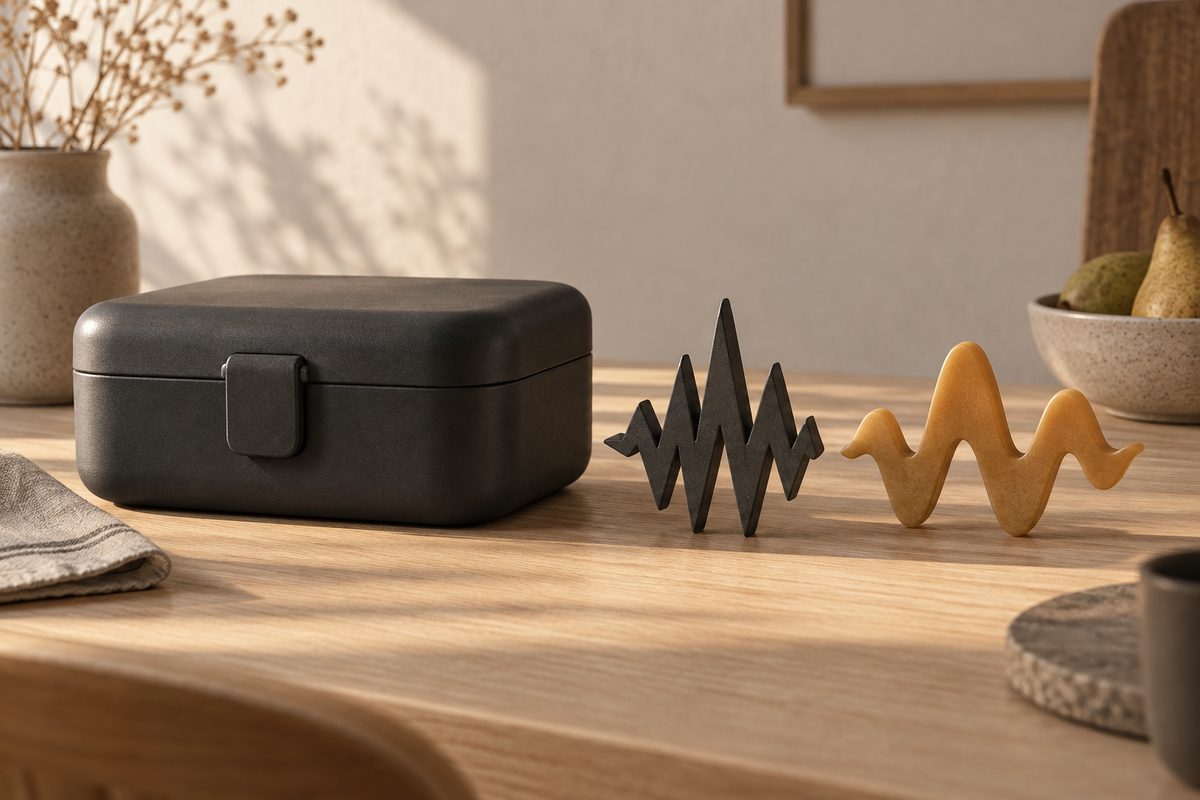
Du kan endre lyd i video med Seedance 2.5 Edit i Higgsfield ved å laste opp produktklippet og beskrive hvilken lydeffekt som skal erstattes. Avgrens instruksjonen til én synlig hendelse, for eksempel et lokk som lukkes. Kontroller både lyden og produktets utseende etterpå, siden redigeringen gir en ny video.
Bytte lydeffekt i video: begynn med én feil
Tenk deg en norsk nettbutikk som har et ferdig klipp av en matboks. Lokket faller på plass uten at noen personer er synlige. Bildet fungerer, men lyden minner om en tung ståldør. Oppgaven er å erstatte smellet med et kort, dempet klikk som passer materialet og hendelsen.
Seedance 2.5 Edit dokumenterer lydendring i eksisterende video og kildeklipp på opptil 30 sekunder. Det gir et relevant utgangspunkt for denne reparasjonen. Det er ikke dokumentasjon på separate lydspor eller en garanti for identiske bilder før og etter. Kilde.
Velg et klipp uten tale til første forsøk. Da kan du høre om den nye effekten passer uten samtidig å måtte bedømme uttale og dialog. Hvis problemet gjelder oversettelse, er det en annen oppgave enn å rette en produktlyd. Higgsfield-oversikten forklarer de forskjellige arbeidsområdene.
Dette trenger du
- Originalfilen til et personfritt produktklipp, innenfor den dokumenterte kildegrensen.
- En kort beskrivelse av hva som er feil, når hendelsen skjer, og hvordan lyden bør være.
- Tilgang til Seedance 2.5 Edit og kreditter til forsøkene du vil gjøre.
- Hodetelefoner og en mobil eller annen høyttaler til sluttkontroll.
- Et ekte produkt eller et referanseopptak du kan sammenligne lydkarakteren med.
Ta vare på originalen separat. Bruk gjerne filnavn som matboks-original og matboks-lyd-forsok-01. Navnene er et forslag til din egen orden, ikke en automatisk versjonsfunksjon i Higgsfield. Noter også om klippet inneholder musikk eller romlyd som skal være med videre.
Slik endrer du produktlyd med AI, steg for steg
- Finn det konkrete treffet. Spill av originalen og noter omtrent når lokket møter boksen. Skriv eksempelvis «rundt tre sekunder, idet fremkanten treffer». Hendelsen i bildet er en tydeligere referanse enn bare «lyden i midten».
- Vurder materialet. Er boksen av plast, glass eller metall? Beskriv anslag og etterklang hver for seg. Et lite plastklikk skal vanligvis ikke få den lange resonansen til en hul metallbeholder. Sammenlign med varen før du bestemmer uttrykket.
- Åpne Seedance 2.5 Edit. Følg Higgsfields egen Seedance-veiledning hvis plasseringen har endret seg. Velg redigering av eksisterende video, og last opp arbeidskopien. Se kom-i-gang-guiden for grunnleggende kontoarbeid.
- Skriv én avgrenset endring. Beskriv gammel effekt, ønsket erstatning og synlig hendelse. Be samtidig om å bevare resten av lydbildet og den visuelle scenen. Dette er instrukser til modellen, ikke låser som garanterer bevaring.
- Kontroller oppsettet før generering. Se hvilken oppløsning og kredittkostnad det aktuelle redigeringsoppsettet tilbyr. Behold kildens sideforhold der det er mulig. Ikke legg til fargeendring eller ny kamerabevegelse i samme bestilling.
- Generer ett første forsøk. Lytt først uten å sammenligne underveis. Spør om lyden passer gjenstanden, har riktig styrke og kommer ved kontaktøyeblikket. Noter én hovedfeil hvis forsøket trenger en justering.
- Sammenlign bilde og lyd med originalen. Stopp før, under og etter lukkingen. Kontroller lokkets form, produktfarge, etikett og bakgrunn. Hør også etter om romlyden forsvinner eller musikken endrer karakter rundt inngrepet.
- Juster og godkjenn sluttfilen. Endre bare det som sviktet: timing, anslag eller etterklang. Bruk originalen igjen dersom første redigering har innført visuelle feil. Last ned det godkjente resultatet og spill av hele filen før den erstatter kampanjeklippet.
Med en presis beskrivelse av kontaktøyeblikket har du et konkret utgangspunkt for første lydforsøk.
Anbefalte innstillinger for å endre lyd i video
Modell: Seedance 2.5 Edit. Lengde: bruk det relevante kildeklippet, maksimalt 30 sekunder. Et kortere utdrag med hele hendelsen gjør vurderingen enklere; eventuell trimming kan gjøres i videoredigeringen du allerede bruker. Ikke kapp bort opptakten eller etterklangen du trenger for å høre skjøten.
Format: ta utgangspunkt i originalens sideforhold og kontroller eksporten. Kamera: be om å bevare eksisterende bevegelse. Det finnes ikke et dokumentert behov for et nytt kameravalg i denne lydoppgaven. Oppløsning: dokumentasjonen spriker: restaureringsguiden omtaler 480p, 720p og 1080p, mens hjelpesentertabellen oppgir 480p–720p. Planlegg etter valgene du faktisk får. Kilde.
Høyere oppløsning retter ikke en feilplassert lyd. Få først hendelsen og lyden til å passe sammen. Vurder deretter om bildedetaljene holder for publiseringsflaten. Et klipp som skal fylle en stor produktside, trenger mer detaljkontroll enn en liten forhåndsvisning.
Fire eksempelprompts for produktlyd
Disse norske promptene er forslag du kan tilpasse, ikke faste innstillinger. Bytt ut gjenstand og tidspunkt med det som faktisk finnes i klippet. Mer utførlige råd om avgrensning finner du i promptguiden.
Matboks: bruk når lukkingen har fått et for tungt smell.
Erstatt det kraftige smellet når matboksens lokk lukkes rundt tre sekunder, med ett kort, dempet plastklikk. La klikket treffe idet lokket møter kanten. Bevar den lave romlyden og den eksisterende visuelle scenen. Ingen ny musikk eller tale.
Termos: passer når et metallisk ekko overdriver et lite anslag.
Endre lyden når termoslokket settes ned på bordet. Bruk et lavt, kompakt anslag mot tre med svært kort etterklang. Fjern den lange metalliske ringingen fra denne hendelsen. Bevar øvrig lyd, produktform, lys og kamerabevegelse.
Glasskrukke: passer når en hard klirring skal bli mer dempet.
Bytt ut den skarpe klirringen når glasskrukken treffer korkunderlaget, med en forsiktig, dempet kontaktlyd. Lyden skal komme ved første kontakt og stoppe raskt. Bevar bakgrunnslyden og handlingens opprinnelige tempo. Bevar bildets utseende.
Oppbevaringseske: passer når ett treff høres ut som flere.
Erstatt de doble slagene ved lukking av oppbevaringsesken med ett mykt klikk samtidig med den synlige lukkingen. Ingen ekstra treff før eller etter. Bevar romlyd, lyssetting, bakgrunn og kamera slik de er i kildeklippet.
Vanlige feil når du bytter lydeffekt
Lyden kommer for tidlig. Presiser det synlige kontaktøyeblikket i neste prompt. Et tidsanslag hjelper, men er ikke en dokumentert kontroll med nøyaktighet på enkeltbilder. Godkjenn etter det du faktisk hører og ser sammen.
Den gamle lyden blir liggende under den nye. Skriv at den opprinnelige effekten skal erstattes, og beskriv den gjenkjennelig. Unngå formuleringen «legg til et klikk» når oppgaven er å fjerne et smell. Det kan ellers bli uklart hvilket resultat du ønsker.
Lyden blir teatralsk. Fjern ord som «dramatisk» og «kraftfull». Be om kort etterklang og et nøkternt lydnivå. Sammenlign med det faktiske produktet, slik at annonsen ikke antyder en mekanisk egenskap varen mangler.
Bildet endrer seg. Gå tilbake til originalklippet og snevre inn instruksjonen. Hvis produktdetaljene fortsatt avviker, er resultatet ikke klart for produktannonsen. En bedre lydeffekt veier ikke opp for et lokk eller en etikett som skifter form.
Kreditter, vannmerke og publisering
Per september 2026 varierer forbruket med oppsettet. Se kostnaden ved Generate og sett et tak for antall forsøk. Nye genereringer kan koste nye kreditter. Kilde. Prisguiden forklarer abonnement og kreditter.
Generering på gratiskonto får etter hovedregelen synlig Higgsfield-vannmerke. Nye genereringer på betalt plan er uten dette synlige merket; en oppgradering renser ikke gamle filer. Kilde. Lagre original og godkjent eksport sammen. Beskriv gjerne publisert materiale som «produktfilm med AI-bearbeidet lyd» når det gjør produksjonsmåten tydelig for seeren.
Skal klippet inngå i en større lansering, følg arbeidsflyten for AI-video for nettbutikk. Bruk guiden til overgang mellom videoklipp når bildesekvensene skal bindes sammen. Til kampanjesiden kan vektorillustrasjoner med AI gi et eget illustrert uttrykk.
Vanlige spørsmål om å endre lyd i video
Kan jeg endre bare én lydeffekt i en video? Seedance 2.5 Edit støtter lydendring. Beskriv én hendelse og ønsket erstatning, men kontroller resten av lyden og bildet etterpå.
Beholder Higgsfield bildet helt uendret? Det er ikke garantert. Sammenlign produktform, etikett, farger og bakgrunn med originalen før du godkjenner.
Hvor langt kan kildeklippet være? Seedance 2.5 Edit dokumenterer kildeklipp på opptil 30 sekunder. Eksportoppløsningen må kontrolleres i det aktuelle oppsettet.
Flere Higgsfield-guider
- 3D animasjon AI i Higgsfield: bygg en scene — Bygg en redigerbar 3D-scene i Higgsfield, flytt objekter, sett lys og kamerabane, og gjør scenen klar for animasjon eller MP4.
- 3D animasjon AI: bygg en redigerbar scene — Lag en redigerbar 3D-animasjon av et produkt i Higgsfield. Bruk 3D Jutsu, Scene Editor og Blender med kontroll på kamera, lys og eksport.
- 3D animasjon kamerafeil: rett banen i Higgsfield — Går kameraet gjennom produktet, eller forsvinner varen ut av bildet? Finn årsaken i scenen og rett én variabel om gangen.
- 3D animasjon: tre lysoppsett med Higgsfield — Sammenlign dagslys, punktlys og spotlys på samme produktkonsept. Ti prompts holder kamera, form og materialer under kontroll.
- 3D produktanimasjon i flere formater med Higgsfield — Bygg produktet én gang, og tilpass kameraet til stående og liggende leveranser. Her er arbeidsflyten fra enkel 3D-scene til to ferdige klipp.
- AI animation Figma: lag bevegelig grafikk — AI animation Figma i Higgsfield: gå fra en ferdig designramme til SVG, bevegelsesgrafikk og en kort video med kontrollert timing.
Ofte stilte spørsmål
Kan jeg endre bare én lydeffekt i en video? Seedance 2.5 Edit støtter lydendring. Beskriv én hendelse og ønsket erstatning, men kontroller resten av lyden og bildet etterpå.
Beholder Higgsfield bildet helt uendret? Det er ikke garantert. Sammenlign produktform, etikett, farger og bakgrunn med originalen før du godkjenner.
Hvor langt kan kildeklippet være? Seedance 2.5 Edit dokumenterer kildeklipp på opptil 30 sekunder. Eksportoppløsningen må kontrolleres i det aktuelle oppsettet.
Slik vurderer vi
Vi baserer innholdet på offisielle priser, leverandørenes egne sider og uavhengige kilder, oppdatert løpende. Vi tjener provisjon på enkelte lenker, men det påvirker ikke vurderingen.