Animere bilder test utkast først i Higgsfield
Vurder kamerabanen i 360p før du lager sluttvideoen. Bruk faste start- og sluttbilder, sammenlign kostnaden og godkjenn produktet på nytt ved levering.
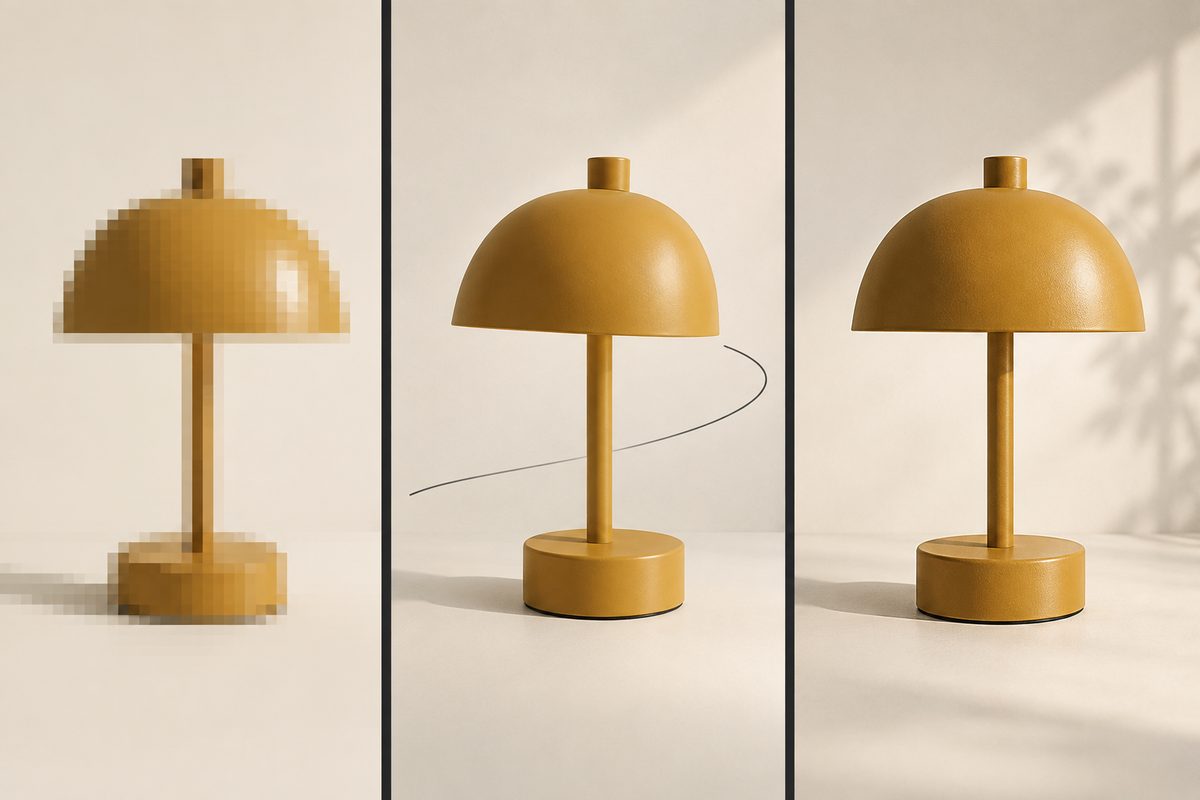
Du kan animere bilder i Higgsfield ved å teste kamerabevegelsen i Draft mode før du lager leveringsversjonen. Gemini Omni 1.1 Flash dokumenterer utkast i 360p og støtte for start- og sluttbilde. Hold bildene og varigheten faste, vurder bevegelsen, og generer deretter i ønsket tilgjengelig oppløsning. Sluttresultatet må godkjennes på nytt.
Hvordan animere bilder uten å bruke hele budsjettet på forsøk?
Et lite interiørmerke på Lillehammer har et eget foto av en gul bordlampe. De trenger et kort, personfritt annonseklipp der kameraet nærmer seg lampen. Usikkerheten gjelder bevegelsen: Hvor tett kan kameraet gå før skjermen tar over hele bildet? Trenger klippet en pause på slutten? Dette kan vurderes før du bruker tid og kreditter på høyere oppløsning.
Gemini Omni 1.1 Flash har ifølge Higgsfields oppdatering fra 28. august Draft mode i 360p, start- og sluttbilde og video på opptil ti sekunder. Oppdateringen oppgir også 720p, 1080p og 4K som oppløsningsvalg. Kontroller hva kontoen og det aktuelle oppsettet tilbyr. Kilde.
Utkastet skal svare på en bestemt beslutning. Et lite forhåndsklipp er egnet til å vurdere komposisjon og bevegelsesretning. Det er et svakt grunnlag for å godkjenne tekst på en etikett, en fin søm eller overflatestrukturen i metall. Skill disse vurderingene, så slipper du å forkaste en god kamerabane bare fordi utkastet har få piksler.
Er dette første gang du bruker tjenesten, begynn med grunnoppsettet. Hovedguiden forklarer modellvalg. Her er leveransen et godkjent bevegelsesforslag og deretter ett ferdig produktklipp, ikke en samling tilfeldige animasjoner.
To faste bilder gjør testen lettere å tolke
Startbildet viser lampen med luft rundt skjermen og foten. Sluttbildet viser samme lampe i et litt tettere utsnitt. La høyde, bakgrunn, lysretning og lampens tilstand henge sammen. Hvis lyset er slukket i første bilde og tent i det siste, tester du plutselig både en kamerabevegelse og et lysskifte.
For en enkel tilnærming kan du forberede sluttbildet som en moderat beskjæring av originalen. Det gir først og fremst et mål for tettere utsnitt; det dokumenterer ikke et fysisk nytt kameraperspektiv. Ved en reell sidebevegelse bør sluttbildet vise et passende perspektiv av den samme varen. Unngå å kreve at modellen finner på en ukjent bakside.
Start & End Frame styrer bildene videoen skal knytte sammen, men gjør ikke hele banen mellom dem forutsigbar. Higgsfields bilde-til-video-inngang lar deg kombinere bilde og bevegelsesinstruksjon. Kilde. Godkjenn derfor både endepunktene og selve mellompartiet.
Animere bilder med AI: arbeidsflyt fra utkast til levering
- Definer ett mål. Skriv «rolig tilnærming til lampen, god plass til annonsetekst ved siden av». Bestem hva som må være synlig i siste bilde, og hvilken bevegelse som skal utløse et nytt forsøk.
- Klargjør startbildet. Bruk et eget foto med korrekt form, farge og kontakt med bordet. Reparasjoner bør gjøres før animasjon; en feil skygge blir ikke mindre synlig fordi kameraet beveger seg.
- Lag et kompatibelt sluttbilde. Bruk samme sideforhold og en realistisk forskjell i utsnitt. Legg bildene ved siden av hverandre og kontroller at lampeskjerm, fot og ledning ikke endrer konstruksjon.
- Velg Gemini Omni 1.1 Flash. Bruk arbeidsmåten med start- og sluttbilde. Kontroller at begge referansene ligger i riktig rekkefølge før du skriver bevegelsesinstruksjonen.
- Velg Draft mode i 360p. Hold varigheten innen modellens grense på ti sekunder, og bruk samme tilgjengelige varighet i alle sammenlignbare forsøk. Les kredittbeløpet som vises før du starter.
- Generer én tydelig bane. Begynn eksempelvis med rolig tilnærming og stillestående produkt. Vurder retning, tempo og avslutning før du legger til flere hendelser.
- Endre én ting i neste utkast. Hvis tilnærmingen er for brå, endrer du tempoformuleringen. Behold bildene, modellen og varigheten slik at sammenligningen fortsatt er meningsfull.
- Velg et bevegelsesforslag. Noter hva som fungerer og eventuelle synlige produktfeil. Ikke godkjenn en bane som bare ser pen ut i første og siste bilde; se hele sekvensen.
- Generer leveringsversjonen. Bruk de samme referansene og den valgte prompten med et høyere tilgjengelig oppløsningsvalg. Dette er en ny generering, så bevegelse og detaljer kan avvike fra utkastet.
- Kontroller, last ned og ferdigstill. Se produktet i full oppløsning, legg korrekt tekst og avsender på etterpå, og kontroller den ferdige filen i formatet der den skal vises.
Start med et bildepar og én kamerabane, så har du et tydelig grunnlag for å vurdere utkastmodusen.
Teste bilde til video: en enkel beslutningstabell
| Hva du ser i utkastet | Neste handling |
|---|---|
| Riktig retning, men for brå avslutning | Be om gradvis nedbremsing; behold bildeparet. |
| Produktet bøyes underveis | Reduser forskjellen mellom endepunktene eller forenkle banen. |
| God komposisjon, men små detaljer er uklare | Vurder høyere oppløsning før detaljgodkjenning. |
| Sluttbildet har feil produktform | Reparer referansen før du genererer mer video. |
| Ingen tydelig forskjell mellom forsøkene | Velg etter komposisjon eller skriv en mer konkret endring. |
Bruk gjerne tre enkle vurderinger i notatene dine: «kan brukes», «må justeres» og «forkastes». Noter årsaken med noen få ord. «Foten flytter seg» gir et tydeligere neste steg enn «lite realistisk». Ikke vurder et utkast som godkjent bare fordi det var raskt å lage.
For lampen kan akseptkravene være at hele foten er synlig, at kameraet beveger seg jevnt, og at høyre side fortsatt har plass til tekst ved avslutningen. Velg kravene før du ser resultatene. Ellers er det lett å endre målet etter det modellen tilfeldigvis leverte.
Fire bevegelsesprompts du kan bruke i utkastene
Disse norske promptene beskriver bevegelse, ikke et nytt produktdesign. Bruk dem med passende start- og sluttbilder. Bytt lampen med varen din, og fjern instrukser som ikke passer referansene. Kameratermene forklares nærmere i guiden til kamerabevegelser.
Rolig tilnærming: Passer et sluttbilde med moderat tettere utsnitt.
Gå rolig fra startbildets utsnitt til sluttbildets tettere utsnitt. Lampen står helt stille på bordet. Bevegelsen er jevn, med en forsiktig nedbremsing mot slutten. Behold lampens form, lysretning og kontaktskygge. Ett sammenhengende opptak.
Liten bevegelse mot høyre: Bruk bare når sluttbildet viser et perspektiv som faktisk passer banen.
Kameraet glir en kort avstand mot høyre fra startbildets posisjon til sluttbildets posisjon. Lampen og bordet står stille. Hold samme kamerahøyde og rolig tempo. Bevar skjermens proporsjoner og fotens plassering gjennom hele bevegelsen.
Gi plass til overskriften: Passer når sluttbildet har et større tomt område ved siden av produktet.
Beveg kameraet langsomt mot sluttbildets komposisjon, der lampen står til venstre og høyre side er rolig og tom. Produktet flyttes ikke på bordet. Stabil belysning og ett sammenhengende opptak. Avslutt med rolig komposisjon uten nye gjenstander.
Reduser bevegelsen: Bruk etter et utkast som virker hektisk, med et bildepar som tillater en mindre endring.
Lag en svært diskret overgang mellom de to utsnittene. Bare kameraet beveger seg, med lav og jevn hastighet. Lampen, ledningen og skyggen beholder plasseringen sin. Ingen ekstra rotasjon eller plutselig kameraskifte. La sluttkomposisjonen falle rolig på plass.
Er utkast faktisk rimeligere?
Sammenlign kredittbeløpet for ditt Draft-oppsett med beløpet for den planlagte leveringsgenereringen. Hold modell og varighet like når du leser forskjellen. 360p alene dokumenterer ikke en bestemt besparelse. Se pris og kreditter før du fastsetter rammen.
Regn også inn antall forsøk. Hvis ett utkast koster D kreditter og én leveringsgenerering koster F, blir tre utkast og én leveringsgenerering 3 × D + F. Dette er en regnemåte, ikke en faktisk sats. Sammenlign totalen med det antallet høyoppløste forsøk du ellers ville ha gjort.
Per september 2026 varierer kostnaden med modell og innstillinger, og nye forsøk kan koste kreditter. Det finnes begrenset gratisgenerering på utvalgte modeller, men den er ikke en universell rett til gratis Draft-forsøk. Kilde.
Eksport, format og merking av AI-innhold
Bestem sluttformatet før du lager bildene. Et stående annonsemotiv trenger annen plass rundt lampen enn et liggende nettsideklipp. Bruk et sideforhold som finnes i det konkrete oppsettet; dokumentasjonen som er brukt her bekrefter ikke en full liste for Gemini Omni 1.1 Flash. Kontroller bredde og høyde i den nedlastede filen.
En ny generering i høyere oppløsning er ikke det samme som å forstørre det godkjente utkastet. Se gjennom kamerabanen på nytt, og kontroller lampens materialer, kabel og farge. Hvis sluttversjonen avviker mye, sammenlign først referansene og prompten før du bruker flere kreditter.
Beskriv gjerne materialet som «AI-animert fra eget produktfoto» i publiseringstekst eller leveransenotat. Et slikt klipp bør ikke presenteres som et faktisk filmopptak. Gratisgenerering har normalt synlig Higgsfield-vannmerke; nye genereringer på betalt plan er uten dette merket, mens eldre utdata må genereres på nytt. Kilde.
Reparer eventuelle skyggefeil i produktbildet før neste runde. Skal filmen videre til en redigeringstidslinje, er arbeidsflyten med DaVinci Resolve relevant. En forklarende sluttsekvens kan bygges med foto til illustrasjon.
Hvis selve åpningsideen er uavklart, start med tre storyboardforslag. Skal annonsen ha en fast figur ved siden av varen, beskriver maskotguiden hvordan du godkjenner en fiktiv dyrefigur før den animeres.
Vanlige spørsmål om å animere bilder
Er Draft mode i 360p ferdig leveringskvalitet? Bruk den primært til bevegelsesvurdering. Kravene til sluttfilen avgjør hvilken oppløsning du trenger.
Blir sluttvideoen identisk med utkastet? Nei. En ny generering kan endre både bevegelse og detaljer.
Må start- og sluttbildet være svært forskjellige? Nei. Små, sammenhengende forskjeller gir et mer avgrenset bevegelsesforsøk.
Flere Higgsfield-guider
- 2D produktanimasjon: Motion i Higgsfield — Lag en kort grafisk annonse fra et personfritt produktfoto. Velg en 2D-mal, kontroller bevegelsen og behold pakningen tydelig gjennom klippet.
- 3D animasjon kamerafeil: rett banen i Higgsfield — Går kameraet gjennom produktet, eller forsvinner varen ut av bildet? Finn årsaken i scenen og rett én variabel om gangen.
- 3D animasjon: tre lysoppsett med Higgsfield — Sammenlign dagslys, punktlys og spotlys på samme produktkonsept. Ti prompts holder kamera, form og materialer under kontroll.
- AI animation app med Higgsfield: animer et produkt — AI animation app i praksis: bruk Higgsfield til korte produktklipp, med valg mellom 2D-motion og en redigerbar 3D-scene.
- AI animation filter: overgang fra bilde til video — Lag en personfri filterovergang fra et produktbilde til et levende videobilde med Image to Video AI, Start & End Frame og Smooth Transitions.
- AI animation generator: 3D-produkt i Higgsfield — AI animation generator forvandler en produktreferanse til en redigerbar 3D-scene i Higgsfield, med kamera, lys og eksport i flere formater.
Ofte stilte spørsmål
Hva brukes Draft mode i 360p til? Bruk utkastet til å vurdere komposisjon, kameraretning og tempo. Produktdetaljer må kontrolleres i leveringsversjonen.
Blir sluttvideoen identisk med utkastet? Nei. En ny generering i høyere oppløsning kan gi annen bevegelse og endrede detaljer.
Er utkast alltid billigere totalt? Ikke nødvendigvis. Sammenlign prisen i grensesnittet og regn med alle utkast og leveringsforsøk.
Slik vurderer vi
Vi baserer innholdet på offisielle priser, leverandørenes egne sider og uavhengige kilder, oppdatert løpende. Vi tjener provisjon på enkelte lenker, men det påvirker ikke vurderingen.