AI-voiceover på norsk: bruk stemmen i Higgsfield
Lag AI-voiceover på norsk i Higgsfield: test tilgjengelige språk og stemmer, skriv et naturlig manus, bruk egen stemme med samtykke og synkroniser lyd.
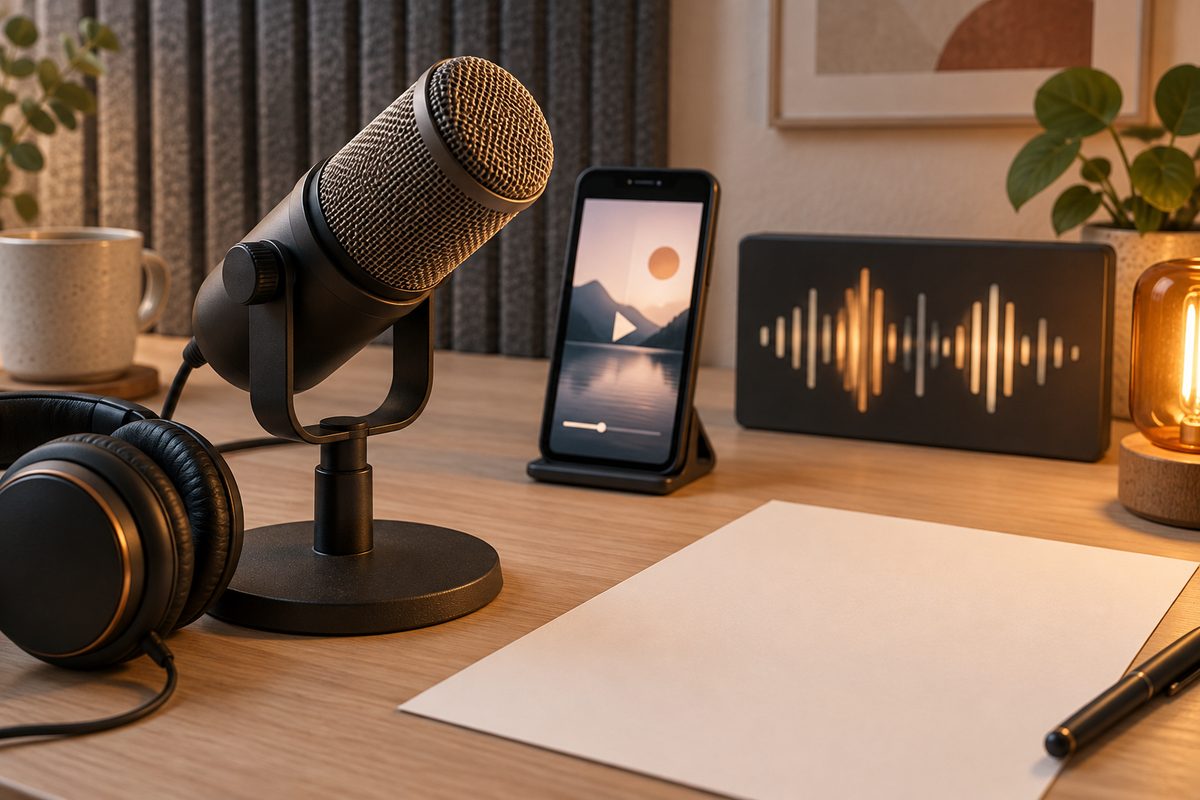
Kort svar: test stemmen før du bygger videoen
Åpne Higgsfields Audio-verktøy og velg Text to Speech. Sjekk hvilke språk og stemmer kontoen faktisk tilbyr, lim inn et kort norsk prøvemanus, og lytt etter uttale av navn, tall og fagord før du lager hele lydsporet. Higgsfield dokumenterer også Create custom voice for et eget opptak eller en MP3/WAV-fil, men norsk støtte er ikke garantert i alle modellvalg. Bruk bare egen stemme eller en stemme du har tillatelse til å klone.
AI voiceover video: hva må du avklare?
En voiceover er et lydspor som forteller over bilder eller video. Det er noe annet enn lipsync, der en figur eller person skal få munnen til å bevege seg i takt med talen. Higgsfields hjelpesenter skiller mellom Audio for å generere, endre eller oversette et spor og Lipsync Studio for å få en eksisterende figur til å snakke. Denne arbeidsflyten handler om voiceover.
Før du lager lyd, skriv ned:
- Hvem snakker? En rolig fagstemme, en energisk introduksjon eller en nøytral forteller?
- Hvem lytter? Nybegynnere trenger kortere setninger enn et internt fagpublikum.
- Hva skal seeren gjøre? Lytte, forstå et trinn eller gå videre til en side?
- Hva må uttales riktig? Norske stedsnavn, produktnavn, tall, forkortelser og engelske modellnavn.
Ikke start med en hel video. En prøve på 20–30 sekunder avslører mer enn en lang generering du må kassere.
Steg-for-steg: norsk voiceover i Higgsfield
- Skriv manus for øret. Bruk korte setninger og naturlige pauser. Skriv «tre hundre kroner» i stedet for «300 kr» når uttalen må bli tydelig, og vurder å stave et vanskelig navn slik stemmen trenger det.
- Lag en uttaleprøve. Ta med én setning, ett tall, ett egennavn og et ord som er typisk for prosjektet. Da tester du faktisk behov, ikke bare en generell «hei».
- Åpne Audio og Text to Speech. Velg tale fra tekst og se hvilke språk, stemmer og innstillinger som er tilgjengelige. Modellutvalget og språkene kan avhenge av det konkrete valget, så ikke baser manus eller kjøp på en generell markedsføringsside.
- Velg stemme etter bruk. Lytt etter tempo, energi, tonehøyde og tydelighet. En stemme som høres fin ut i én reklamesetning, kan bli slitsom i en to minutter lang forklaring.
- Lim inn en kort del av manuset. Generer prøven og vurder norske vokaler, trykk, pauser og uttale. Hvis «Higgsfield», «Kjeller» eller et produktnavn blir feil, endre stavemåten i prøveteksten eller velg en annen stemme.
- Del manuset i avsnitt. Lag ett lydklipp per scene eller tankerekke. Det gjør det lettere å flytte lyd mot bildet og å regenerere bare setningen som ble feil.
- Bruk egen stemme bare med rettigheter. I Create custom voice kan du laste opp eller ta opp en kort prøve i MP3 eller WAV, ifølge Higgsfields dokumentasjon. Klon bare deg selv eller en person som har gitt tydelig tillatelse. Avklar også hvor stemmen kan brukes og hvor lenge.
- Plasser lydsporet mot videoen. Match første ord med riktig bilde, og la viktige visuelle handlinger få nok tid. Voiceover-verktøyet lager lyd; det er ikke i seg selv dokumentasjon på at hele videoklippet er leppesynkronisert.
- Kontroller og eksporter. Hør gjennom på hodetelefoner og mobilhøyttaler. Sjekk at musikk eller lydeffekter ikke dekker stemmen, og lagre manus, stemmevalg og eksport sammen.
Lag en voiceover i Higgsfield →
Fire manus-prompts du kan bruke
Dette er korte instruksjoner og norske manustekster som kan limes inn i en tekst-til-tale-arbeidsflyt. Voiceoververktøy kan ha egne felt for stil, tempo eller følelse; bruk bare de valgene som faktisk vises i kontoen din.
Rolig, tydelig norsk fortellerstemme. Snakk med naturlige pauser og uten reklamepress: «I dag viser vi tre enkle grep som gjør sekken lettere å pakke. Først legger du det du trenger ofte, øverst.»
Passer til en tutorial eller YouTube-forklaring. Bytt ut innholdet, men behold korte setninger og én tanke per avsnitt.
Vennlig norsk voiceover med varm, nøktern tone. Uttal produktnavnet [produktnavn] tydelig og les datoen [dato] som ord: «[produktnavn] er laget for den korte turen hjem fra jobb. Du finner modellen i nettbutikken.»
Passer til produktinformasjon. Test produktnavn og dato separat før du bruker hele annonsen.
Nøytral norsk dokumentarisk forteller. Lavt tempo, tydelig artikulasjon, ingen oppdiktede følelser eller påstander: «Bildet du ser, er en AI-generert illustrasjon av prosessen. Det viser ikke et faktisk opptak fra stedet.»
Passer når generert materiale må forklares ærlig. Bytt setningen etter den konkrete scenen, men behold opplysningen hvis seeren ellers kan misforstå.
Energisk, men kontrollert norsk intro til en kort video. Legg en liten pause etter hooken og avslutt med en tydelig CTA: «Vil du se forskjellen? Se på sømmen rundt kanten. Trykk på lenken for flere detaljer.»
Passer til en kort SoMe-intro. Bytt CTA etter kanal og kampanje, og les den høyt før du genererer.
Slik tester du om stemmen faktisk er norsk nok
En norsk voiceover handler ikke bare om at teksten er på bokmål. Test diftonger, kj-lyd, rulle-r, lange sammensatte ord, navn og tall. «Oslo», «Kongsberg», «skjerm», «åtti» og «2026» kan vise problemer som ikke høres i en enkel prøve. Skriv ned hva som skal uttales, og sammenlign to eller tre tilgjengelige stemmer i samme tekst.
Higgsfields funksjonskart sier uttrykkelig at språk avhenger av valgt modell, og at norsk støtte ikke skal loves uten bekreftelse. Derfor er riktig formulering i en produksjonsplan «test norsk stemme i kontoen», ikke «Higgsfield har garantert norsk voiceover». Hvis ingen tilgjengelig stemme uttaler manuset godt, bruk innlest tale eller et annet dokumentert verktøy.
Se Higgsfields dokumentasjon av Audio, voiceover og egendefinert stemme. Den samme siden oppgir at Audio og Lipsync Studio er separate arbeidsflyter.
Du kan se hvordan lyd inngår i Higgsfields samlede AI Video-oversikt, og følge nye lydrelaterte arbeidsmåter i Higgsfields endringslogg. Bruk likevel Audio-dokumentasjonen som grunnlag for konkrete språk- og stemmevalg.
Voiceover, lipsync og oversettelse er tre ulike jobber
Voiceover: lager et nytt fortellerspor fra tekst. Bruk dette når bilder eller video ikke trenger en synlig talende munn.
Lipsync: får en eksisterende figur eller person til å bevege munnen til et lydspor. Ikke kall en ren voiceover leppesynkronisering.
Translate: lager en oversatt eller ny versjon av innholdet. Hjelpesenteret oppgir 18 språk for Audio Translate, men norsk er ikke eksplisitt bekreftet i funksjonskartet vi bruker. Test målspåket konkret og få en språkkyndig til å kontrollere resultatet når budskapet er viktig.
En video med norsk fortellerstemme trenger ikke vise en person. Hvis du vil ha en synlig person som snakker, må du planlegge en egen lipsync-arbeidsflyt og kontrollere ansikt, timing og samtykke.
Vanlige feil med AI-voiceover
- Norsk uttales som engelsk: Test språk- og stemmevalget med norske navn før du genererer resten.
- Manuset er skrevet for øyet: Punktlister, parenteser og forkortelser gir ofte unaturlig tale. Skriv det slik du vil høre det.
- Tempoet passer ikke bildet: Del manuset i kortere segmenter, eller juster klippet rundt lyden. Ikke press en lang setning inn over et for kort bilde.
- Pauser forsvinner: Bruk punktum og tydelige avsnitt, og test med en prøve. Ikke stol på komma alene.
- Egen stemme klones uten samtykke: Stopp arbeidet og avklar tillatelse. En stemme er knyttet til en person og kan brukes misvisende.
- Musikken overdøver talen: Hør på sluttmiksen i vanlig mobilvolum, ikke bare i hodetelefoner.
- AI-innhold skjules: Opplys når stemmen, personen eller situasjonen ellers kan oppfattes som ekte dokumentasjon.
Pris, kreditter og begrensninger
Audio-generering bruker Higgsfield-kreditter, og eksakt sats avhenger av modellen og innstillingen. En datert prisoversikt fra september 2026 oppgir planer fra ca. 19 USD per måned ved månedsbetaling, men beløp og kvoter kan endres. Gratis tilgang er begrenset, og prøve- eller gratistilgang kan ha vannmerke. Se prisguiden før du planlegger en hel serie.
Det er heller ikke dokumentert én felles maksimal varighet for voiceover. Del lange manus i scener og kontroller hva arbeidsflyten godtar. Husk at en egendefinert stemme ikke eksporteres som en egen modellfil ifølge funksjonskartet, og at treningsprisen for Soul ID ikke er det samme som prisen for Audio custom voice.
Vanlige spørsmål om AI-voiceover på norsk
Har Higgsfield norsk stemme? Det kan ikke loves uten å teste tilgjengelige språk og stemmer i kontoen. Funksjonskartet sier at språk avhenger av modell, og norsk støtte er ikke dokumentert som universell.
Kan jeg klone stemmen min? Higgsfield dokumenterer Create custom voice med opptak eller MP3/WAV. Klon bare egen stemme eller en stemme du har tydelig tillatelse til å bruke.
Er voiceover det samme som lipsync? Nei. Voiceover lager lydspor. Lipsync skal få en synlig munn til å bevege seg i takt med lydsporet og er en separat arbeidsflyt.
Hvordan får jeg stemmen til å uttale norske navn riktig? Lag en kort test, prøv alternativ stavemåte i teksten og sammenlign stemmer. Hvis resultatet fortsatt er feil, les inn navnet selv eller bruk en annen løsning.
Hvor finner jeg mer om video og lyd? Se Higgsfield-oversikten, undertekstguiden og konkrete bruksområder.
Flere Higgsfield-guider
- 2D produktanimasjon: Motion i Higgsfield — Lag en kort grafisk annonse fra et personfritt produktfoto. Velg en 2D-mal, kontroller bevegelsen og behold pakningen tydelig gjennom klippet.
- 3D animasjon kamerafeil: rett banen i Higgsfield — Går kameraet gjennom produktet, eller forsvinner varen ut av bildet? Finn årsaken i scenen og rett én variabel om gangen.
- 3D animasjon: tre lysoppsett med Higgsfield — Sammenlign dagslys, punktlys og spotlys på samme produktkonsept. Ti prompts holder kamera, form og materialer under kontroll.
- AI animation app med Higgsfield: animer et produkt — AI animation app i praksis: bruk Higgsfield til korte produktklipp, med valg mellom 2D-motion og en redigerbar 3D-scene.
- AI animation filter: overgang fra bilde til video — Lag en personfri filterovergang fra et produktbilde til et levende videobilde med Image to Video AI, Start & End Frame og Smooth Transitions.
- AI animation generator: 3D-produkt i Higgsfield — AI animation generator forvandler en produktreferanse til en redigerbar 3D-scene i Higgsfield, med kamera, lys og eksport i flere formater.
Ofte stilte spørsmål
Kan jeg lage norsk AI-voiceover i Higgsfield gratis? Det finnes begrenset gratis tilgang, men norsk språk og stemme må testes i kontoen. Gratis eller prøvebaserte resultater kan også ha vannmerke, og Audio-generering bruker kreditter.
Kan jeg bruke en kjent persons stemme? Bare dersom du har tydelig tillatelse til å klone og bruke stemmen. Higgsfields dokumentasjon sier at du skal klone egen stemme eller en stemme du har tillatelse til å bruke.
Hvordan lager jeg voiceover til en eksisterende video? Lag lydsporet i Audio fra et kort manus, og plasser det mot videoklippet i den aktuelle arbeidsflyten. Kontroller timing, musikk og uttale før eksport; voiceover er ikke automatisk lipsync.
Slik vurderer vi
Vi baserer innholdet på offisielle priser, leverandørenes egne sider og uavhengige kilder, oppdatert løpende. Vi tjener provisjon på enkelte lenker, men det påvirker ikke vurderingen.