AI-undertekster på video: arbeidsflyt i Higgsfield
Slik lager du AI-undertekster på video i Higgsfield: importer klippet, transkriber tale, rett norsk tekst, velg stil og eksporter uten å miste kontroll.
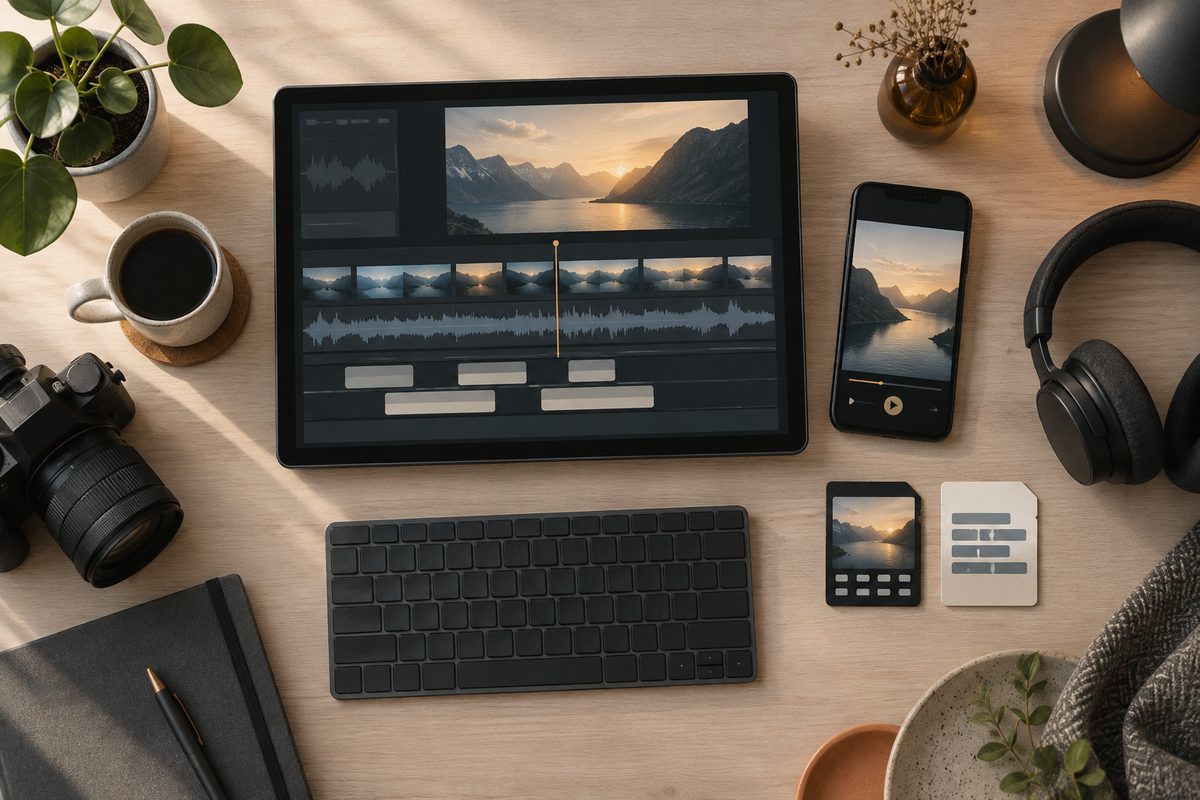
Kort svar: importer, transkriber, kontroller
Bruk Higgsfields Add Text to Video på en ferdig video. Last opp klippet, velg automatisk teksting fra lyd eller skriv inn teksten selv, og gå gjennom hver linje før du styler og eksporterer. Higgsfields offisielle side beskriver MP4- og MOV-inndata, redigering av tekstlinjer, synkronisering og mulighet for brente undertekster eller SRT/VTT-filer. Funksjonstilgang og grenser kan variere, så kontroller hva kontoen viser før levering.
AI til undertekster: hva bør du velge?
Undertekster er ikke bare en dekorasjon. De skal være riktige, lette å lese og synkronisert med stemmen. Bestem først hvilken leveranse du trenger:
- Brent tekst: teksten ligger fast i bildepikslene og vises på alle spillere. Det passer for en ferdig SoMe-video, men kan ikke slås av.
- SRT eller VTT: tekstsporet leveres separat og kan slås av eller oversettes i en avspiller som støtter formatet. Kontroller at Higgsfield-arbeidsflyten din tilbyr sidefil før du lover det.
- Manuelt tekstlag: bruk egen tekst når det er få setninger, eller når lyden inneholder navn, dialekt eller fagord som automatisk transkripsjon kan misforstå.
For en norsk video bør du kontrollere «og», «å», bindestrek, egennavn, tall, forkortelser og dialekt. Automatisk teksting sparer tid på førsteutkastet, men er ikke et korrekturledd.
Steg-for-steg i Higgsfield
- Gjør videoen klar. Bruk et ferdig klipp med tydelig tale og så lite bakgrunnsstøy som mulig. Ta vare på originalfilen. Teksting kan ikke reparere ord som ikke er hørbare.
- Åpne Add Text to Video. Funksjonen er beskrevet som en arbeidsflyt for titler, undertekster, lower thirds, CTA-er og animerte tekstoverlegg. Velg inngangen for eksisterende video og last opp klippet.
- Velg automatisk teksting eller skriv selv. La lydsporet bli transkribert når videoen har tale. For en kort video med fast manus kan du skrive inn teksten selv. Ikke bland to versjoner før du har bestemt hvilken som er original.
- Les gjennom transkripsjonen. Spill av videoen fra start og rett én linje om gangen. Sjekk navn som «Kjelsås», «GPT Image 2» og produktnavn med stor bokstav. Se etter at linjeskiftet ikke deler et navn eller et uttrykk på en uheldig måte.
- Velg plassering. Plasser teksten høyt nok til at den ikke dekkes av videospillerens knapper eller avsenderens grafikk. På stående SoMe-video er det ofte tryggere å holde tekstfeltet i en rolig sone nær midten, men test alltid på mobil.
- Velg lesbar stil. Bruk høy kontrast, stor nok skrift og en enkel bakgrunn bak teksten hvis bildet er urolig. Animasjon skal støtte lesingen, ikke flytte ordene raskere enn stemmen.
- Forhåndsvis uten lyd. Se om en seer kan forstå hovedpoenget på mute. Stopp ved raske klipp, overlappende personer og ord som kommer akkurat idet bildet skifter.
- Velg leveranse. Eksporter video med undertekster brent inn når filen skal være ferdig for en feed. Velg SRT eller VTT når mottakeren trenger et separat tekstspor, dersom valget er tilgjengelig i arbeidsflyten din.
- Kontroller eksporten. Spill av den ferdige filen på nytt. Sjekk at aksenter, æ, ø og å er intakte, at siste tekstlinje ikke kuttes, og at tekstsporet ikke ligger ett eller to sekunder feil.
Lag undertekster i Higgsfield →
Tre tekstinstruksjoner du kan prøve
Add Text to Video-siden bruker engelske eksempler på teksting og stil. Instruksjonene nedenfor er derfor på engelsk, mens selve undertekstene skal være på norsk. Bytt ut teksten i klammeparentesene og kontroller resultatet manuelt.
Create clean Norwegian captions from the spoken audio, keep the original wording, split into short readable lines, preserve names and numbers exactly, use high contrast white text with a subtle dark background, keep captions clear of the speaker's face
Passer til en talking-head-video. Bytt stil og plassering etter motivet, men ikke la modellen omskrive utsagnet.
Add Norwegian subtitles to this vertical social video, one short phrase at a time, gentle word highlighting synchronized to speech, readable on mute, keep all captions inside the safe central area, do not cover the product
Bruk den når produktet er viktig i bildet. Bytt «product» med personen eller grafikken som må holdes synlig.
Create a restrained lower-third and caption treatment for a Norwegian interview, label the speaker as [navn], use a simple sans-serif style, introduce each label briefly, keep captions synchronized, no decorative text over the answer
Passer til intervju eller podcast. Skriv riktig navn selv og sjekk at den automatiske transkripsjonen ikke forveksler talerne.
Når bør du skrive teksten selv?
Automatisk teksting er nyttig når talen er ren og videoen er lang nok til at manuell skriving tar tid. Skriv eller lim inn et godkjent manus når du har juridiske formuleringer, medisinske ord, produktnavn, norske stedsnavn eller en replikk som må gjengis ordrett. En kort CTA som «Bestill før 30. september» bør aldri publiseres uten at dato og tegnsetting er kontrollert.
Higgsfields dokumentasjon beskriver også oversettelse av caption-spor. Ikke bland oversettelse og korrektur i samme kontroll. Først låser du norsk original, så kontrollerer du målgruppen, og deretter gjennomgår du oversettelsen med en språkkyndig person dersom innholdet er viktig. Les Higgsfields side om Add Text to Video.
Brent tekst eller sidefil?
Brent tekst er den enkleste leveransen når videoen skal publiseres som en ferdig fil i en sosial feed. Ulempen er at seeren ikke kan skru av eller endre teksten, og at en feil krever ny eksport. Velg derfor en stil som tåler ulike skjermer, og kontroller alle linjer før du laster opp.
En SRT- eller VTT-fil gir større kontroll i avspilleren, men krever at mottakeren vet hvordan filen skal kobles til videoen. Filen må ha riktig navn, tidskoder og tegnsett. Higgsfields side oppgir at disse formatene kan være tilgjengelige fra Add Text to Video, men funksjonskartet vårt vurderer universell filstøtte og alle grenser som ikke fullt dokumentert. Bruk aldri et skjermbilde eller en antakelse som leveransekrav; sjekk valget i arbeidsflyten.
Vanlige problemer med AI-undertekster
- Feil ord: Årsaken er ofte dialekt, overlappende tale eller støy. Løs det ved å redigere linjen manuelt, bruke godkjent manus og spille av akkurat den delen på nytt.
- Feil timing: Korte ord kan havne for tidlig eller sent. Del lange linjer og juster mot den faktiske stemmen i forhåndsvisningen.
- Tekst under knapper: Stående video har ofte grafikk nær bunnen. Flytt tekstlaget til en trygg sone og se på mobil.
- For mye tekst: En hel setning på én linje blir liten. Bruk korte linjer og la teksten følge meningen i talen.
- Urolig animasjon: Kinetic typography og karaoke-effekt kan gjøre en faglig video vanskelig å lese. Velg roligere innflyging og færre effekter.
- Æ, ø og å blir feil: Kontroller tegnsettet i den eksporterte filen, ikke bare i forhåndsvisningen.
- Undertekstene blir presentert som oversettelse: Hvis du bare har transkribert norsk tale, kall sporet norsk teksting. Ikke påstå at videoen er oversatt.
For helheten rundt videoformat og inngang kan du lese Higgsfields AI Video-oversikt. Den er relevant for selve klippet, mens Add Text to Video-siden er kilden for tekstingen.
Format, pris og vannmerke
Add Text to Video arbeider på den opplastede videoen. Hvis videoen først må bli stående, kan du bruke Reframe under Edit → Reframe før tekstingen, eller kontrollere at tekstplasseringen tåler formatet du skal levere. Se Higgsfields veiledning om sideforhold.
Funksjonen bruker Higgsfield-kreditter. En datert prisoversikt fra september 2026 oppgir planer fra ca. 19 USD per måned ved månedsbetaling, men endelig pris og kvote kan endres. Gratis tilgang er begrenset, og gratis eller prøvebasert bruk kan ha vannmerke. Se prisguiden og sjekk Generate-knappen eller kontoen din før du sender en fil til kunde.
Vanlige spørsmål om AI-undertekster på video
Kan Higgsfield lage norske undertekster automatisk? Add Text to Video-siden beskriver automatisk teksting fra lyd, men språk og treffsikkerhet må testes med din video. Kontroller særlig dialekt, navn, tall og fagord.
Kan jeg eksportere SRT eller VTT? Higgsfields offisielle side beskriver SRT- og VTT-eksport, men sjekk at valget finnes i den konkrete arbeidsflyten og planen din før levering.
Er brente undertekster bedre enn sidefil? Det kommer an på publiseringen. Brente undertekster vises overalt, mens sidefiler kan slås av og endres. Velg etter mottakerens krav.
Kan jeg bruke AI-undertekster på en annonse? Ja, men kontroller hver linje, særlig pris, rabatt, dato og produktpåstand. Se også arbeidsflyten for Instagram-videoannonser.
Hvor finner jeg flere råd om å legge tekst på video? Les Higgsfield-oversikten og vår Shorts-arbeidsflyt for plassering i stående video.
Flere Higgsfield-guider
- 2D produktanimasjon: Motion i Higgsfield — Lag en kort grafisk annonse fra et personfritt produktfoto. Velg en 2D-mal, kontroller bevegelsen og behold pakningen tydelig gjennom klippet.
- 3D animasjon kamerafeil: rett banen i Higgsfield — Går kameraet gjennom produktet, eller forsvinner varen ut av bildet? Finn årsaken i scenen og rett én variabel om gangen.
- 3D animasjon: tre lysoppsett med Higgsfield — Sammenlign dagslys, punktlys og spotlys på samme produktkonsept. Ti prompts holder kamera, form og materialer under kontroll.
- AI animation app med Higgsfield: animer et produkt — AI animation app i praksis: bruk Higgsfield til korte produktklipp, med valg mellom 2D-motion og en redigerbar 3D-scene.
- AI animation filter: overgang fra bilde til video — Lag en personfri filterovergang fra et produktbilde til et levende videobilde med Image to Video AI, Start & End Frame og Smooth Transitions.
- AI animation generator: 3D-produkt i Higgsfield — AI animation generator forvandler en produktreferanse til en redigerbar 3D-scene i Higgsfield, med kamera, lys og eksport i flere formater.
Ofte stilte spørsmål
Hvordan får jeg riktige norske AI-undertekster? Bruk automatisk teksting som førsteutkast, og rett deretter navn, dialekt, tall, fagord og tegnsetting manuelt. Spill av hver linje mot lyden før eksport.
Hva er forskjellen på brente undertekster og SRT? Brente undertekster ligger fast i videoen. SRT er en separat tekstfil som kan kobles til videoen i en støttet avspiller. Velg ut fra publiseringskanalen og mottakerens krav.
Kan jeg legge undertekster på en stående video? Ja. Hold tekstfeltet i en trygg sone og kontroller videoen på mobil. Bruk Reframe før eller etter tekstingen når sideforholdet må endres, og sjekk at plasseringen fortsatt fungerer.
Slik vurderer vi
Vi baserer innholdet på offisielle priser, leverandørenes egne sider og uavhengige kilder, oppdatert løpende. Vi tjener provisjon på enkelte lenker, men det påvirker ikke vurderingen.