AI-videoredigeringsprogram Higgsfield i DaVinci Resolve
Se en konkret arbeidsflyt for AI-videoredigering i DaVinci Resolve: endre klipp, test prompts, bruk Higgsfield-pluginen og lever riktig format.
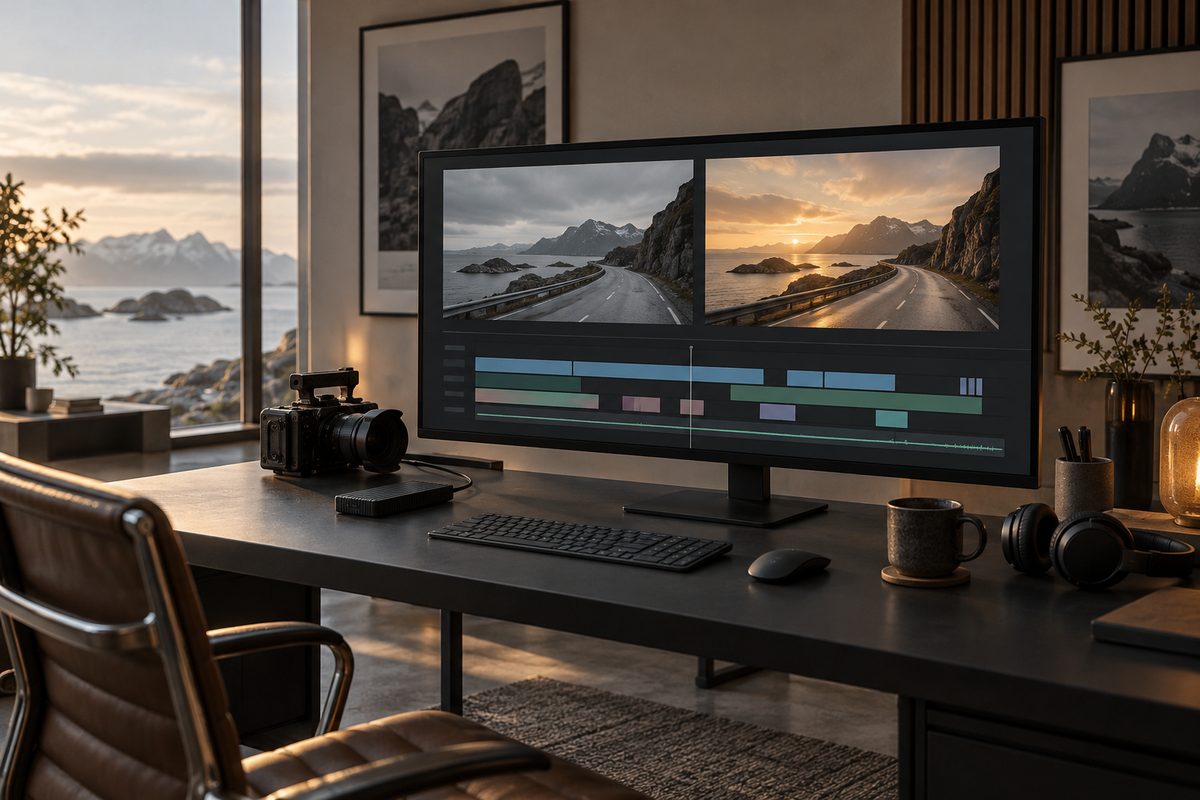
Kort svar: Bruk Higgsfield-pluginen i DaVinci Resolve når AI-endringen skal inn i et vanlig klippeprosjekt. Velg Video to Video AI for stil-, bakgrunns- eller objektendringer, eller Kling O1 Video Edit for et eksisterende klipp på 3–10 sekunder og opptil 1080p. Test kort, kontroller resultatet, og ferdigstill i Resolve.
Dette trenger du til AI-videoredigering
Du trenger DaVinci Resolve 19 eller nyere, macOS eller Windows, internett og en Higgsfield-konto for plugin-arbeidsflyten. Se Higgsfield-oversikten for hvordan video, bilder og modellvalg henger sammen. Funksjonskartet oppgir at pluginen bruker Higgsfield-kreditter, mens lengde og oppløsning avhenger av valgt modell. Kilde.
Ha også et avgrenset mål: endre bakgrunnen i et kort klipp, gi opptaket en ny stil, fjern et forstyrrende element eller lag en kort B-roll-sekvens. Et helt prosjekt med mange ulike problemer bør deles opp. Da kan du se om feilen kommer fra prompten, kildeklippet eller modellen.
AI videoredigering: fra klipp til ferdig sekvens
- Definer hva som skal endres. Skriv én leveransesetning, for eksempel: Behold personen og bevegelsen, men bytt bakgrunnen til en norsk furuskog i mykt morgenlys. Noter også hva som ikke skal endres. Dette blir både prompt og kontrolliste.
- Rydd kildeklippet. Klipp ut en kort del der motivet, bevegelsen og ønsket endring er tydelig. Kling O1 Video Edit er dokumentert med 3–10 sekunder og opptil 1080p. Kilde. Funksjonskartet bekrefter ikke at alle kombinasjoner av varighet og oppløsning er tilgjengelige samtidig.
- Velg arbeidsmåte. Video to Video AI er en samleside for stilendring, objekt- eller personbytte, bakgrunnsbytte, videreføring og forbedring av eksisterende video. Den er ikke dokumentert som én separat motor. Kilde. Bruk den som inngang til riktig type endring, og les modellvalget før generering.
- Åpne DaVinci-pluginen når materialet skal inn i Resolve. Higgsfield-pluginen kan generere bilder og video, redigere video med tekst eller tegning, fjerne bakgrunn, endre utsnitt og oppskalere direkte fra Resolve. Resultatet legges i Resolve-prosjektets mediebibliotek. Pluginen er dokumentert for Resolve 19+, internett og de to nevnte operativsystemene.
- Velg et kort testutdrag i prosjektet. Start ikke med hele filmen. Legg kildeklippet og det AI-bearbeidede resultatet etter hverandre eller på separate spor, slik at du kan sammenligne samme start- og sluttpunkt.
- Skriv prompten som en endringsinstruksjon. Beskriv motivet først, deretter endringen og til slutt bevegelse, lys og hva som skal bevares. Ikke be modellen om ny stil, nytt objekt, ny kamerabane og ny komposisjon i samme første forsøk.
- Generer én variant og se hele klippet. Se etter flimring, formendringer, ansikt, hender, fotkontakt, skygger og kanter. En stillbildevisning kan skjule at et produkt eller et ansikt endrer seg mellom bildene.
- Endre én variabel. Hvis bakgrunnen fungerer, men personen får feil kontur, behold bakgrunnsprompten og juster bare bevaringsinstruksjonen. Hvis bevegelsen er feil, gjør kamerabeskrivelsen enklere før du bytter modell.
- Hent resultatet inn i klippen. Pluginens dokumenterte output er nye eller redigerte medier i Resolve-prosjektets mediebibliotek. Trim bort uønskede starter og avslutninger, og sammenlign mot originalen før du bygger resten av sekvensen.
- Ferdigstill lyd, farge og tekst i Resolve. Legg på godkjent tale, musikk, undertekster, logo og grafikk i den vanlige klippeprosessen. AI-resultatet er en del av råmaterialet, ikke en erstatning for korrektur og sluttkontroll.
- Eksporter etter leveransen. Funksjonskartet oppgir ikke én universell eksportliste fra Higgsfield-pluginen. Bruk Resolve-prosjektets avtalte timeline- og leveringsinnstillinger, og kontroller at oppløsning, bildefrekvens, lyd og sideforhold passer kanalen før render.
- Merk AI-innholdet. Noter i prosjektet hvilket klipp som er AI-generert eller AI-bearbeidet, hvilken Higgsfield-funksjon og modell som ble brukt, og hva som er gjort i vanlig klipping. I leveransen bør du legge inn AI-merking i beskrivelse, produksjonsnotat eller synlig tekst når kunden, plattformen eller målgruppen trenger den informasjonen.
Bruk Higgsfield i DaVinci Resolve →
Videoredigering med AI: velg riktig verktøy
- Video to Video AI: Relevant når du starter med en eksisterende video og vil endre stil, bakgrunn, person eller objekt, eller forbedre og videreføre materialet. Det er en samleside, så de faktiske grensene må leses i valgt verktøy.
- Kling O1 Video Edit: Relevant når du vil endre et eksisterende klipp med en instruksjon. Dokumentert område er 3–10 sekunder og opptil 1080p. Bruk den korte sekvensen som test, ikke som løfte om en hel langfilm.
- Higgsfield Plugins — DaVinci Resolve: Relevant når du vil ha nye eller redigerte medier tilbake i Resolve-prosjektets mediebibliotek. Pluginen krever Resolve 19+, macOS eller Windows og internett.
- Lengde: Velg klipplengde fra den konkrete modellen. For Kling O1 Video Edit er 3–10 sekunder dokumentert, men kildeoppføringen sier at maksverdiene ikke bekrefter alle innstillingskombinasjoner.
- Oppløsning: Kling O1 Video Edit er dokumentert opptil 1080p. DaVinci-pluginen har modellavhengig oppløsning. Ikke planlegg 4K-levering ut fra et generelt plugin-løfte; sjekk det valgte verktøyet og sluttresultatet.
- Kamerabevegelse: Beskriv bevegelsen i prompten når arbeidsmåten tar imot en endringsinstruksjon. Bruk konkrete uttrykk som rolig tilnærming, stillestående kamera eller liten bue rundt motivet. Ikke anta at alle modeller tilbyr samme kamerakontroller.
AI-videoredigering app: plugin eller nettarbeidsflyt?
Higgsfields dokumenterte DaVinci-løsning er en plugin for et desktopprogram, ikke en separat mobilapp i kildene som er kontrollert her. Fordelen med plugin-arbeidsflyten er at klippet og resultatet kan vurderes i samme Resolve-prosjekt. Ulempen er at du fortsatt trenger Resolve 19+, nettforbindelse og Higgsfield-kreditter.
Hvis du bare skal prøve en stilendring, kan nettbasert Video to Video AI være en ryddigere start. Hvis du allerede klipper i Resolve, velger du den korte testsekvensen fra prosjektet og bruker pluginen når materialet skal tilbake i mediebiblioteket. Hold vurderingen lik: samme kildeklipp, samme mål og samme kontrollpunkter.
AI-videoredigering gratis: kreditter og vannmerke
De dokumenterte videofunksjonene er kredittbaserte, og det finnes ikke en særskilt, fast sats i funksjonskartet for Video to Video AI, Kling O1 Video Edit eller DaVinci-pluginen. Hjelpesenteret beskriver at kostnaden vises ved Generate. Start derfor med et kort utdrag, og sett en grense for hvor mange varianter du vil lage.
Higgsfield har begrenset gratis tilgang, men modellutvalg og vilkår varierer. Les prisguiden før du budsjetterer en serie. Den oppgir fra ca. 19 USD per måned for Starter, 59 USD for Plus og 129 USD for Ultra ved månedsbetaling, kontrollert per oktober 2026. Dette er fra-priser, ikke en garanti for din konto. Kontroller også vannmerke og kommersiell bruk før publisering.
Eksempelprompts til AI-videoredigering
Promptene er på norsk fordi de beskriver et konkret norsk produksjonsbehov. Kildene dokumenterer input som eksisterende video og instruksjon, men ikke at alle modeller tolker norske kameratermer likt. Hvis en bevegelse blir misforstått, test et kort engelsk uttrykk som slow dolly in eller static camera og endre bare den delen.
Bakgrunnsbytte:
Behold personen, klærne, ansiktsuttrykket og hele kroppsbevegelsen. Bytt bakgrunnen til en rolig norsk furuskog i mykt morgenlys. Behold samme perspektiv, lysretning og utsnitt. Ingen ekstra personer, skilt eller tekst.
Når den passer: Bruk den til et kort klipp med tydelig separasjon mellom motiv og bakgrunn. Bytt skog til kontor, kjøkken eller fjell, men behold bevaringslisten.
Stilendring:
Endre den visuelle stilen til et dempet, analogt dokumentaruttrykk med myke farger og diskret filmkorn. Behold motivets form, bevegelse, lysretning og kamerabane. Ikke legg til nye objekter eller tekst.
Når den passer: Bruk den når handlingen allerede fungerer, men uttrykket skal endres. Fjern filmkorn hvis det skaper flimring.
Produkt i eksisterende bevegelse:
Behold kameraets rolige bevegelse og bordets perspektiv. Bytt den hvite koppen med en mørkegrønn termos, med korrekt sylindrisk form, lokk og naturlig kontakt med bordet. Behold lys, skygge og bakgrunn gjennom hele klippet.
Når den passer: Bruk den til en kort produktvariant. Forkast resultatet hvis termosen endrer form eller logoen blir oppdiktet.
Rolig kamerabevegelse:
Kameraet glir langsomt fra venstre mot høyre. Produktet står stille gjennom hele klippet. Bakgrunn og lys holder seg stabile. Bevegelsen er jevn, liten og avsluttes med produktet midt i bildet. Ett sammenhengende opptak.
Når den passer: Bruk den når du vil ha en enkel B-roll-bevegelse. Bytt motivet, men behold bare én kamerabevegelse i første forsøk.
Fjern forstyrrende objekt:
Fjern den røde plastposen i bakgrunnen. Behold personen, ganglaget, veggen, gulvet, skyggen og kamerabevegelsen uendret. Gjenskap bakgrunnen naturlig gjennom hele klippet. Ingen nye gjenstander.
Når den passer: Bruk den på et kort klipp der objektet ikke dekker hovedmotivet. Kontroller fotkontakt og bakgrunn i hver del av sekvensen.
Vanlige feil i AI-videoredigering
- Bildet flimrer: Reduser antall samtidige endringer, bruk kortere test og beskriv at lys, bakgrunn og farger skal holde seg stabile. Sammenlign hele klippet, ikke bare første bilde.
- Ansikt eller produkt endrer seg: Skriv hva som skal bevares, og velg et klipp med tydelig startbilde. Et AI-resultat er ikke automatisk en identisk kopi av originalen.
- Feil bevegelse: Fjern overflødige kameratermer og beskriv én bevegelse med retning og tempo. Test eventuelt slow dolly in eller static camera.
- Klippet er for langt for modellen: Del opp sekvensen i korte utdrag. Kling O1 Video Edit er dokumentert med 3–10 sekunder.
- Resultatet ser bra ut, men passer ikke tidslinjen: Kontroller sideforhold, oppløsning, bildefrekvens og lyd i Resolve før eksport. Plugin-kilden gir ikke én universell eksportprofil.
- Du mangler oversikt over AI-bruken: Skriv modell, prompt, dato og endring i prosjektloggen. Merk ferdig leveranse etter kundens eller plattformens krav.
Eksport, format og merking før publisering
Bruk DaVinci Resolve som siste kontrollpunkt. Sammenlign AI-klippet med originalen i samme timeline, sjekk at lyd og undertekster følger riktig, og velg leveringsformat etter hvor filmen skal publiseres. Higgsfields plugin-dokumentasjon beskriver hvor resultatet havner, men ikke en fast liste over eksportformater. Derfor bør ikke en bestemt oppløsning eller filtype tilskrives pluginen uten at valget faktisk står i prosjektet.
Lag en enkel prosjektlogg med kildefil, valgt Higgsfield-funksjon, modell, prompt, antall forsøk og godkjent variant. I filnavn eller mediefelt kan du bruke en tydelig markering som AI-bearbeidet. I publiseringstekst eller produksjonsnotat kan du skrive at bakgrunnen, stilen eller et element er AI-generert. Slik er det lettere å svare på spørsmål om materialet i etterkant.
Flere Higgsfield-arbeidsflyter
Hvis du begynner med et stillbilde, kan du lese arbeidsflyten for AI-bildegenerator på norsk. For lokale endringer i et bilde, se guiden til AI-bilderedigering på nett. Videoeffekt-guiden forklarer kamerabevegelser og andre innganger til korte klipp.
FAQ: AI-videoredigeringsprogram
Kan Higgsfield redigere video i DaVinci Resolve? Ja. Pluginen er dokumentert for å redigere video med tekst eller tegning, samt fjerne bakgrunn, endre utsnitt og oppskalere direkte fra Resolve. Den krever Resolve 19+, macOS eller Windows og internett.
Hvor lange klipp kan Kling O1 Video Edit bruke? Funksjonskartet oppgir 3–10 sekunder og opptil 1080p. Det bekrefter ikke at alle kombinasjoner av varighet og oppløsning kan velges samtidig.
Er Video to Video AI én modell? Nei, den er dokumentert som en samleside for flere typer endringer. Det konkrete verktøyet og modellen bestemmer grensene.
Hvordan merker jeg AI-innhold? Noter AI-funksjon og modell i prosjektet, og bruk AI-bearbeidet eller AI-generert i beskrivelse, produksjonsnotat eller synlig tekst når leveransen trenger tydelig merking.
Flere Higgsfield-guider
- 2D produktanimasjon: Motion i Higgsfield — Lag en kort grafisk annonse fra et personfritt produktfoto. Velg en 2D-mal, kontroller bevegelsen og behold pakningen tydelig gjennom klippet.
- 3D animasjon kamerafeil: rett banen i Higgsfield — Går kameraet gjennom produktet, eller forsvinner varen ut av bildet? Finn årsaken i scenen og rett én variabel om gangen.
- 3D animasjon: tre lysoppsett med Higgsfield — Sammenlign dagslys, punktlys og spotlys på samme produktkonsept. Ti prompts holder kamera, form og materialer under kontroll.
- AI animation app med Higgsfield: animer et produkt — AI animation app i praksis: bruk Higgsfield til korte produktklipp, med valg mellom 2D-motion og en redigerbar 3D-scene.
- AI animation filter: overgang fra bilde til video — Lag en personfri filterovergang fra et produktbilde til et levende videobilde med Image to Video AI, Start & End Frame og Smooth Transitions.
- AI animation generator: 3D-produkt i Higgsfield — AI animation generator forvandler en produktreferanse til en redigerbar 3D-scene i Higgsfield, med kamera, lys og eksport i flere formater.
Ofte stilte spørsmål
Kan Higgsfield redigere video i DaVinci Resolve? Ja. Pluginen er dokumentert for å redigere video med tekst eller tegning, samt fjerne bakgrunn, endre utsnitt og oppskalere direkte fra Resolve. Den krever Resolve 19+, macOS eller Windows og internett.
Hvor lange klipp kan Kling O1 Video Edit bruke? Funksjonskartet oppgir 3–10 sekunder og opptil 1080p. Det bekrefter ikke at alle kombinasjoner av varighet og oppløsning kan velges samtidig.
Er Video to Video AI én modell? Nei, den er dokumentert som en samleside for flere typer endringer. Det konkrete verktøyet og modellen bestemmer grensene.
Hvordan merker jeg AI-innhold? Noter AI-funksjon og modell i prosjektet, og bruk AI-bearbeidet eller AI-generert i beskrivelse, produksjonsnotat eller synlig tekst når leveransen trenger tydelig merking.
Slik vurderer vi
Vi baserer innholdet på offisielle priser, leverandørenes egne sider og uavhengige kilder, oppdatert løpende. Vi tjener provisjon på enkelte lenker, men det påvirker ikke vurderingen.