AI-bilderedigering på nett slik gjør du i Higgsfield
Lær en praktisk metode for AI-bilderedigering på nett. Bruk tekst, maske eller tegning i Higgsfield, og kontroller lokale endringer før publisering.
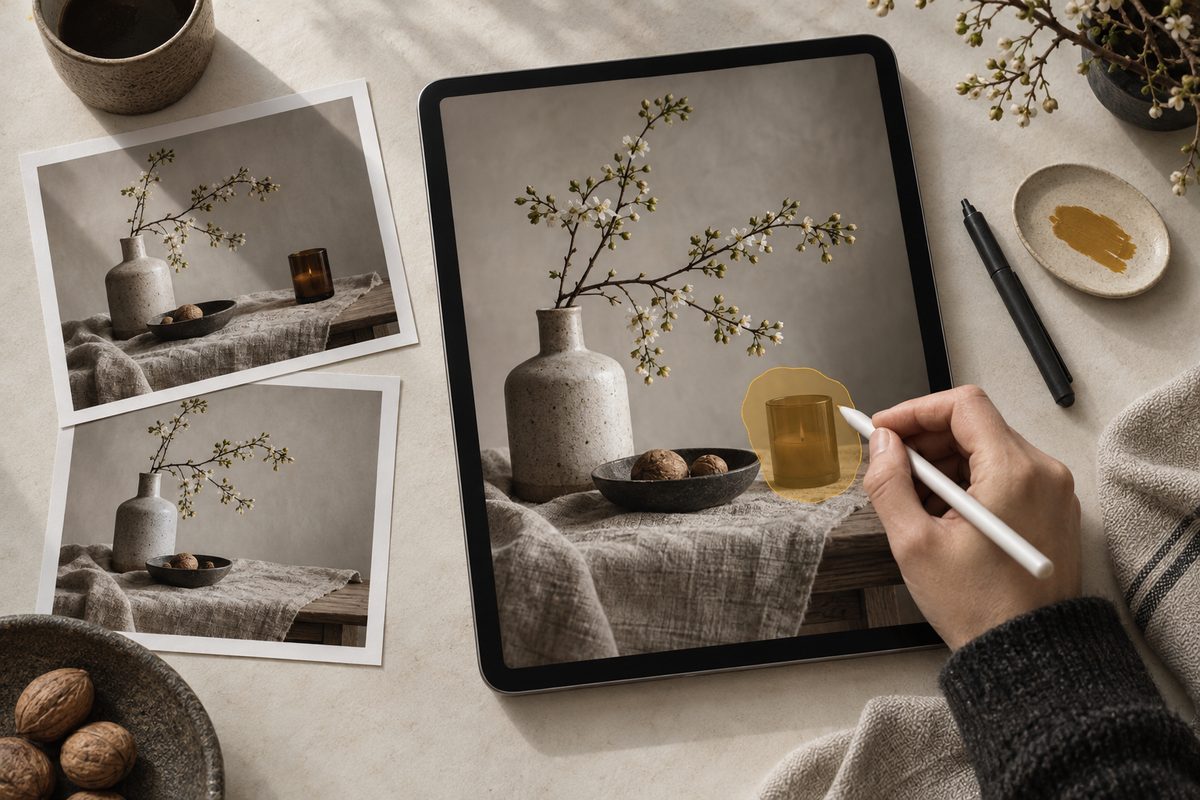
Kort svar: Last opp eller velg bildet i Higgsfield, og bestem først hvor stor endring du trenger. Bruk Layers / Edit Image for tekst- og tegnebasert arbeid, Inpaint / Nano Banana Pro Inpaint når bare et markert område skal endres, og Draw to Edit når en skisse forklarer ønsket bedre enn ord. Generer korte, kontrollerte varianter.
Dette trenger du for AI-bilderedigering på nett
Du trenger bildet du skal redigere, en konkret beskrivelse av endringen og en plan for hva som skal være urørt. Start eventuelt i Higgsfield-oversikten før du velger redigeringsmetode. Skriv ned dette før du åpner arbeidsområdet: Hva skal bort eller inn? Hvilke kanter, skygger og farger må bevares? Skal resultatet brukes som et utkast, eller skal det inn i en annonse?
Higgsfield dokumenterer flere innganger til samme hovedbehov, men de løser ikke identiske oppgaver. Image Editing og Layers er kildene for metodene under. Velg metoden som passer endringen, i stedet for å forsøke den samme lange prompten på alt.
AI-bilderedigering online: steg for steg
- Avgrens endringen. Skriv én setning som beskriver resultatet, for eksempel at en rød kopp skal bli blå mens bord, lys og bakgrunn skal være uendret. Én tydelig oppgave gir et bedre kontrollpunkt enn en hel liste med nye ønsker.
- Velg bildet. Bruk et opplastet bilde eller et tidligere generert bilde i Higgsfield. Se at motivet er stort nok til at området du skal redigere kan markeres presist. Lagre originalen separat før du starter.
- Velg Layers / Edit Image ved større komposisjonsendringer. Det dokumenterte arbeidsområdet kan redigere via tekst, tegning og separate bildeverktøy. Det kan også gi et redigert bilde og eventuelt separate elementer. Funksjonskartet oppgir Seedream 5.0 for Layers-siden, men ikke at alle underverktøy bruker samme modell.
- Velg Inpaint / Nano Banana Pro Inpaint ved lokale endringer. Denne metoden bruker bilde, penselmaske og instruksjon. Den er dokumentert for å fjerne personer, objekter eller tekst, og for å sette inn nye elementer. Kilde. Marker bare området som faktisk skal endres.
- Velg Draw to Edit når formen er enklere å vise enn å forklare. Tegn en skisse eller markering direkte på bildet og legg til tekst hvis det trengs. Funksjonen er dokumentert som tegnebasert redigering, men kildene oppgir ikke en fast maksimal oppløsning.
- Beskriv det nye og det som skal bevares. Skriv for eksempel: Bytt den svarte lampen til en liten messinglampe. Behold bordflate, vegg, perspektiv, skygger og kameravinkel. En konkret bevaringsliste begrenser uønskede endringer.
- Generer én variant. Les resultatet som en bildebehandler: er objektet borte, er overgangen naturlig, og faller skyggen riktig? Se også på området utenfor masken. Lokal redigering kan endre detaljer som ikke var en del av ønsket.
- Juster markeringen før du justerer språket. En maske som er for liten kan etterlate en kant. En maske som er for stor kan endre bakgrunnen. Rett først markeringen, og endre deretter én del av instruksjonen om problemet består.
- Kontroller tekst og merkevareelementer. Les alt som står i bildet, og sammenlign form, farge og logo med originalen. Ikke bruk et generert resultat som endelig produktdokumentasjon når detaljene må være identiske.
- Godkjenn og gå videre med filen. Bruk resultatet i leveransen eller send det videre til vanlig designarbeid. Funksjonskartet dokumenterer ikke én universell eksporttype for alle redigeringsmetodene, så kontroller format og oppløsning i arbeidsområdet før du bruker bildet i en bestemt kanal.
Rediger et bilde i Higgsfield →
AI bilderedigering på nett: hvilken metode passer?
- Layers / Edit Image: Velg dette når du trenger et bredere arbeidsområde med tekst, tegning eller separate elementer. Husk at Seedream 5.0 er oppgitt for Layers-siden, mens dokumentasjonen ikke knytter alle underverktøy til samme modell.
- Inpaint / Nano Banana Pro Inpaint: Velg dette for et avgrenset område, som en person, tekst, gjenstand eller bakgrunnsdel. Metoden krever en penselmaske og en instruksjon. Den bruker Nano Banana Pro som dokumentert modell i denne arbeidsmåten. Kilde. Maksimal filstørrelse eller oppløsning er ikke sikkert dokumentert.
- Draw to Edit: Velg dette når en enkel tegning viser plassering, form eller retning. De tekniske grensene er ikke oppgitt i kontrollert dokumentasjon.
- Nano Banana Pro som modell: Modelloppføringen dokumenterer tekst og referansebilder, presis komposisjon og tekst, opptil 14 referanser samt 1K, 2K og opprinnelig generert 4K. Det betyr ikke at alle tallene gjelder identisk for Inpaint.
- Lengde og kamerabevegelse: Dette er ikke videoredigering. Det finnes ingen dokumentert klipplengde eller kamerabevegelse å stille inn i bildearbeidet. Skal du endre en video, se arbeidsflyten for AI-videoredigeringsprogram.
AI-bilderedigering app: hva bør du sjekke?
Denne guiden gjelder den nettbaserte Higgsfield-arbeidsflyten. De kontrollerte kildene dokumenterer ikke en separat app med identiske funksjoner. Hvis du åpner tjenesten på en mobil enhet, kontroller at du faktisk får opp den samme redigeringsmetoden, masken, oppløsningen og kredittkostnaden før du godkjenner resultatet.
På en liten skjerm er det særlig lett å overse kanter, tekst og små endringer i ansikt eller produktform. Gjør derfor den endelige kontrollen på en større visning når bildet skal publiseres.
Eksempelprompts for tekststyrt redigering
Eksemplene er på norsk fordi oppgaven er å redigere med norske instruksjoner. Higgsfields dokumentasjon beskriver hva verktøyene tar imot, men gir ikke en garanti for identisk språkforståelse i alle modeller. Bytt ut motivet og presiser hva som skal forbli uendret.
Bytt farge på ett produkt:
Bytt den mørkeblå termosen til matt skoggrønn. Behold termosens form, lokk, metallstruktur, plassering, bakgrunn, lysretning og skygge uendret. Ikke legg til tekst eller nye gjenstander.
Når den passer: Bruk den i Inpaint med en maske over termosen. Endre fargen og materialet hvis det er det som skal testes, men behold bevaringslisten.
Fjern et objekt fra bakgrunnen:
Fjern den røde plastposen på gulvet bak stolen. Gjenskap gulvets trestruktur og naturlige skygge. Behold stolen, veggen, lysretningen og kameravinkelen uendret.
Når den passer: Bruk den med maske over posen. Utvid markeringen litt utenfor kanten hvis det står igjen en synlig kontur.
Legg til en enkel gjenstand:
Legg en liten keramikkopp på høyre side av bordet, med mykt sidelys og en naturlig skygge mot bordplaten. Behold resten av rommet, perspektivet, fargene og utsnittet uendret. Ingen tekst eller logo.
Når den passer: Bruk den i Draw to Edit eller Inpaint når plasseringen kan markeres tydelig. Endre koppens farge og størrelse etter scenen.
Rydd opp i tekstområdet:
Fjern all synlig tekst fra den lille plakaten på veggen, men behold plakatens papir, ramme, perspektiv og skygge. Lag en ren, ensfarget flate som kan få korrekt tekst lagt på senere.
Når den passer: Bruk en presis maske over plakaten. Legg den endelige norske teksten på i et verktøy der stavemåte og typografi kan kontrolleres.
Endre bakgrunn uten å flytte motivet:
Bytt bakgrunnen bak den røde ryggsekken til en rolig lys grå studiovegg. Behold ryggsekkens form, farge, stropper, glidelåser, plassering, lys og skygge. Ikke endre selve produktet.
Når den passer: Bruk den når bakgrunnen skal bort eller byttes. Kontroller stroppene og kanten rundt produktet nøye etterpå.
Startet du med et nytt motiv, finner du arbeidsflyten for AI-bildegenerator på norsk. Skal endringen gjøres i et videoklipp, kan du gå videre til AI-videoredigering i DaVinci Resolve.
AI bilderedigering gratis: kreditter, vannmerke og kontroll
Higgsfield har begrenset gratis tilgang, men gratisnivået gir ikke en fast modellpakke eller kvote du bør ta for gitt. Prisguiden anbefaler å sjekke kontoen før du regner på en serie. Funksjonene i funksjonskartet er kredittbaserte, og eksakt sats for Layers, Inpaint og Draw to Edit er ikke særskilt dokumentert.
Kontroller også vannmerkevilkår før publisering. En gratis generering kan være nyttig til å vurdere arbeidsflyten, men er ikke automatisk klar for kommersiell bruk. Regn med flere forsøk når en lokal endring må treffe en presis kant.
Bilderedigeringsprogram AI: vanlige feil og løsninger
- For mye av bildet endres: Bruk Inpaint og gjør masken mindre. Skriv tydelig hva som skal bevares, og test én lokal endring.
- En halo blir stående rundt objektet: Utvid masken litt inn i området rundt kanten, men ikke over deler som må beholdes. Be om naturlig skygge og samme lysretning.
- Produktformen flytter seg: Marker bare området som skal endres, og skriv at form, mål, farge og plassering skal bevares. Hvis formen fortsatt varierer, bruk originalfotoet som kvalitetskontroll.
- Teksten blir feil: Fjern eller lag en ren flate, og legg korrekt tekst på etterpå. Ikke bruk små bokstaver i generert grafikk uten å lese dem bokstav for bokstav.
- Resultatet ser limt inn ut: Beskriv kontaktflate, perspektiv, lysretning og skygge. Sjekk også om markeringen var stor nok til å få med hele objektet.
- Du vet ikke hvilken modell som kjører: Skill mellom arbeidsområde og modell. Layers-siden oppgir Seedream 5.0, mens Inpaint er knyttet til Nano Banana Pro. Les det konkrete valget før generering.
Pris og kreditter
Redigeringsfunksjonene bruker Higgsfield-kreditter, men funksjonskartet oppgir ikke en fast sats eller minste plan for hver metode. Prisoversikten oppgir fra ca. 19 USD for Starter, 59 USD for Plus og 129 USD for Ultra ved månedsbetaling, kontrollert per oktober 2026. Se den aktuelle bestillingen og kredittkostnaden ved Generate før du setter i gang med mange varianter. Et vannmerke eller en gratisbegrensning bør avklares før bildet skal publiseres.
FAQ: AI-bilderedigering på nett
Hva er forskjellen på Layers og Inpaint? Layers er et bredere arbeidsområde for tekst, tegning og separate bildeverktøy. Inpaint endrer et markert område med bilde, penselmaske og instruksjon.
Når bør jeg bruke Draw to Edit? Bruk det når en skisse eller markering viser ønsket plassering eller form bedre enn en lang tekst. Oppløsningsgrensen er ikke dokumentert.
Kan jeg fjerne tekst fra et bilde? Ja, Inpaint er dokumentert for å fjerne tekst i et markert område. Kontroller flaten etterpå, og legg korrekt tekst på i etterarbeidet hvis den skal være identisk.
Er Higgsfield gratis? Det finnes begrenset gratis tilgang. Modellutvalg, kreditter og vannmerkevilkår må kontrolleres på kontoen før publisering.
Flere Higgsfield-guider
- AI animation Figma: lag bevegelig grafikk — Gå fra en Figma-ramme til en kort animert grafikk med Higgsfield-pluginen, SVG og AI Motion Design. Få prompts, timing og eksportkontroll.
- AI annonser feil logo: rett profilen i Higgsfield — Finn ut om feilen ligger i merkevaregrunnlaget, annonsemalen eller selve bildet. Rett kilden først, og bruk lokal redigering når bare et lite område er feil.
- AI annonser i Higgsfield: 12 prompts — AI annonser i Higgsfield: få 12 prompts for produkt, bolig og merkevare til Meta og Google, med råd om varianter, tekst og kontroll.
- AI annonser: 12 prompts til Higgsfield — Lag AI-annonser til Meta og Google med 12 kopierbare prompts. Bruk produktreferanser, Brand Kit og kontrollerte varianter i Higgsfield.
- AI annonser: samme merkevareuttrykk i Higgsfield — Lag personfrie bildeannonser med ett produktfoto og faste merkevareføringer. Slik bygger du en serie for Meta og Google og kontrollerer hver variant.
- AI annonser: test produktplassering med Higgsfield — Lag to personfrie bildeannonser med samme vare, budskap og profil. Flytt bare produktet, kontroller forskjellene og mål kampanjen utenfor Higgsfield.
Ofte stilte spørsmål
Hva er forskjellen på Layers og Inpaint? Layers er et bredere arbeidsområde for tekst, tegning og separate bildeverktøy. Inpaint endrer et markert område med bilde, penselmaske og instruksjon.
Når bør jeg bruke Draw to Edit? Bruk det når en skisse eller markering viser ønsket plassering eller form bedre enn en lang tekst. Oppløsningsgrensen er ikke dokumentert.
Kan jeg fjerne tekst fra et bilde? Ja, Inpaint er dokumentert for å fjerne tekst i et markert område. Kontroller flaten etterpå, og legg korrekt tekst på i etterarbeidet hvis den skal være identisk.
Er Higgsfield gratis? Det finnes begrenset gratis tilgang. Modellutvalg, kreditter og vannmerkevilkår må kontrolleres på kontoen før publisering.
Slik vurderer vi
Vi baserer innholdet på offisielle priser, leverandørenes egne sider og uavhengige kilder, oppdatert løpende. Vi tjener provisjon på enkelte lenker, men det påvirker ikke vurderingen.