AI video program generer eller rediger i Higgsfield
Velg riktig AI video program i Higgsfield: start fra tekst, rediger et eksisterende klipp eller bruk plugin i Premiere Pro og After Effects.
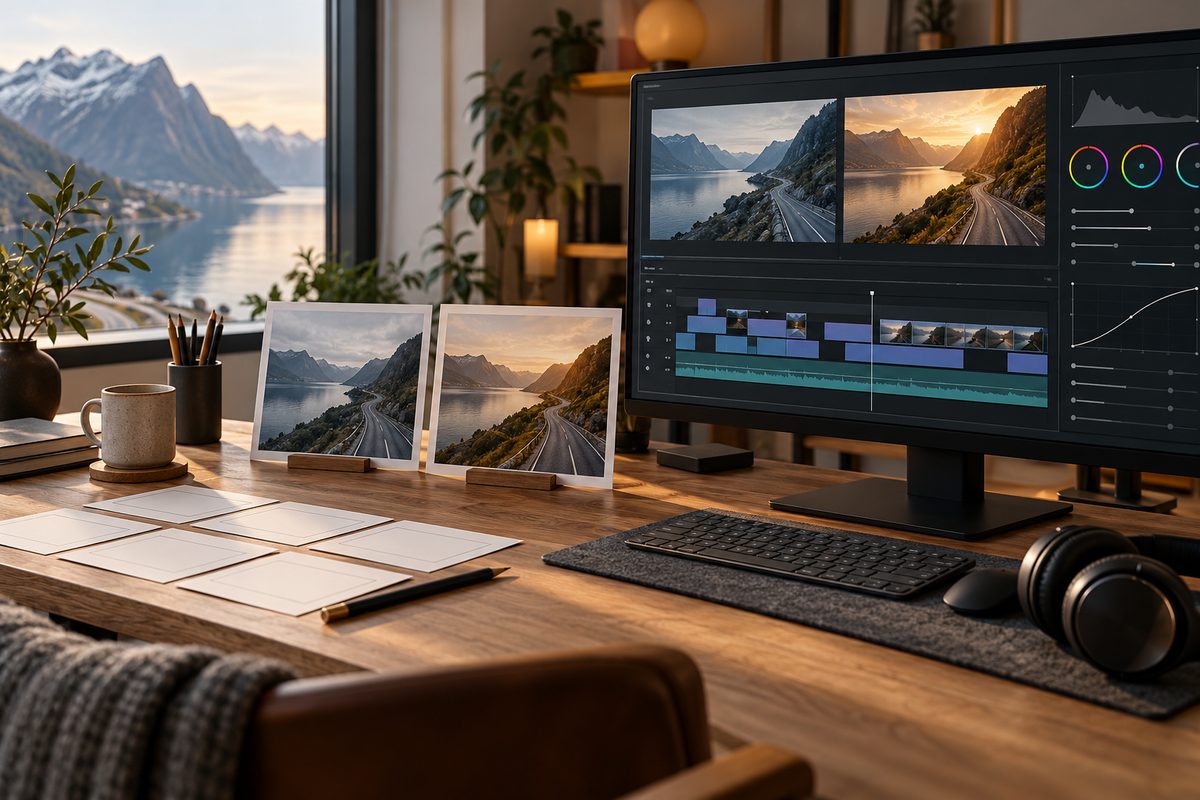
Kort svar: Start fra AI Video / Text to Video når du bare har en idé eller en scenebeskrivelse. Velg Video to Video AI når du allerede har et personfritt klipp som skal få ny stil, bakgrunn eller visuell behandling. Bruk Higgsfield Plugins — Adobe Premiere Pro / After Effects når materialet ligger i et Adobe-prosjekt og du vil bruke Reframe, Remove Background, Upscale, Draw to edit eller Edit Video uten å flytte hele arbeidsflyten. Valget bør følge kildematerialet, ikke søkeordet «AI video program».
Dette trenger du for å velge riktig AI videoredigeringsprogram
- Ingen video ennå: Ha en kort idé, scene, produktbrief eller et bilde du kan bruke som referanse. Da er tekst-til-video eller en annen genereringsinngang relevant.
- Et ferdig klipp: Ha originalfilen, en konkret endring og en plan for hva som ikke skal endres. Da passer Video to Video AI bedre enn å starte fra blank tekst.
- Et Adobe-prosjekt: Ha Premiere Pro 2025+ eller After Effects 2025+, internett og Higgsfield-konto hvis du vil bruke den dokumenterte pluginen. Windows 10/11 og macOS er oppgitt.
- Et personfritt motiv: Bruk eget produkt, objekt eller scene som referanse. Kontroller form, skygge, bakgrunn og eventuelle innebygde tekster etter behandlingen.
- Et konkret sluttformat: Skriv om videoen skal være stående, liggende eller en del av et eksisterende prosjekt. Reframe endrer sideforholdet i en eksisterende video, men ingen felles lengde- eller pikselgrense er bekreftet.
Higgsfield har en tekst-til-video-inngang som genererer klipp fra tekst med valgfri visuell regi og lyd i kompatible modeller. Video to Video AI er en samleside for stilendring, objekt- og personbytte, bakgrunnsbytte, videreføring og forbedring, men er ikke verifisert som én separat motor. Kilde, Kilde. Kilde
Slik velger du mellom generering, redigering og plugin
- Finn ut hva du faktisk har. Har du bare en idé, velger du generering. Har du et eksisterende klipp, velger du videoredigering. Har du allerede en tidslinje i Adobe, vurderer du plugin først.
- Skriv ønsket endring som én setning. «Lag et kort klipp av en termos på et bord» er generering. «Bytt bakgrunnen til et lyst kjøkken, men behold termosen» er Video to Video. «Tilpass dette klippet til 9:16 i Premiere» er en plugin- eller Reframe-oppgave.
- Velg AI Video / Text to Video for en ny scene. Bruk tekst, og legg til bilde- eller visuell referanse bare når arbeidsflyten støtter det. Beskriv motiv, handling, lys og kamera. Det finnes ingen felles maksimal lengde eller oppløsning for alle modeller, så se på den valgte modellen i kontoen.
- Velg Video to Video AI for et eksisterende personfritt klipp. Last opp klippet og beskriv én endring. Fordi samlesiden ikke er dokumentert som én motor, må du kontrollere hvilken konkret arbeidsflyt og hvilke grenser kontoen viser. Genjutsu og Seedance Edit har mer dokumenterte spesifikke funksjoner i funksjonskartet.
- Velg Adobe-plugin når prosjektet allerede er i Premiere Pro eller After Effects. Pluginen bruker Reframe, Remove Background, Upscale, Draw to edit og Edit Video på materiale i Adobe-prosjektet, med resultat tilbake i arbeidsflyten. Du trenger ikke eksportere en mellomfil bare for å endre utsnitt eller gjøre en dokumentert redigering.
- Bevar originalen. Lag en kopi før du endrer bakgrunn, objekt eller stil. Ved Video to Video er originalen sammenligningsgrunnlaget. I Adobe bør originalklippet og den AI-bearbeidede versjonen ligge på egne spor.
- Lag en kort test. Start med den delen av scenen der feilen vil være lettest å oppdage. Se etter produktform, tekst, kant rundt bakgrunnen og om bevegelsen fortsatt gir mening. Ikke bruk hele kundeleveransen som første forsøk.
- Kontroller format og lengde. Reframe kan endre sideforholdet på eksisterende video. For pluginens øvrige funksjoner følger lengde og oppløsning valgt funksjon. Oppskalering til 4K/8K markedsføres, men er ikke en universell grense for alle redigeringer.
- Ferdigstill i riktig miljø. Bruk Higgsfield når du trenger en ny generering eller en rask separat variant. Bruk Adobe-tidslinjen når klipp, lyd, grafikk og kundegodkjenning allerede ligger der. Legg inn korrekt norsk tekst, logo og merking i et kontrollert redigeringssteg.
- Eksporter og merk AI-innholdet. Se på den lokale filen i normal hastighet. Opplys om AI-generering eller AI-bearbeiding når seeren ellers kan tro at materialet er et faktisk opptak eller en ekte hendelse.
Velg AI-videoverktøy i Higgsfield →
Anbefalte innstillinger og begrensninger
Text to Video: Velg den videomodellen som faktisk er tilgjengelig og som passer scene, referanser og lydbehov. Funksjonskartet dokumenterer tekst, valg for modell, varighet og format, men ingen felles maksimal lengde eller oppløsning. Ikke lov en bestemt lengde eller 4K uten å kontrollere den konkrete modellen.
Video to Video: Bruk et eksisterende klipp og én endringsinstruksjon. Hold motivet personfritt når produkt- eller objektformen er viktig. Samlesiden har ikke én felles modellgrense; velg den spesifikke funksjonen som kontoen viser og les begrensningene der.
Adobe-plugin: Pluginen krever Premiere Pro 2025+ eller After Effects 2025+, internett og konto. Reframe, Remove Background, Upscale, Draw to edit og Edit Video er dokumentert. Premiere Pro og After Effects-versjonene og operativsystemkravene må være oppfylt før installasjon. Kilde
Format og kamerabevegelse: Reframe er dokumentert som sideforholdstilpasning av eksisterende video. Ingen felles kamera- eller lengdeinnstilling gjelder på tvers av generering, Video to Video og plugin. Beskriv kamerabevegelsen i prompten når du genererer, og behold den eksisterende bevegelsen når du redigerer et klipp med mindre oppgaven uttrykkelig skal endre den.
Fire eksempelprompts
Promptene er korte og personfrie. Bruk engelsk for modellens scenebeskrivelse når den aktive videomodellen har engelske eksempler, men legg inn norsk tekst i et kontrollert steg etterpå.
Ny produktscene fra tekst: Passer når du ikke har et eksisterende klipp. Bytt produkt, lys og handling til noe som faktisk kan dokumenteres.
Create a short person-free product video of [product] on a clean [surface]. Show one real action: [confirmed action]. Use a slow, controlled camera move, soft [light description] and a stable background. Keep the product shape, colour, labels and packaging consistent. End on a clear frame with space for exact Norwegian text added manually. No people, no invented features, no generated price.
Ny forklaringsscene: Bruk den til en visuell illustrasjon fra tekst, ikke som kildebevis. Endre tema og se etter oppdiktede tall i etterkontrollen.
Create a concise visual explainer scene about [topic] for a Norwegian audience. Show [simple concept] through clear illustrative motion, with a calm static camera and soft neutral light. Use no recognisable people and no readable text inside the generated scene. Keep the explanation factual and leave a clean area for verified Norwegian labels added in post-production.
Video to Video-stil: Passer når originalklippet allerede har riktig handling, men trenger nytt visuelt uttrykk. Bytt bare stil og lys.
Transform the supplied person-free product clip into a restrained [visual style] while preserving the original product, action, camera timing and composition. Use consistent [light description] and keep all labels and edges stable. Do not add people, objects, text or new product features. The output should remain suitable for a clean commercial edit.
Plugin-instruksjon for Adobe: Bruk den når videoen allerede ligger i en Premiere Pro- eller After Effects-tidslinje. Endre verktøy og format etter jobben.
Edit the selected person-free video clip in the Adobe project: reframe it to [desired aspect ratio] while keeping [product or subject] visible and centred. Preserve the original timing and audio. Do not change the product, add text or alter the approved colour grade. Return the result to the project for review.
Vanlige feil i et AI video program
Du genererer på nytt når problemet egentlig er utsnittet. Hvis selve klippet fungerer, bruk Reframe eller pluginens Reframe i stedet for å betale for en helt ny scene. Se etter at motivet fortsatt er lesbart i det nye sideforholdet.
Du redigerer et klipp som aldri var godt nok. Video to Video kan endre uttrykket, men gjør ikke et uklart produktbilde til korrekt produktdokumentasjon. Start fra en skarp original hvis form og tekst skal bevares.
Du ber om flere endringer samtidig. «Bytt bakgrunn, klær, person, lys, kamera og stil» gir ingen ryddig feilsøking. Gjør én endring, se hele klippet og sammenlign med originalen.
Du bruker plugin uten å sjekke versjonen. Premiere Pro 2025+ eller After Effects 2025+ er dokumentert som krav. Konto, internett og kompatibelt operativsystem må også være på plass.
Teksten blir feil. Ikke la generert video bære den endelige produktprisen, nettadressen eller juridiske teksten. Legg inn dette i tidslinjen eller et annet redigerbart tekststeg, og korrekturles den eksporterte filen.
Du lover 4K eller bestemt varighet. Enkelte funksjoner eller planer kan markedsføre høy oppløsning, men grensene følger valgt modell og verktøy. Kontroller innstillingene i kontoen før du lover leveransen til en kunde.
Pris, kreditter og vannmerke per oktober 2026
AI Video, Video to Video og Adobe-pluginen bruker Higgsfield-kreditter. Kostnaden varierer med modell, varighet og oppgave, og eksakt sats må kontrolleres før Generate eller redigering. Prisguiden oppgir individuelle planer fra ca. 19 USD per måned for Starter, 59 USD for Plus og 129 USD for Ultra ved månedsbetaling, kontrollert i september 2026. Gratis tilgang har begrenset modellutvalg, og gratisresultater kan ha synlig vannmerke. En oppgradering gjør ikke en gammel generering vannmerkefri uten ny produksjon.
Vanlige spørsmål om AI video program
Hva er forskjellen på Text to Video og Video to Video? Text to Video lager et nytt klipp fra en tekstlig scenebeskrivelse, med modell-, varighets- og formatvalg der modellen støtter det. Video to Video starter med et eksisterende klipp og en endringsinstruksjon.
Når bør jeg bruke Adobe-pluginen? Bruk den når materialet allerede ligger i Premiere Pro eller After Effects og du vil bruke dokumenterte verktøy som Reframe, Remove Background, Upscale, Draw to edit eller Edit Video i prosjektet.
Er Video to Video AI én modell? Nei, samlesiden er ikke verifisert som én separat motor. Spesifikke verktøy som Genjutsu og Seedance Edit har egne dokumenterte grenser.
Kan jeg bruke Higgsfield som gratis videoredigeringsprogram? Gratis tilgang har begrenset modellutvalg, og verktøy, kreditter og vannmerke avhenger av kontoen. Sjekk kostnaden før du starter en serie med forsøk.
Kan pluginen lage 4K eller 8K? Oppskalering til 4K/8K markedsføres for Adobe-pluginen, men øvrige grenser følger valgt funksjon. Se den aktive innstillingen i prosjektet i stedet for å love samme oppløsning for alle redigeringer.
Hvor går jeg videre? Se Higgsfield-oversikten, kom-i-gang-guiden, videoeffekter og valget mellom Higgsfield-studioene.
Flere Higgsfield-guider
- 3D animasjon AI i Higgsfield: bygg en scene — Bygg en redigerbar 3D-scene i Higgsfield, flytt objekter, sett lys og kamerabane, og gjør scenen klar for animasjon eller MP4.
- 3D animasjon AI: bygg en redigerbar scene — Lag en redigerbar 3D-animasjon av et produkt i Higgsfield. Bruk 3D Jutsu, Scene Editor og Blender med kontroll på kamera, lys og eksport.
- 3D animasjon kamerafeil: rett banen i Higgsfield — Går kameraet gjennom produktet, eller forsvinner varen ut av bildet? Finn årsaken i scenen og rett én variabel om gangen.
- 3D animasjon: tre lysoppsett med Higgsfield — Sammenlign dagslys, punktlys og spotlys på samme produktkonsept. Ti prompts holder kamera, form og materialer under kontroll.
- 3D produktanimasjon i flere formater med Higgsfield — Bygg produktet én gang, og tilpass kameraet til stående og liggende leveranser. Her er arbeidsflyten fra enkel 3D-scene til to ferdige klipp.
- AI animation Figma: lag bevegelig grafikk — AI animation Figma i Higgsfield: gå fra en ferdig designramme til SVG, bevegelsesgrafikk og en kort video med kontrollert timing.
Ofte stilte spørsmål
Når bør jeg velge Text to Video? Velg Text to Video når du starter med en idé eller scenebeskrivelse og ikke har et eksisterende klipp som skal bevares. Modell, varighet og format avhenger av den valgte modellen.
Når passer Video to Video AI? Bruk Video to Video AI når du har et eksisterende klipp og vil endre stil, bakgrunn, objekt eller annet visuelt uttrykk. Velg den konkrete arbeidsflyten og kontroller grensene.
Hvilke Adobe-programmer støttes av pluginen? Den dokumenterte pluginen krever Premiere Pro 2025+ eller After Effects 2025+, internett og konto. Windows 10/11 og macOS er oppgitt.
Kan Higgsfield-pluginen endre videoformat? Ja, Reframe er dokumentert i pluginen og endrer sideforholdet i et eksisterende klipp. Kontroller utsnittet og de konkrete grensene i prosjektet.
Er Higgsfield et gratis AI videoredigeringsprogram? Gratis tilgang har begrenset modellutvalg, og kreditter og vannmerke avhenger av konto og arbeidsflyt. Det er ikke et løfte om at alle verktøy er gratis.
Slik vurderer vi
Vi baserer innholdet på offisielle priser, leverandørenes egne sider og uavhengige kilder, oppdatert løpende. Vi tjener provisjon på enkelte lenker, men det påvirker ikke vurderingen.